Создание сайта на HTML – это первый шаг для всех, кто хочет начать работать в веб-разработке. HTML (HyperText Markup Language) – это основной язык разметки, который используется для создания структуры веб-страниц. В отличие от языков программирования, HTML не выполняет вычисления, а лишь задает структуру контента, описывая элементы страницы. Знание HTML является необходимым для создания любого сайта, от простых одностраничников до сложных веб-приложений.
Для того чтобы начать создавать сайт на HTML, важно понимать основные элементы, с которыми предстоит работать. Наиболее часто используемые теги – это <html>, <head>, <body>, <h1> и <p>. Каждый из них выполняет конкретную функцию: <html> определяет страницу как HTML-документ, <head> содержит метаданные, а <body> включает в себя видимое содержимое страницы. Важно правильно размещать эти элементы, чтобы страница корректно отображалась в браузере.
Шаг 1: Начнем с базовой структуры HTML-документа. Она состоит из открывающего и закрывающего тега <html>, внутри которых размещаются разделы <head> и <body>. В разделе <head> размещаются метаданные страницы: заголовок, ссылки на стили и скрипты. Раздел <body> отвечает за визуальное содержимое страницы. Важным моментом является правильное использование тегов, таких как <title> для заголовка страницы и <meta> для описания метатегов, что помогает поисковым системам индексировать сайт.
Шаг 2: Определение структуры контента. Структура страницы, как правило, состоит из различных блоков, таких как заголовки, параграфы, списки и изображения. Для правильной организации контента используйте теги <h1> — <h6> для заголовков, <p> для абзацев текста и <ul> или <ol> для списков. Разделяйте логические блоки на странице, используя <div> или <section>, чтобы улучшить читаемость и упрощение дальнейшей работы с контентом.
Шаг 3: Добавление ссылок и медиа-элементов. Ссылки на другие страницы создаются с помощью тега <a>. Важно правильно прописывать атрибут href, который указывает путь к нужному ресурсу. Для вставки изображений используйте тег <img>, где атрибут src указывает на путь к изображению, а атрибут alt – на описание изображения для поисковиков и пользователей с ограниченными возможностями.
Следуя этим основным шагам, вы сможете создать простую, но функциональную веб-страницу, которая станет отличной основой для дальнейшего развития навыков веб-разработки. Каждое действие в HTML важно и оказывает влияние на общую структуру страницы, поэтому не забывайте тщательно проверять код на ошибки и оптимизировать его для быстрого отображения в браузере.
Выбор текстового редактора для создания сайта
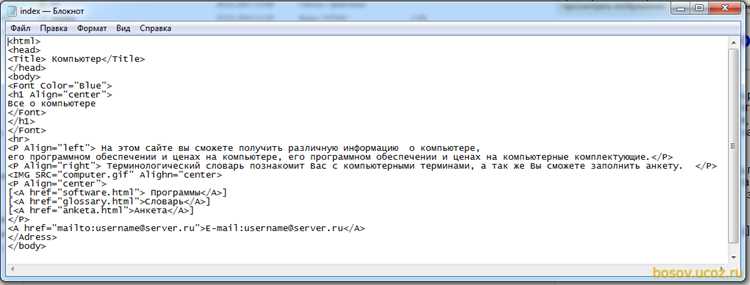
Выбор правильного текстового редактора критичен для эффективной работы над проектом. Он должен обеспечивать поддержку необходимых языков программирования, удобство работы с кодом и наличие функций для отладки и проверки ошибок. Рассмотрим несколько популярных редакторов, которые подойдут для создания сайта на HTML.
1. Visual Studio Code (VS Code) – это один из самых популярных и мощных редакторов для веб-разработки. Он поддерживает не только HTML, но и другие языки (CSS, JavaScript, PHP и т. д.). VS Code предлагает интеграцию с системами контроля версий (Git), а также множество расширений для работы с различными фреймворками и библиотеками. Его простота и расширяемость делают его отличным выбором для новичков и профессионалов.
2. Sublime Text – легковесный и быстрый редактор с удобной подсветкой синтаксиса для множества языков программирования. Несмотря на минималистичный интерфейс, Sublime Text обладает мощными функциями, такими как многокурсорное редактирование и настраиваемые макросы. Для удобной работы с HTML и CSS можно установить дополнительные пакеты через менеджер пакетов.
3. Notepad++ – бесплатный текстовый редактор с открытым исходным кодом. Он поддерживает множество языков программирования и имеет простую, но функциональную подсветку синтаксиса для HTML. Notepad++ подходит для тех, кто предпочитает минимализм и не нуждается в сложных функциях. Его можно использовать для быстрого редактирования файлов без лишних настроек.
4. Brackets – редактор, ориентированный на веб-разработку. Особенность Brackets заключается в интеграции с живым предварительным просмотром, что позволяет сразу увидеть изменения на веб-странице при редактировании HTML и CSS. Это делает его удобным инструментом для начинающих и для тех, кто работает с визуальными интерфейсами.
5. Atom – текстовый редактор от GitHub, который поддерживает кастомизацию интерфейса и функционала. Atom позволяет работать с проектами в командном режиме, интегрируется с Git и предоставляет доступ к большому числу плагинов. Он подходит для разработки на HTML, CSS и JavaScript, а также для работы с большими проектами благодаря хорошей поддержке нескольких файлов.
При выборе редактора важно учитывать не только функциональность, но и личные предпочтения. Все перечисленные редакторы являются отличным выбором для разработки сайтов и могут использоваться на разных этапах работы: от создания простых страниц до сложных веб-приложений.
Основы структуры HTML-документа
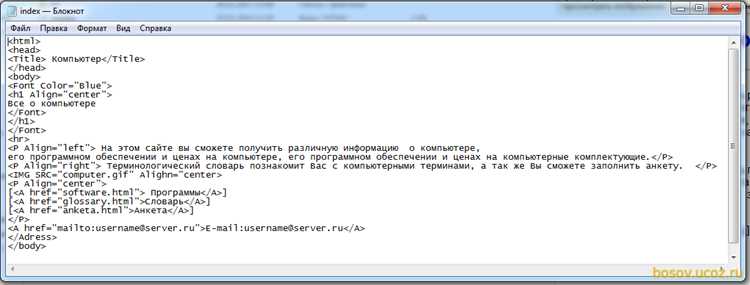
HTML-документ состоит из нескольких обязательных элементов, которые определяют его структуру. Каждый документ должен следовать строгой последовательности, чтобы браузер правильно интерпретировал содержимое.
Вот основные компоненты, которые должен содержать любой HTML-документ:
- Доктайп (DOCTYPE) – первая строка в документе, указывающая тип документа. Для HTML5 используется
<!DOCTYPE html>. - Корневой элемент –
<html>. Все элементы страницы размещаются внутри этого тега. - Метаданные – блок
<head>содержит информацию о документе, такую как кодировка, название, ссылки на стили и скрипты. - Тело документа –
<body>содержит основной контент страницы: текст, изображения, ссылки, формы и другие элементы.
Рассмотрим более подробно структуру каждого элемента.
1. Доктайп
Первым элементом в документе идет строка <!DOCTYPE html>, которая указывает браузеру, что это HTML5 документ. Она не является тегом, но обязательна для правильной работы страницы.
2. Корневой элемент <html>
После строки DOCTYPE следует корневой элемент <html>, который оборачивает весь содержимый в документе. Атрибут lang указывается для определения языка документа. Пример:
<html lang="ru">3. Метаданные в <head>
Раздел <head> содержит информацию, которая не отображается напрямую на странице, но важна для ее правильной работы и оптимизации. Включает в себя:
<meta charset="UTF-8">– указывает на кодировку документа.<title>– название страницы, которое отображается в заголовке браузера.<link>– связывает страницу с внешними ресурсами, например, стилями.<script>– вставка или ссылка на JavaScript файлы.
4. Основное содержимое в <body>
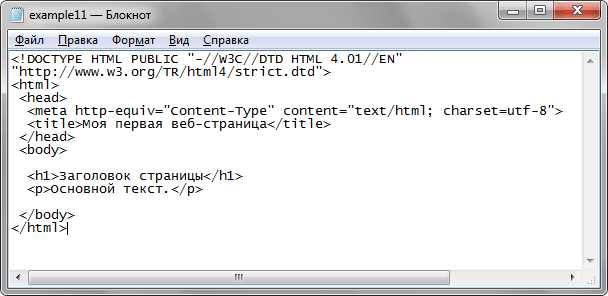
Для создания структуры веб-страницы в HTML используются теги. Каждый тег выполняет свою функцию, и для правильной работы важно понимать, какие теги использовать в разных случаях. Также теги могут иметь атрибуты, которые расширяют их функциональность и задают дополнительные параметры.
Теги можно разделить на два типа: блочные и строчные. Блочные теги, такие как <div>, <header>, <section>, создают новые блоки на странице. Строчные теги, например, <a>, <span>, <strong>, вставляются внутри других элементов, не создавая новых блоков.
Чтобы добавить текст на страницу, используйте теги, например, <p> для абзацев, <h1> до <h6> для заголовков различных уровней. Структурированные данные, такие как списки, можно добавить с помощью тегов <ul> (ненумерованный список), <ol> (нумерованный список) и <li> (элемент списка).
Для вставки ссылок применяется тег <a>, в который добавляется атрибут href, указывающий URL. Пример: <a href="https://example.com">Перейти на сайт</a>. Этот атрибут обязателен для создания гиперссылок.
Для вставки медиафайлов используйте тег <audio> или <video>. Эти теги поддерживают атрибуты, такие как controls для отображения панели управления и src для указания источника файла. Пример вставки аудио: <audio controls src="audio.mp3"></audio>.
Важный аспект – использование атрибутов. Например, атрибут id используется для уникальной идентификации элемента на странице, что важно для стилизации или работы с JavaScript. Атрибут class задает классы, которые могут быть использованы для стилизации нескольких элементов одновременно.
Для добавления изображений используется тег <img>, в который обязательно добавляется атрибут src с указанием пути к файлу и атрибут alt для описания изображения, что важно для доступности и SEO. Пример: <img src="image.jpg" alt="Описание изображения">.
Для более точного позиционирования элементов и их оформления HTML предоставляет атрибуты, такие как style для добавления inline-стилей или width и height для задания размеров.
Не забывайте, что правильное использование тегов и атрибутов помогает создать страницы с хорошей структурой и доступностью для пользователей и поисковых систем.
Работа с изображениями и мультимедийными файлами
Для добавления изображений на страницу используется тег <img>, который принимает атрибуты src (путь к файлу) и alt (текстовое описание изображения). Например:
<img src="image.jpg" alt="Описание изображения">
Важно указывать атрибут alt, чтобы улучшить доступность сайта для людей с ограниченными возможностями и для поисковых систем. Тег <img> не имеет закрывающего тега.
При работе с изображениями стоит учитывать их размер. Оптимизация изображений помогает ускорить загрузку сайта. Используйте форматы WebP, JPEG и PNG в зависимости от ситуации: WebP для высокой сжимаемости без потери качества, JPEG для фотографий, PNG для изображений с прозрачностью или для графики с четкими краями.
Для встраивания видеоматериалов используется тег <video>, который также имеет атрибуты src и дополнительные параметры, такие как controls для отображения элементов управления и autoplay для автоматического запуска видео. Пример вставки видео:
<video src="movie.mp4" controls></video>
Также можно добавлять аудиофайлы с помощью тега <audio>, аналогично видео. Он поддерживает атрибуты controls и autoplay для управления воспроизведением:
<audio src="audio.mp3" controls></audio>
Мультимедийные файлы, такие как видео и аудио, могут быть загружены как локально, так и с внешних ресурсов. Важно учитывать, что для воспроизведения видео и аудио на мобильных устройствах и разных браузерах, нужно проверять совместимость форматов.
Если мультимедийный файл не поддерживается браузером, используйте атрибут <source> внутри тега <video> или <audio> для указания нескольких форматов файлов:
<video controls>
<source src="movie.mp4" type="video/mp4">
<source src="movie.ogg" type="video/ogg">
</video>
Для интеграции изображений и мультимедийных файлов на сайте, не забывайте проверять их размеры, форматы и оптимизацию для различных устройств и экранов, чтобы обеспечить быструю загрузку и удобство использования.
Использование ссылок для навигации по сайту
Ссылки – основа навигации на сайте. Они обеспечивают переход между различными страницами и элементами сайта. Правильная настройка ссылок улучшает пользовательский опыт и способствует лучшему восприятию информации.
Для создания ссылок используется тег <a>. Атрибут href указывает адрес страницы, на которую ссылка ведет. Например, для ссылки на главную страницу можно использовать следующий код:
<a href="index.html">Главная страница</a>Для удобной навигации важно использовать якорные ссылки. Они позволяют перемещаться по одной странице, переходя к определенному разделу. Для этого нужно добавить уникальный идентификатор с помощью атрибута id и ссылаться на него через # в href:
<a href="#section1">Перейти к разделу 1</a>Обозначение ссылок с помощью текста, который отражает содержание страницы, важно для поисковой оптимизации. Ссылки должны быть понятными и релевантными. Например, вместо «Нажмите здесь» лучше использовать «Читать статью». Это помогает не только пользователям, но и поисковым системам.
Для создания навигационного меню, используйте список <ul> или <ol>. Каждую ссылку можно оформить как элемент списка, что улучшает структуру и восприятие меню.
<ul>
<li><a href="home.html">Главная</a></li>
<li><a href="about.html">О нас</a></li>
<li><a href="contact.html">Контакты</a></li>
</ul>
При использовании ссылок на внешние ресурсы важно добавлять атрибут target="_blank", чтобы они открывались в новом окне. Это удобно для пользователей, так как они не покидают ваш сайт:
<a href="https://example.com" target="_blank">Перейти на внешний сайт</a>Важно помнить об доступности. Чтобы сделать ссылки более доступными для людей с ограниченными возможностями, используйте атрибут title для пояснений, а также текст ссылок должен быть достаточно контекстным.
Последовательное и логичное использование ссылок улучшает навигацию на сайте и делает его более удобным для пользователей.
Применение стилей с помощью CSS для оформления страницы
CSS (Cascading Style Sheets) позволяет отделить оформление от структуры HTML, улучшая читаемость и облегчая управление дизайном. Основные способы применения стилей: через встроенные стили, внутренние и внешние таблицы стилей.
Для начала определим стили с помощью тега <style> внутри документа. Этот способ подходит для небольших проектов или тестирования, но не рекомендуется для крупных сайтов, так как нарушает принцип разделения контента и оформления.
Пример:
<style>
body {
background-color: #f4f4f4;
font-family: Arial, sans-serif;
}
h1 {
color: #333;
}
</style>
Для более масштабируемых решений используйте внешний файл стилей, который подключается через тег <link>. Это позволяет уменьшить размер HTML-документа и применить один стиль ко всем страницам сайта.
Пример подключения внешнего CSS-файла:
<link rel="stylesheet" type="text/css" href="styles.css">
Внутри CSS-файла можно указать стили для различных элементов. Например:
body {
margin: 0;
padding: 0;
font-family: 'Roboto', sans-serif;
}
h1 {
font-size: 24px;
color: #333;
}
Селекторы позволяют применять стили к конкретным элементам. Например, можно использовать теговые, классовые и идентификаторные селекторы. Классовые селекторы начинаются с точки, а идентификаторные – с решетки.
Пример классового селектора:
.button {
background-color: #008CBA;
color: white;
padding: 10px 20px;
}
Пример идентификаторного селектора:
#header {
background-color: #333;
color: white;
padding: 15px;
}
Важное замечание: Если один элемент имеет несколько стилей, то применяются все подходящие правила, но последние по порядку в CSS имеют приоритет. Это называется каскадностью.
Цветовые значения в CSS могут быть указаны в разных форматах: цветовые коды в шестнадцатеричной системе (#FF5733), RGB (rgb(255, 87, 51)), или названием цвета (red). Для фона страницы лучше использовать нейтральные цвета, чтобы не перегружать восприятие.
Не забывайте про адаптивность: для разных устройств используются медиазапросы. Это позволяет менять стили в зависимости от ширины экрана.
Пример медиазапроса:
@media screen and (max-width: 768px) {
body {
font-size: 14px;
}
}
Применяя эти техники, вы сможете эффективно оформлять страницу, улучшать визуальное восприятие и обеспечивать удобство для пользователей.
Публикация сайта в интернете: выбор хостинга и домена
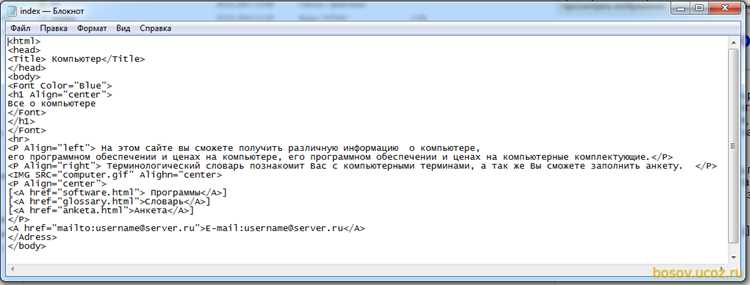
После того как сайт готов, следующим шагом становится его размещение в интернете. Для этого нужно выбрать подходящий хостинг и домен. Оба эти элемента играют ключевую роль в доступности и производительности сайта.
Выбор хостинга
Хостинг – это сервер, на котором будет храниться ваш сайт. Он должен быть надежным и соответствовать требованиям проекта. Вот на что стоит обратить внимание при выборе хостинга:
- Тип хостинга: Для небольших сайтов подойдет shared hosting (общий хостинг), но для крупных проектов лучше выбирать VPS или выделенный сервер. Это даст больше ресурсов и контроля.
- Производительность: Оцените скорость работы серверов. Лучше выбирать хостинг с хорошими показателями Uptime (время бесперебойной работы сервера) и быстродействия.
- Поддержка технологий: Убедитесь, что хостинг поддерживает нужные вам технологии, такие как PHP, MySQL, или Node.js.
- Резервные копии: Проверьте, есть ли у хостинг-провайдера возможность регулярного создания резервных копий сайта.
- Служба поддержки: Важно, чтобы поддержка хостинга была доступна 24/7 и решала проблемы оперативно.
Выбор домена
Домен – это имя вашего сайта, которое будет вводиться в адресной строке браузера. Правильный выбор домена влияет на узнаваемость и доступность вашего ресурса. Обратите внимание на следующие аспекты:
- Запоминаемость: Домен должен быть коротким, легко запоминающимся и несложным для написания.
- Тип доменной зоны: Выбирайте домен с подходящей зоной (.ru, .com, .org). Для коммерческих проектов подойдет .com, для образовательных – .edu, а для российских пользователей – .ru.
- Доступность: Проверьте, свободен ли выбранный вами домен с помощью онлайн-сервисов. Не используйте сложные или неудачные сочетания символов.
- SEO: Постарайтесь, чтобы домен содержал ключевые слова, связанные с темой вашего сайта, так как это может повлиять на поисковую оптимизацию.
- Продление: Убедитесь, что выбрали домен с возможностью долгосрочной регистрации и продления.
Регистрация домена и подключение хостинга
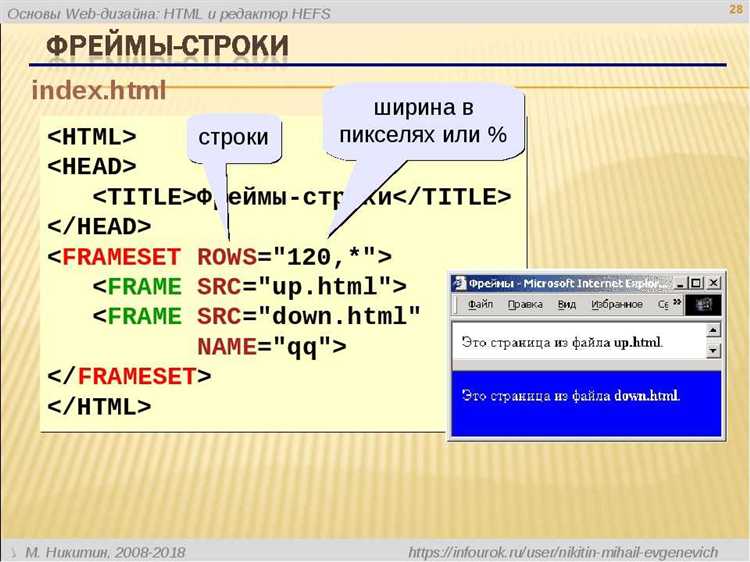
После того как вы выбрали домен и хостинг, нужно зарегистрировать домен через специальные сервисы, такие как Reg.ru или GoDaddy. Процесс регистрации обычно требует предоставления личных данных и оплаты. После регистрации домена, нужно будет настроить его на хостинг, указав DNS-серверы, которые предоставит ваш хостинг-провайдер. Это обеспечит правильную связь между доменом и сервером, на котором размещен сайт.
Вопрос-ответ:
Что нужно для того, чтобы начать создавать сайт на HTML?
Для создания сайта на HTML необходимо иметь базовые знания HTML и текстовый редактор для написания кода, например, Notepad++ или Sublime Text. Важно также установить веб-браузер для проверки работы сайта. Основной принцип заключается в том, чтобы кодировать страницы с использованием тегов HTML, которые описывают структуру и содержимое. Чтобы сайт отображался правильно, потребуется также умение работать с CSS для оформления и, возможно, немного JavaScript для добавления интерактивности.

 Загрузка...