jQuery – это библиотека JavaScript, которая упрощает работу с DOM, обработку событий и анимацию. Она предоставляет удобный и краткий синтаксис для выполнения сложных операций с минимальными усилиями. Веб-разработчики часто используют jQuery для ускорения процесса создания динамичных интерфейсов и взаимодействия с элементами страницы.
Для начала работы с jQuery необходимо подключить саму библиотеку к вашему проекту. Это можно сделать двумя способами: через CDN (Content Delivery Network) или скачать библиотеку на сервер. Рекомендуется использовать CDN, так как это сокращает время загрузки страницы за счет кеширования библиотеки в браузере пользователя. Пример подключения через CDN:
<script src="https://code.jquery.com/jquery-3.6.0.min.js"></script>Этот код подключит последнюю стабильную версию jQuery с официального сайта. Расположить подключение следует перед закрывающим тегом </body>, чтобы библиотека была доступна для всех скриптов на странице.
После подключения библиотеки можно использовать её возможности для работы с элементами DOM. Например, чтобы изменить текст внутри блока с определённым классом, можно использовать следующий код:
$(document).ready(function() {
$(".my-class").text("Новый текст");
});
В этом примере функция $(document).ready() гарантирует, что код будет выполнен только после загрузки всей страницы, что важно для корректной работы с элементами DOM.
Одним из главных преимуществ jQuery является её кросс-браузерная совместимость. Эта библиотека автоматически исправляет многие проблемы, связанные с различиями в поведении браузеров, что существенно упрощает разработку.
Как подключить jQuery через CDN
Подключение jQuery через CDN (Content Delivery Network) позволяет быстро интегрировать библиотеку на страницу без необходимости скачивать и хранить файл локально. Это улучшает производительность, так как пользователи могут использовать кешированные версии библиотеки, если она уже была загружена с другого сайта.
Для подключения jQuery через CDN достаточно добавить следующий код в секцию <head> или перед закрывающим тегом </body> вашего HTML-документа:
<script src="https://code.jquery.com/jquery-3.6.0.min.js"></script>- Преимущества: быстрый доступ к библиотеке, минимальные затраты на загрузку.
- Рекомендации: использовать стабильную версию jQuery, чтобы избежать несовместимостей с будущими обновлениями.
В случае необходимости можно использовать другие популярные CDN-платформы, например:
- Google:
<script src="https://ajax.googleapis.com/ajax/libs/jquery/3.6.0/jquery.min.js"></script> - Microsoft:
<script src="https://ajax.microsoft.com/ajax/libs/jquery/3.6.0/jquery.min.js"></script> - CDNJS:
<script src="https://cdnjs.cloudflare.com/ajax/libs/jquery/3.6.0/jquery.min.js"></script>
Важно: выберите CDN, который соответствует вашим требованиям по скорости, безопасности и доступности. Проверьте актуальность версии библиотеки перед использованием. В случае недоступности CDN, стоит предусмотреть fallback, подключив локальную версию jQuery:
<script src="https://code.jquery.com/jquery-3.6.0.min.js"></script>
<script>
if (!window.jQuery) {
document.write('<script src="path/to/local/jquery.min.js"></script>');
}
</script>
Таким образом, подключение jQuery через CDN — это простой и эффективный способ интегрировать библиотеку в проект, обеспечив хорошую производительность и совместимость с другими веб-ресурсами.
Как скачать и подключить jQuery локально
Для использования jQuery локально, нужно скачать библиотеку с официального сайта или с других проверенных источников. Процесс скачивания и подключения jQuery включает несколько простых шагов.
1. Перейдите на официальный сайт jQuery: https://jquery.com/download/. Там вы увидите две версии: минимизированную (minified) и не минимизированную. Минимизированная версия занимает меньше места и быстрее загружается, поэтому её чаще используют в производственных проектах.
2. Чтобы скачать jQuery, выберите необходимую версию и нажмите на кнопку «Download the compressed, production jQuery». Библиотека будет сохранена на вашем компьютере в виде .js файла.
3. Переместите файл jQuery в папку с проектом. Например, создайте папку «js» и поместите туда скачанный файл jQuery.
4. Для подключения скачанного файла в HTML, используйте следующий код:
<script src="js/jquery-3.6.0.min.js"></script>
Убедитесь, что путь к файлу указан правильно. В примере выше предполагается, что файл «jquery-3.6.0.min.js» находится в папке «js», расположенной в той же директории, что и HTML-файл.
5. После того как файл подключен, можно начать использовать jQuery в вашем проекте. Например, напишите следующий код внутри тега <script> для теста:
<script>
$(document).ready(function() {
alert('jQuery подключён!');
});
</script>
Теперь при открытии страницы в браузере, если jQuery подключён корректно, вы увидите всплывающее окно с текстом «jQuery подключён!». Это свидетельствует о том, что библиотека работает.
Важно: всегда проверяйте, что версия jQuery актуальна и подходит для вашего проекта. Старые версии могут не поддерживать некоторые современные функции.
Как проверить правильность подключения jQuery
Чтобы убедиться в правильности подключения библиотеки jQuery, можно использовать несколько простых методов. Один из них – проверка через консоль браузера. Для этого откройте инструменты разработчика (нажмите F12 или правой кнопкой мыши выберите «Инспектировать») и перейдите на вкладку «Консоль». Если библиотека подключена правильно, введите команду $.fn.jquery и нажмите Enter. Консоль должна вернуть версию jQuery, например: «3.6.0».
Если вместо версии вы видите ошибку типа «Uncaught ReferenceError: $ is not defined», это значит, что jQuery не был загружен корректно. Причины могут быть разными: неправильный путь к файлу, проблемы с интернет-соединением или блокировка загрузки скриптов.
Другой способ проверки – это использование функции jQuery. Введите в консоль следующий код: $(document).ready(function() { console.log("jQuery подключен!"); });. Если jQuery работает, в консоли появится сообщение «jQuery подключен!». Если вместо этого вы получите ошибку, возможно, библиотека не подключена или подключена неверно.
Также важно помнить, что в случае с внешними CDN-серверами могут возникать задержки или проблемы с доступностью. Рекомендуется проверять, не заблокирован ли доступ к CDN или не заблокирован ли скрипт в настройках браузера.
Как использовать основные функции jQuery для манипуляций с DOM
jQuery предоставляет мощные инструменты для взаимодействия с элементами DOM. Рассмотрим основные функции, которые можно использовать для манипуляций с DOM-структурой страницы.
Основной принцип работы с jQuery – выбор элементов с помощью селекторов и применение к ним методов для изменения, удаления или добавления содержимого и атрибутов.
Выбор элементов
Для того чтобы выбрать элементы, используется функция $(selector). Селектор может быть любым CSS-селектором, что делает работу с jQuery интуитивно понятной.
$('#id')– выбирает элемент с заданным идентификатором.$('.class')– выбирает все элементы с указанным классом.$('tag')– выбирает все элементы с указанным тегом.$('.class > p')– выбирает все элементы<p>, которые являются прямыми дочерними элементами элемента с классомclass.
Изменение содержимого элементов

Для изменения текста или HTML-содержимого можно использовать методы .text() и .html().
$('#element').text('Новый текст')– изменяет текст внутри элемента с idelement.$('#element').html('Новый HTML контент')– изменяет HTML содержимое элемента.
Манипуляции с аттрибутами
Методы для работы с аттрибутами позволяют изменять, добавлять или удалять их.
$('#element').attr('href', 'https://new-url.com')– изменяет аттрибутhrefу элемента с idelement.$('#element').removeAttr('disabled')– удаляет аттрибутdisabledу элемента.$('#element').prop('checked', true)– изменяет свойствоcheckedу чекбокса.
Манипуляции с классами

Методы для работы с классами позволяют добавлять, удалять и переключать классы на элементах.
$('#element').addClass('new-class')– добавляет классnew-classэлементу.$('#element').removeClass('old-class')– удаляет классold-classу элемента.$('#element').toggleClass('active')– переключает классactiveна элементе (добавляет, если его нет, и удаляет, если есть).
Манипуляции с элементами
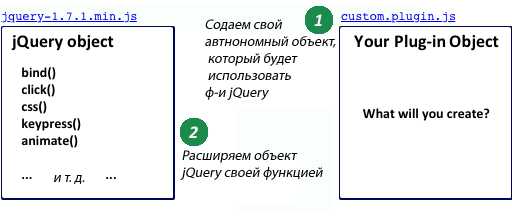
Методы для манипуляций с элементами позволяют добавлять новые элементы в DOM, а также удалять или скрывать существующие.
$('#element').append('– добавляет новый элемент в конец содержимого выбранного элемента.Новый абзац
')
$('#element').prepend('– добавляет новый элемент в начало содержимого выбранного элемента.Новый абзац в начале
')
$('#element').remove()– удаляет элемент из DOM.$('#element').hide()– скрывает элемент (делает его невидимым).$('#element').show()– показывает скрытый элемент.
Обработка событий
С помощью jQuery можно добавлять обработчики событий на элементы. Это делается с помощью метода .on() или его сокращений.
$('#button').click(function() { alert('Кнопка нажата!'); })– привязывает обработчик события клика к кнопке с idbutton.$('#input').keyup(function() { console.log('Клавиша отпущена'); })– привязывает обработчик к событию отпускания клавиши в поле ввода.$('#element').hover(function() { $(this).addClass('hover'); }, function() { $(this).removeClass('hover'); })– добавляет класс при наведении мыши на элемент и удаляет его при уходе мыши.
Анимации
jQuery также поддерживает базовые анимации для манипуляций с DOM.
$('#element').fadeIn()– плавно показывает элемент, который был скрыт.$('#element').fadeOut()– плавно скрывает элемент.$('#element').slideUp()– плавно скрывает элемент, сворачивая его.$('#element').slideDown()– плавно показывает элемент, разворачивая его.
Эти методы можно комбинировать для создания сложных анимационных эффектов, улучшая пользовательский интерфейс сайта.
Как обрабатывать события с помощью jQuery

Для обработки событий в jQuery используется метод on(). Он позволяет привязать обработчики к различным событиям, таким как клики, наведение, изменение значений и другие. Синтаксис метода следующий:
$(селектор).on(событие, функция);Пример обработки клика по кнопке:
$('#myButton').on('click', function() {
alert('Кнопка нажата!');
});
Вместо указания конкретного события можно использовать события, делегированные родительским элементам. Это полезно, когда элементы добавляются динамически:
$('#parentDiv').on('click', '.childDiv', function() {
alert('Клик по дочернему элементу!');
});
Для выполнения действий при наведении на элемент используется событие mouseenter или mouseleave:
$('.hoverDiv').on('mouseenter', function() {
$(this).css('background-color', 'yellow');
}).on('mouseleave', function() {
$(this).css('background-color', 'transparent');
});
jQuery также поддерживает короткие методы для распространенных событий. Например, для клика можно использовать метод click(), для наведения – hover():
$('#myButton').click(function() {
alert('Кнопка нажата!');
});
Важно помнить, что при использовании метода on() можно привязать несколько обработчиков к одному событию:
$('#myButton').on('click', function() {
alert('Первый обработчик');
}).on('click', function() {
alert('Второй обработчик');
});
Для удаления обработчика события используется метод off(). Например, чтобы удалить обработчик события клика:
$('#myButton').off('click');Если необходимо передать дополнительные параметры в обработчик, это можно сделать через метод on(). Например:
$('#myButton').on('click', {message: 'Привет, мир!'}, function(event) {
alert(event.data.message);
});
Обработка событий с помощью jQuery значительно упрощает код, снижая необходимость работы с низкоуровневыми API браузера. С помощью делегирования событий можно обрабатывать динамически создаваемые элементы без дополнительной привязки обработчиков.
Как использовать анимации и эффекты jQuery на веб-странице
Для начала работы с анимациями необходимо подключить библиотеку jQuery, что уже было рассмотрено в предыдущих разделах. Далее можно приступать к созданию простых анимационных эффектов.
Для того чтобы элемент появился с эффектом плавного появления, используется метод `.fadeIn()`:
$('#element').fadeIn(1000);Этот код заставит элемент с id «element» плавно появляться в течение 1 секунды. Параметр 1000 указывает продолжительность анимации в миллисекундах.
Если нужно скрыть элемент с плавным исчезновением, можно применить метод `.fadeOut()`:
$('#element').fadeOut(1000);Для создания эффекта сдвига сверху или снизу, используйте методы `.slideDown()` и `.slideUp()`. Например, чтобы элемент «сполз» вниз, применяется следующий код:
$('#element').slideDown(500);Этот код анимирует изменение высоты элемента, делая его видимым за полсекунды. Для того чтобы элемент исчезал сверху, используется метод `.slideUp()`:
$('#element').slideUp(500);Если требуется анимация, которая изменяет CSS-свойства, например, размер или положение элемента, то в jQuery это делается через метод `.animate()`. Пример анимации изменения ширины элемента:
$('#element').animate({width: 'toggle'}, 500);Этот код плавно изменяет ширину элемента на противоположную (сворачивает или разворачивает) за полсекунды.
Кроме того, jQuery предоставляет возможность создавать цепочку анимаций. Например, можно выполнить несколько анимаций подряд:
$('#element')
.fadeOut(500)
.fadeIn(500)
.slideUp(500)
.slideDown(500);
Для более сложных взаимодействий можно использовать метод `.queue()`, который позволяет создавать очередь анимаций, выполняющихся поочередно. Для выполнения анимации по событию, например, при клике, можно написать следующее:
$('#element').click(function() {
$(this).animate({left: '+=100px'}, 500);
});
В jQuery также предусмотрены методы для работы с эффектами скрытия и отображения, такие как `.toggle()`, который позволяет переключать видимость элемента при каждом вызове:
$('#element').toggle(500);Использование анимаций и эффектов в jQuery значительно улучшает пользовательский интерфейс, делая страницы более динамичными и интерактивными. Важно помнить, что чрезмерное использование анимаций может негативно повлиять на производительность страницы, поэтому их стоит применять дозированно и только для улучшения пользовательского опыта.

 Загрузка...