Каждый веб-сайт имеет структуру, построенную на HTML, CSS и JavaScript. Для понимания, как работает сайт, важно разобраться в HTML-коде. Этот код представляет собой основу, на которой строится визуальное отображение и функциональность страницы. Знание HTML позволяет не только анализировать сайт, но и разрабатывать собственные веб-страницы с правильной структурой.
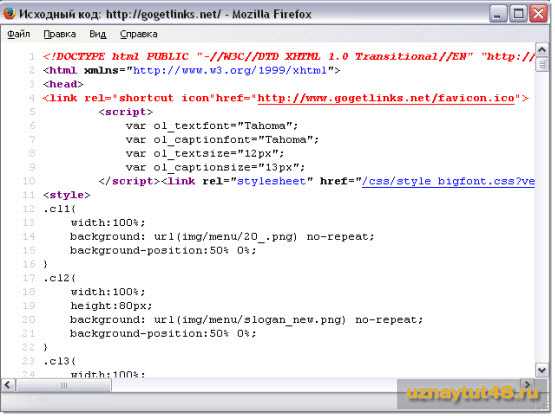
Чтобы найти HTML код сайта, первым делом откройте его в браузере. Современные браузеры, такие как Google Chrome, Firefox или Edge, предоставляют инструменты разработчика, которые позволяют не только просматривать HTML код, но и анализировать его структуру в реальном времени. Для этого достаточно нажать правой кнопкой мыши на странице и выбрать опцию Просмотр кода страницы или использовать комбинацию клавиш Ctrl+U.
После того как вы откроете исходный код, важно понимать его структуру. HTML-документ состоит из множества элементов, заключённых в теги. Каждый тег имеет свою задачу, будь то отображение текста, создание ссылок или подключение стилей и скриптов. Обратите внимание на базовые теги, такие как <head>, <body>, <div>, <a>, которые отвечают за содержание и функциональность страницы. Чтобы лучше ориентироваться, используйте инструменты разработчика, позволяющие навигировать по дереву элементов.
Для того чтобы разобраться в HTML-структуре сайта, полезно также изучить его CSS и JavaScript. CSS управляет внешним видом элементов, а JavaScript добавляет интерактивность. Эти технологии часто подключаются к HTML через теги <link> и <script>, а их взаимодействие с кодом помогает понять, как работают элементы страницы. Применение этих знаний на практике ускорит процесс разработки и улучшения сайтов.
Как просматривать исходный код веб-страницы через браузер
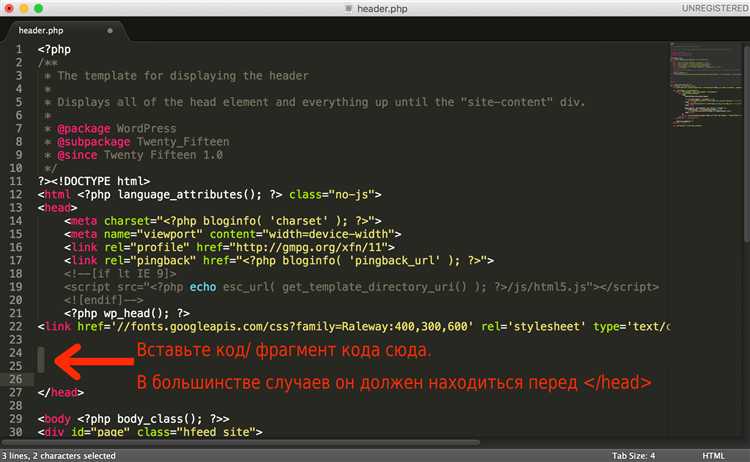
Чтобы просмотреть исходный код веб-страницы, достаточно воспользоваться встроенными инструментами разработчика, которые предоставляет каждый современный браузер. Рассмотрим, как это можно сделать на примере популярных браузеров.
Google Chrome: Нажмите правой кнопкой мыши на странице и выберите пункт Просмотреть код или используйте сочетание клавиш Ctrl+U. Это откроет исходный код страницы в новой вкладке. Для более подробного анализа используйте инструменты разработчика, активируя их через клавишу F12 или через меню браузера: Дополнительные инструменты → Инструменты разработчика.
Mozilla Firefox: В Firefox процесс аналогичен. Правый клик по странице и выбор пункта Просмотреть исходный код страницы или использование комбинации Ctrl+U. Для доступа к инструментам разработчика нажмите F12 или используйте меню: Веб-разработчик → Исходный код страницы.
Microsoft Edge: В Edge тоже доступны инструменты, аналогичные Chrome. Нажмите правой кнопкой мыши и выберите Просмотр исходного кода страницы или используйте сочетание Ctrl+U. Для открытия консоли разработчика, используйте клавишу F12.
Safari: На MacOS в Safari откройте меню Разработка и выберите Показать исходный код страницы или нажмите Command+Option+U. Для работы с элементами страницы используйте инструменты разработчика через меню Разработка → Показать инспектор.
Изучение исходного кода позволяет понять, как устроена страница, какие ресурсы она использует, как устроены её стили и скрипты. Это полезный инструмент для анализа сайта или изучения структуры HTML.
Использование инструментов разработчика для анализа HTML
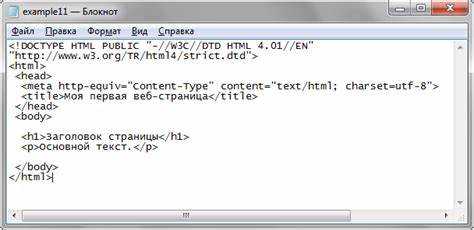
Вот как использовать инструменты разработчика для анализа HTML:
- Открытие инструментов разработчика: Для начала нужно открыть инструменты разработчика. Это можно сделать, кликнув правой кнопкой мыши на странице и выбрав «Просмотр кода элемента» или «Исследовать». Также можно использовать горячие клавиши: F12 или Ctrl+Shift+I (Cmd+Opt+I на Mac).
- Структура HTML: Во вкладке «Elements» отображается полный HTML-код текущей страницы. Здесь можно увидеть как элементы, так и их атрибуты. Важно понимать, что HTML отображается в иерархической структуре, где каждый элемент вложен в другие элементы.
- Изменение HTML в реальном времени: Вкладка «Elements» позволяет изменять HTML-код на лету. Например, можно добавить, удалить или изменить атрибуты элементов. Это удобно для тестирования изменений, не затрагивая сам исходный код сайта.
- Поиск элементов: Чтобы найти определённый элемент на странице, можно использовать функцию поиска (Ctrl+F или Cmd+F). Введите имя тега, класс или id, и инструмент сразу выделит все соответствующие элементы.
- Проверка стилей элементов: Во вкладке «Styles» можно увидеть CSS-стили, применённые к выбранному элементу. Это позволяет быстро определить, как стили влияют на визуальное отображение элемента, а также проверять, какие стили перекрывают другие.
- Работа с DOM-деревом: DOM (Document Object Model) – это объектная модель документа, которая представляет структуру HTML-страницы. Во вкладке «Elements» видно, как каждый элемент связан с другими, а также можно манипулировать их состоянием, чтобы тестировать поведение страницы.
- Инспекция JavaScript: Во вкладке «Console» можно просматривать сообщения об ошибках JavaScript, а также взаимодействовать с консолью для выполнения скриптов. Это полезно для анализа динамического контента, который генерируется на странице с помощью JavaScript.
- Сетевые запросы: Во вкладке «Network» отображаются все сетевые запросы, которые делает браузер при загрузке страницы, включая запросы к серверу, загрузку изображений, скриптов и стилей. Это помогает анализировать производительность сайта и проверять, все ли ресурсы загружаются корректно.
Инструменты разработчика – незаменимый инструмент для анализа структуры HTML, выявления ошибок и оптимизации работы сайтов. Постоянная практика с этими инструментами позволит быстрее разбираться в коде и эффективно использовать его возможности.
Как найти нужные элементы в HTML с помощью поиска по коду
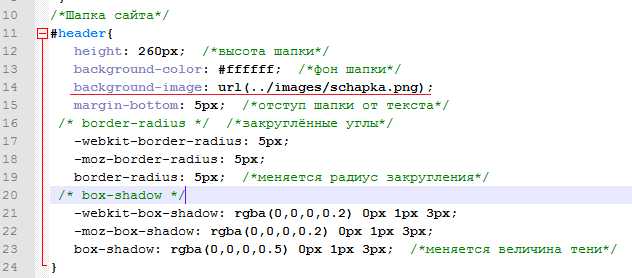
Первый шаг – открытие инструмента разработчика. В большинстве браузеров для этого достаточно нажать правую кнопку мыши и выбрать пункт «Просмотреть код» или использовать сочетания клавиш Ctrl + U. В открывшемся окне можно увидеть весь исходный код страницы.
Чтобы найти конкретный элемент, используйте встроенный поиск. В большинстве браузеров достаточно нажать Ctrl + F, чтобы открыть панель поиска. Введите название тега, атрибут или текст, чтобы быстро найти нужный фрагмент кода.
Поиск по тегам: Если вы ищете все элементы определенного типа, просто введите название тега, например, div, span или h1. Это поможет вам быстро выявить все такие элементы на странице.
Поиск по атрибутам: Для более точного поиска используйте атрибуты элементов. Например, если вам нужно найти все изображения с определенным классом, ищите img class=»имя_класса». Также можно искать по ID, например, id=»уникальный_идентификатор».
Поиск по тексту: Чтобы найти элементы, содержащие конкретный текст, введите этот текст в строку поиска. Например, если на странице есть кнопка с текстом «Отправить», введите этот текст в поисковую строку, чтобы найти нужную кнопку.
Использование регулярных выражений: В некоторых браузерах можно использовать регулярные выражения для более сложных поисковых запросов. Это полезно, если вам нужно найти элементы с вариативными значениями в атрибутах или тексте.
Кроме того, при работе с большими страницами или сложной структурой кода используйте фильтры поиска, чтобы ограничить область поиска. Например, можно сначала сузить поиск до конкретного контейнера или секции с помощью тега или ID, а затем искать внутри этого блока.
Таким образом, использование поиска по коду HTML – это мощный инструмент, позволяющий быстро ориентироваться в структуре страницы и находить нужные элементы, не тратя время на тщательное вручную их исследование.
Разбор структуры HTML: что такое теги, атрибуты и элементы
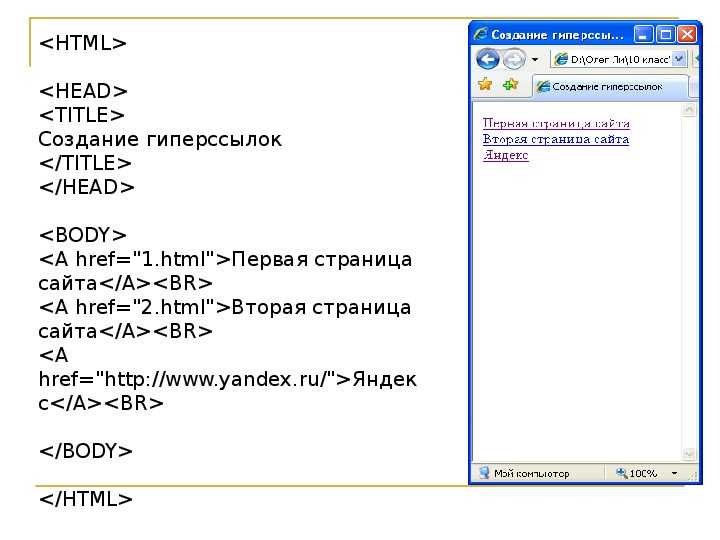
HTML-документ состоит из тегов, атрибутов и элементов, которые вместе формируют структуру веб-страницы. Понимание этих компонентов критично для эффективной работы с кодом сайта.
Тег – это основа разметки. Он указывает браузеру, как интерпретировать или отображать содержимое страницы. Теги всегда заключаются в угловые скобки, например, <h1> для заголовка или <p> для абзаца текста. Некоторые теги могут быть одиночными (например, <br>), другие требуют закрывающего тега, как, например, <div> и </div>.
Атрибуты добавляют дополнительные характеристики тегам. Они указываются внутри тега и всегда имеют пару «имя-значение». Например, атрибут class в теге <div class="container"> определяет CSS-класс для элемента, а атрибут href в <a href="https://example.com"> указывает ссылку. Атрибуты позволяют настраивать поведение и внешний вид элементов.
Элемент HTML состоит из тега и всего содержимого между ним, включая текст и вложенные теги. Элемент может быть простым, например, <p>Текст абзаца</p>, или сложным, включать в себя другие элементы, как в случае с <ul><li></li></ul> для создания списка.
Каждый элемент выполняет определенную роль в структуре страницы. Например, <header> используется для определения шапки сайта, а <footer> – для подвала. Знание этих элементов помогает при проектировании логической структуры документа.
Теги и элементы, как правило, организуют контент в иерархическую структуру, где каждый элемент имеет свою роль и влияние на внешний вид и функциональность страницы. Основные элементы HTML, такие как <div>, <section>, <article>, помогают структурировать контент, а атрибуты дают возможность адаптировать эти элементы под нужды дизайна и функционала.
Для эффективного понимания структуры HTML важно не только знать назначение тегов, но и уметь использовать атрибуты и элементы в контексте общей организации страницы. Они работают вместе, чтобы обеспечить удобочитаемость, доступность и интерактивность веб-страницы.
Как отличить стили и скрипты от HTML-кода
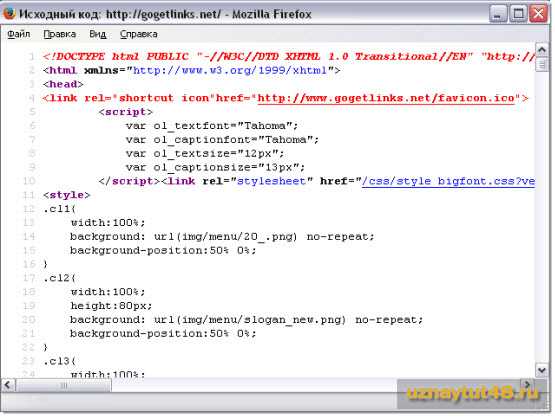
Стили и скрипты на веб-странице интегрированы с HTML, но их роль и структура отличаются. Чтобы понять, где заканчивается HTML-код и начинаются стили или скрипты, необходимо изучить их синтаксис и места размещения в коде.
1. HTML-код описывает структуру страницы: заголовки, параграфы, списки, ссылки и другие элементы. Он всегда находится внутри тегов, таких как <html>, <head>, <body>, <div>, <span> и других. HTML не содержит логики, а только структуру контента.
2. Стили (CSS) отвечают за оформление элементов. Они могут быть встроены в HTML-код через тег <style> внутри <head> или подключены через внешний файл с помощью тега <link>. Стили обычно описывают такие свойства, как цвет, размер, шрифт и позиционирование. Пример встроенного стиля: <style> p { color: red; } </style>.
3. Скрипты (JavaScript) добавляют интерактивность и функциональность. Скрипты обычно размещаются внутри тега <script>, который может быть как во <head>, так и внизу страницы перед закрывающим тегом </body>. Внешние скрипты подключаются через атрибут src, например: <script src="script.js"></script>. Скрипты могут изменять HTML-структуру страницы или взаимодействовать с пользователем, выполняя действия по клику, отправке формы и т. д.
Основной признак, по которому можно отличить стили и скрипты от HTML, – это использование определённых тегов и атрибутов, которые не относятся к созданию структуры контента. Стили и скрипты, в отличие от HTML, не содержат текста, который видим пользователю напрямую на странице.
Какие инструменты помогут улучшить понимание структуры сайта
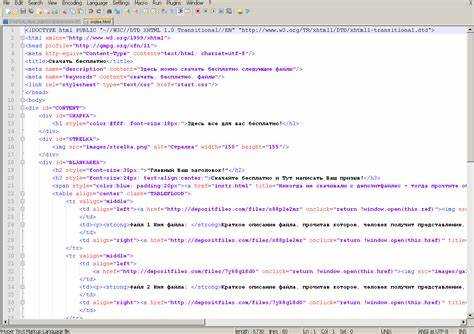
Для углубленного анализа структуры веб-сайта полезно использовать несколько инструментов, которые позволяют детально изучить HTML-код и взаимодействие элементов страницы. Рассмотрим наиболее эффективные из них.
- Инструменты разработчика в браузерах
Все современные браузеры (Google Chrome, Firefox, Edge) включают встроенные инструменты для разработчиков. Они позволяют просматривать и анализировать HTML, CSS и JavaScript код в реальном времени. Особенности:
- Просмотр DOM-дерева и его изменений в реальном времени.
- Инспекция элементов с выделением стилей и свойств, применяемых к каждому компоненту.
- Отладка JavaScript-кода с возможностью установки точек останова и анализа ошибок.
- Chrome DevTools
DevTools в Google Chrome является мощным инструментом для анализа структуры сайта. Он предлагает следующие функции:
- Просмотр и изменение HTML-структуры в реальном времени через панель Elements.
- Проверка загрузки ресурсов, таких как изображения и скрипты, через вкладку Network.
- Анализ производительности с помощью вкладки Performance для выявления узких мест в загрузке страницы.
- Firebug (для Firefox)
Этот инструмент был одной из первых надстроек для браузеров, позволяющих анализировать HTML-код. В нем можно:
- Протестировать и отредактировать HTML-код и CSS прямо в браузере.
- Отслеживать запросы к серверу и анализировать их производительность.
- Online-валидаторы HTML
Валидация HTML-кода помогает выявить ошибки и недочеты, улучшая структуру документа. Среди таких инструментов:
- W3C Validator – проверка соответствия стандартам HTML и XHTML.
- HTMLHint – предоставляет рекомендации по улучшению кода.
- Системы для визуализации структуры
Использование таких инструментов, как Sitemap Generator, позволяет построить карту сайта в виде диаграммы. Это помогает понять, как страницы связаны между собой, и облегчает навигацию по сайту.
- Расширения для браузеров
Есть множество расширений, которые помогут понять структуру сайта:
- Web Developer – расширение для Chrome, которое упрощает работу с HTML и CSS.
- JSON Viewer – удобное расширение для просмотра и анализа JSON-данных.
- Методы реверс-инжиниринга
Иногда полезно применять методы реверс-инжиниринга для анализа JavaScript-файлов, которые загружаются на странице. Для этого используются инструменты вроде WebStorm или Sublime Text, которые позволяют работать с кодом на глубоком уровне.
Вопрос-ответ:
Как найти HTML код сайта?
Для того чтобы найти HTML код сайта, нужно воспользоваться инструментами разработчика в браузере. В большинстве браузеров это делается через правый клик на странице и выбор опции «Просмотреть код» или «Исследовать элемент». Также можно использовать комбинацию клавиш F12 или Ctrl+Shift+I. Эти действия откроют окно с кодом, который отвечает за структуру и отображение веб-страницы. В нем можно увидеть как сам HTML код, так и CSS, JavaScript, которые используются на сайте.
Что такое структура HTML кода и как понять, как она работает?
Структура HTML кода — это способ организации информации, которая используется для отображения веб-страницы. Он состоит из тегов, которые описывают различные элементы страницы: заголовки, параграфы, изображения, ссылки и т.д. Чтобы разобраться в структуре HTML, нужно понимать, как работают теги. Каждый элемент на странице имеет открывающий и закрывающий тег (например,
для параграфа). Эти теги могут содержать атрибуты, которые задают дополнительные параметры элемента (например, для ссылки). Структура HTML обычно организована иерархически, что помогает упорядочивать данные на странице.
Как понять, какие элементы отвечают за отображение определенных частей страницы?
Чтобы понять, какие элементы HTML отвечают за отображение различных частей страницы, можно использовать инструменты разработчика в браузере. Например, с помощью функции «Инспектор» можно выделить интересующий участок страницы, и браузер покажет соответствующий HTML код, который отвечает за его отображение. Также полезно знать, что для оформления элементов часто используется CSS, который управляет визуальными аспектами, такими как шрифт, цвет, размер и расположение. Разделение HTML и CSS помогает разделить структуру страницы и её внешний вид.
Какие особенности HTML кода нужно учитывать, чтобы сайт был доступен для всех пользователей?
Важно помнить, что HTML код должен быть написан с учетом доступности для разных пользователей, включая людей с ограниченными возможностями. Для этого следует использовать семантические теги, такие как