Ошибки в HTML-коде чаще всего проявляются в виде нарушенной структуры страницы, некорректной работы скриптов или поломанных стилей. Например, незакрытый тег <div> может привести к тому, что вся верстка «поедет». Чтобы не тратить время на слепой просмотр строк, эффективнее использовать инструменты валидации и инспекции.
Один из базовых способов – встроенные средства разработчика в браузере. В Chrome или Firefox откройте вкладку Elements (или «Элементы») и внимательно проследите за вложенностью тегов. Браузер подсвечивает ошибки структуры и игнорируемые элементы, что позволяет сразу локализовать проблему.
Полезен также W3C Validator. Он находит синтаксические нарушения и предоставляет точную строку с описанием ошибки. Это особенно важно при работе с большим объемом кода, где визуальный осмотр становится неэффективным.
Наконец, обратите внимание на консоль браузера. Некоторые HTML-ошибки не вызывают видимых сбоев, но фиксируются как предупреждения или ошибки в разделе Console. Это касается, например, дублирующихся ID, неправильного вложения форм или устаревших атрибутов.
Как проверить HTML-разметку с помощью валидатора W3C
W3C Markup Validation Service – инструмент для анализа структуры HTML-документа и выявления отклонений от стандарта. Он поддерживает HTML5, XHTML и другие спецификации.
- Перейдите на сайт валидатора: validator.w3.org.
- Выберите один из способов проверки:
- Validate by URI – вставьте URL страницы, доступной в интернете.
- Validate by File Upload – загрузите локальный .html-файл.
- Validate by Direct Input – вставьте HTML-код вручную.
- Нажмите кнопку Check и дождитесь результата.
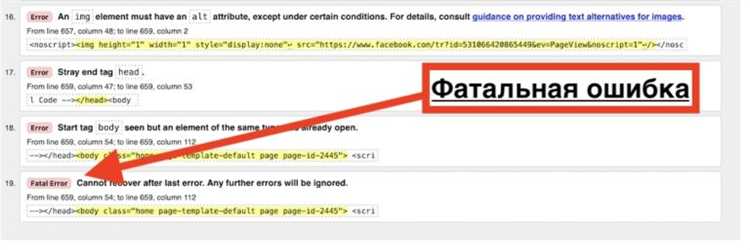
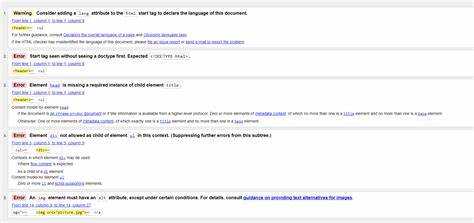
Ошибки и предупреждения отображаются с указанием строки и типа проблемы. Примеры:
- “Stray end tag div” – закрывающий тег без соответствующего открывающего.
- “Element img is missing required attribute alt” – отсутствие атрибута
altу<img>. - “Bad value foo for attribute href on element a” – некорректное значение атрибута
href.
После исправления ошибок повторите проверку. Для автоматизации используйте линтеры (например, htmlhint) и расширения браузера с интеграцией W3C API.
Как обнаружить незакрытые теги вручную
Начните с просмотра структуры кода сверху вниз. Обратите внимание на парные теги: <div>, <span>, <p>, <ul>, <li>, <table>, <tr>, <td>. Убедитесь, что каждый открывающий тег имеет соответствующий закрывающий в логически завершённой позиции.
Используйте отступы для визуального выравнивания вложенных блоков. Несовпадения в отступах часто указывают на отсутствующий закрывающий тег. Пример: если открыто несколько <div>, но количество закрывающих </div> меньше, это легко выявляется по сбившейся структуре отступов.
Прокрутите код и проверьте каждую вложенность вручную. Если внутри одного блока вдруг начинается новый уровень без логического завершения предыдущего, скорее всего, тег пропущен. Например, <ul> не должен начинаться, пока не завершён предыдущий <li>.
Обратите внимание на поведение вложенных тегов. Если, например, текст выходит за пределы ожидаемого блока или появляются «сломанные» элементы – это признак нарушенной структуры. Подсветка в редакторе, даже без валидатора, часто показывает несоответствия цвета тегов, что сигнализирует о незакрытости.
Не используйте поиск по закрывающему тегу (</div>) вслепую – счёт может совпадать, но порядок вложенности окажется нарушен. Ищите не только наличие, но и правильное расположение относительно начала блока.
Закрытые теги внутри комментариев не учитываются парсерами, что может сбить с толку. Убедитесь, что в закомментированных участках нет случайно оставленных </div> или других подобных элементов.
Как использовать инструменты разработчика в браузере для поиска ошибок
Откройте сайт в браузере и нажмите F12 или используйте сочетание Ctrl+Shift+I (на Mac – Cmd+Option+I) для запуска инструментов разработчика. Перейдите на вкладку Elements, чтобы проверить структуру DOM. Ошибки часто связаны с незакрытыми тегами, вложенностью или отсутствием ожидаемых элементов.
Во вкладке Console отображаются ошибки парсинга HTML, сообщения об отсутствии атрибутов или некорректных значениях. Красные строки указывают на критические проблемы, например, попытку обратиться к несуществующему элементу через JavaScript.
Вкладка Network помогает выявить недоступные ресурсы: если изображение или скрипт не загрузились, статус будет 404 или 403. Щёлкните по строке с ошибкой, чтобы увидеть путь и заголовки запроса.
Используйте вкладку Sources для анализа подключаемых скриптов и стилей. Здесь можно открыть любой ресурс и проверить, действительно ли он загружается и содержит ожидаемый код.
При отладке поведения элементов, временно изменяйте HTML в Elements, чтобы проверить гипотезы. Изменения применяются мгновенно, без перезагрузки страницы.
Ошибки валидации удобно отслеживать, включив в браузере расширение HTML Validator или отправив код на проверку через validator.w3.org. В консоли Chrome при активном расширении также появится список найденных нарушений.
Как выявить конфликтующие или устаревшие атрибуты

Для начала проверь код с помощью валидатора W3C Markup Validation Service. Он выявляет устаревшие и не поддерживаемые атрибуты, например, align или bgcolor, которые не входят в спецификацию HTML5.
Обрати внимание на использование атрибутов, дублирующих функциональность CSS. Если в коде присутствуют border или height в теге table, лучше заменить их стилями, чтобы избежать конфликта с внешними CSS-правилами.
Проверь атрибуты на соответствие контексту. Например, type="text/javascript" в <script> устарел и больше не нужен. Его наличие не вызывает ошибку, но может свидетельствовать о неактуальном коде.
Если используются фреймворки, убедись, что их версии совместимы с HTML-разметкой. Некоторые атрибуты, вроде data-toggle в Bootstrap, работают только в конкретных версиях библиотеки.
Автоматизируй процесс с помощью линтеров, например, HTMLHint или Lighthouse. Они выявляют не только синтаксические ошибки, но и неэффективные конструкции, включая конфликтующие или устаревшие атрибуты.
Изучи спецификацию HTML на сайте WHATWG или MDN, чтобы сверять используемые атрибуты с актуальными стандартами. Это помогает избежать ошибок, связанных с устаревшими элементами.
Как найти ошибку в структуре вложенных элементов
Ошибки в структуре вложенности часто приводят к нарушению отображения или полной потере части контента. Чтобы быстро локализовать такие проблемы, действуйте последовательно.
- Проверяйте корректность закрытия тегов. Браузеры могут прощать ошибки, но не всегда предсказуемо. Используйте
Ctrl+Fв редакторе для поиска открывающего и соответствующего закрывающего тега. - Следите за допустимостью вложенности. Например, тег
<a>не должен содержать другие интерактивные элементы, такие как<button>. - Валидация через W3C Validator позволяет точно выявить проблемы вложенности. Ошибки с формулировкой «element not allowed as child» указывают на недопустимую структуру.
- Воспользуйтесь инструментами разработчика в браузере (F12 → вкладка Elements). Откройте нужный фрагмент и вручную проследите вложенность. Неправильно вложенные теги часто выделяются серым или не отображаются в DOM вовсе.
- Разделите сложные блоки на фрагменты и временно закомментируйте часть кода. Это поможет сузить область поиска, если ошибка неочевидна.
- Проверяйте автогенерируемый HTML (например, CMS или JS-шаблоны). Вставка элементов на лету может нарушить структуру, особенно при динамическом обновлении DOM.
Даже одна лишняя или не закрытая обёртка может повлиять на рендеринг. Вложенность должна быть логичной, последовательной и соответствовать спецификации HTML5.
Как локализовать проблему через пошаговое удаление участков кода
Начни с копирования исходного кода, чтобы работать с безопасной версией. Удали внешние ресурсы: стили и скрипты. Проверь, исчезла ли ошибка. Если нет, верни их на место.
Перейди к разделам страницы. Удали по одному крупные блоки, такие как <header>, <footer>, <main>. Если ошибка исчезла после удаления блока, возвращай его и анализируй содержимое по частям.
Продолжай с внутренними элементами. Начни с контейнеров, таких как <div>, затем переходи к вложенным тегам, например, <section>, <article>, и т. д. Проблема часто скрыта в неправильной вложенности или лишних элементах.
Проверь правильность работы ссылок и форм. Удаляй по очереди теги <a>, <form>, <input>. Обратите внимание на атрибуты, такие как href или action, которые могут вызывать ошибки.
После удаления каждого элемента обновляй страницу. Это поможет увидеть, какой конкретно участок вызывает проблему. Если ошибка сохраняется, проверь скрипты и стили, которые управляют этим элементом.
Используй инструменты разработчика для анализа DOM и ошибок JavaScript. Сравни реальный DOM с исходным кодом и ищи отличия, которые могут указывать на проблему с рендерингом.
Как распознать визуальные ошибки, не отображающиеся в консоли
Визуальные ошибки в HTML могут быть сложными для диагностики, особенно если они не приводят к появлению сообщений в консоли. Однако, даже в таких случаях существует несколько подходов для их выявления и устранения.
Первое, на что стоит обратить внимание – это блокировка контента. Часто элементы, скрытые за другими, не отображаются правильно, но не генерируют ошибок в консоли. Проверьте, не перекрывают ли другие блоки важный контент. Используйте инструменты разработчика в браузере для анализа DOM-структуры и слоёв стилей. В панели «Элементы» проверьте, не задан ли для элемента `z-index` или `position`, которые могут влиять на порядок отображения.
Второй аспект – это отступы и размеры элементов. Ошибки в разметке или стилях могут приводить к тому, что элементы выходят за пределы видимой области. Используйте инструмент разработчика для визуализации границ элементов, что поможет обнаружить элементы, которые могут быть «вынесены» за пределы контейнера.
Третий метод – это использование функции сетки CSS Grid или Flexbox для отладки макета. Эти технологии помогают быстро выявить, когда элементы не выравниваются должным образом или занимают неверные позиции из-за несовпадения с ожидаемыми размерами контейнеров.
Обратите внимание на проблемы с адаптивностью. Некоторые ошибки могут проявляться только при изменении размера окна, особенно если используются фиксированные размеры или медиазапросы с ошибками. Используйте инструменты разработчика, чтобы переключать размеры экрана и проверять, как изменяется layout.
Наконец, важно проверить работу шрифтов и изображений. Если контент не загружается или отображается некорректно, это не всегда будет отображено в консоли. Для шрифтов используйте CSS-свойства `font-family`, чтобы убедиться, что шрифты правильно подключены. Для изображений проверьте пути в атрибуте `src` и убедитесь в их корректности.
Как отличить ошибку HTML от проблемы в CSS или JavaScript

Ошибка в HTML обычно приводит к некорректному отображению элементов на странице, например, отсутствию текста или неправильному расположению блоков. Чтобы удостовериться, что ошибка именно в HTML, сначала проверьте правильность закрытия тегов и структуру документа. Ошибки в HTML могут проявляться в виде недостающих или лишних тегов, а также в неверном порядке вложенности. Например, отсутствие закрывающего тега

 Загрузка...