HTML (HyperText Markup Language) – это язык разметки, используемый для создания веб-страниц. Для новичков важно понимать, что HTML – это не программирование, а структура контента, который будет отображаться в браузере. Написание HTML кода в текстовом редакторе, таком как стандартный блокнот, позволяет увидеть, как работает структура веб-страницы без лишних сложностей.
Для начала откройте обычный Блокнот (Notepad) на вашем компьютере. Это простой текстовый редактор, который сохраняет файлы в чистом текстовом формате. Когда вы начнете писать код, важно, чтобы файл был сохранен с расширением .html, иначе браузер не сможет интерпретировать его как веб-страницу.
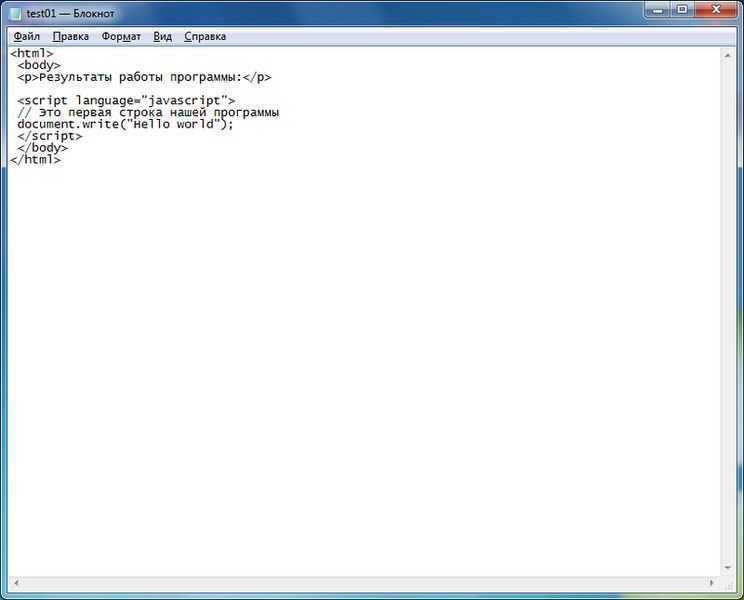
Пример простого HTML-документа в Блокноте выглядит так:
<!DOCTYPE html>
<html>
<head>
<title>Моя первая страница</title>
</head>
<body>
<h1>Добро пожаловать!</h1>
<p>Это моя первая страница на HTML.</p>
</body>
</html>
Обратите внимание, что код начинается с декларации типа документа <!DOCTYPE html>, которая указывает браузеру, что это документ HTML5. Затем идет раздел <head>, где задаются метаданные страницы, такие как ее заголовок. В разделе <body> размещается видимый контент страницы, включая текст, изображения и ссылки.
Не бойтесь ошибаться в коде. HTML – это довольно простая структура, и даже при небольших ошибках браузер часто продолжает отображать страницу с минимальными проблемами. Если вы видите какие-то ошибки или страницы не открываются, попробуйте внимательно проверить правильность закрытия всех тегов, так как это распространенная причина проблем.
Чтобы увидеть результат работы, сохраните файл с расширением .html и откройте его в любом браузере. Этот процесс позволит вам наглядно оценить, как код превращается в структуру веб-страницы и даст представление о том, как работают различные элементы HTML.
Как открыть и настроить блокнот для написания HTML
Для написания HTML-кода достаточно стандартного текстового редактора, такого как «Блокнот» в Windows. Главное – правильно настроить его, чтобы код был видим и понятен. Следуйте этим шагам:
1. Откройте «Блокнот». Для этого нажмите кнопку «Пуск», введите «Блокнот» в строку поиска и выберите приложение.
2. Включите отображение всех символов. Блокнот не выделяет синтаксис, но важно избегать лишних пробелов и символов. Для этого не используйте Word или другие текстовые редакторы с форматированием. Каждый символ в HTML имеет значение.
3. Установите кодировку. По умолчанию «Блокнот» сохраняет файлы в кодировке ANSI, что может вызвать проблемы с отображением символов на других языках. Чтобы изменить кодировку, при сохранении файла выберите в нижней части окна опцию «UTF-8». Это обеспечит поддержку большинства языков, в том числе кириллицы.
4. Сохраните файл с расширением .html. После написания кода выберите «Сохранить как», укажите имя файла и добавьте расширение «.html». Важно, чтобы файл был сохранен как текстовый, а не как HTML-страница с автоматическим форматированием.
5. Включите показ расширений файлов (если нужно). Для удобства работы с файлами .html включите отображение расширений. Это делается через «Панель управления» → «Параметры проводника» → вкладка «Вид» → снимите галочку с «Скрывать расширения для зарегистрированных типов файлов».
Теперь «Блокнот» настроен для удобного написания и сохранения HTML-кода. Используйте его для создания простых веб-страниц, тестируя код в браузере после каждого изменения.
Основы HTML: какие теги использовать в начале документа
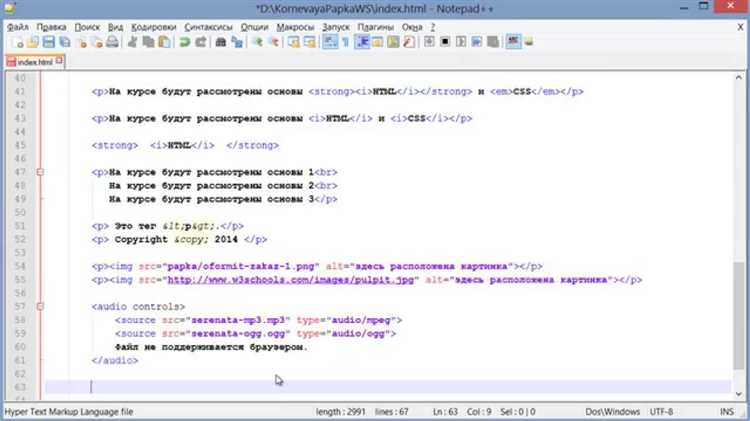
Каждый HTML-документ начинается с обязательной декларации типа документа, которая сообщает браузеру, что это HTML5 документ. Для этого используется тег <!DOCTYPE html>. Он должен быть первым в файле, сразу перед тегом <html>.
Далее идет тег <html>, который оборачивает весь содержимое страницы. Внутри тега <html> обычно находятся два основных раздела: <head> и <body>.
Тег <head> включает метаинформацию о документе. В нем прописываются следующие важные элементы:
- <meta charset=»UTF-8″> – указывает кодировку документа, рекомендованную для современных веб-страниц.
- <title> – определяет название страницы, которое отображается в вкладке браузера.
- <meta name=»viewport» content=»width=device-width, initial-scale=1″> – важно для корректного отображения страницы на мобильных устройствах.
После этого следует секция <body>, которая содержит все видимые элементы страницы. Внутри <body> могут быть различные структурные теги, такие как <header>, <main>, <footer>, а также текстовые и мультимедийные элементы.
В начале документа важно также учитывать правильную структуру и последовательность тегов для оптимальной работы страницы на различных устройствах и браузерах.
Как правильно сохранить HTML файл через блокнот
Для сохранения HTML-файла через блокнот важно соблюдать несколько простых шагов. В первую очередь, откройте блокнот и напишите HTML-код. После завершения работы перейдите к его сохранению.
Нажмите в блокноте Файл в верхнем меню, затем выберите Сохранить как. В появившемся окне укажите имя файла, например, index.html. Обратите внимание, что важно указать расширение .html, иначе файл не будет распознан как HTML-документ.
В поле Тип файла выберите Все файлы, чтобы избежать сохранения файла с расширением .txt. Это критично, поскольку блокнот по умолчанию предлагает сохранить файл с расширением текстового документа.
Убедитесь, что кодировка файла установлена в UTF-8, чтобы корректно отображать русский текст. Для этого выберите Кодировка внизу окна и установите UTF-8.
Нажав Сохранить, файл будет сохранен в выбранной директории. Теперь его можно открыть в любом браузере для проверки работы кода.
Что такое структура HTML документа и как её создать
Основные компоненты структуры HTML документа:
- Доктайп – определяет тип документа, обычно это
<!DOCTYPE html>, что указывает на использование HTML5. - Элемент
<html>– контейнер для всего содержимого страницы. Внутри него находятся другие элементы:<head>и<body>. - Элемент
<head>– часть, которая содержит метаинформацию о странице, такую как кодировка, подключение стилей и скриптов, а также заголовок страницы. - Элемент
<title>– задаёт название страницы, которое отображается в заголовке браузера. - Элемент
<meta>– используется для указания метаданных, таких как кодировка (например,<meta charset="UTF-8">). - Элемент
<body>– содержит все видимые элементы веб-страницы: текст, изображения, ссылки, списки и другие компоненты.
Типичный порядок элементов в структуре HTML документа:
<!DOCTYPE html>– объявление типа документа.<html>– открывающий тег для всего HTML-документа.<head>– информация о документе.<meta>и<title>– метаданные и заголовок.<body>– содержимое страницы, которое видит пользователь.
Пример минимальной структуры HTML документа:
Пример страницы
Это минимальный пример HTML документа.
Для создания корректной структуры важно следовать этому порядку и использовать соответствующие теги. Это поможет обеспечить правильное отображение страницы в разных браузерах и устройствах.
Использование основных HTML тегов:
,
,
Тег <p> используется для выделения параграфов текста. Он помогает структурировать контент, разделяя его на логические блоки. Каждый новый параграф создается с использованием открывающего тега <p> и закрывающего тега </p>. Этот тег автоматически добавляет отступы до и после текста, создавая визуальное разделение контента. Например:
<p>Это первый параграф.</p>
<p>Это второй параграф.</p>
Тег <h1> служит для выделения самого важного заголовка на странице. Он обычно используется один раз на странице для главного заголовка, который определяет основной смысл контента. Размер шрифта заголовка зависит от браузера, но обычно он больше и жирнее обычного текста. Пример использования:
<h1>Основной заголовок страницы</h1>
Тег <a> применяется для создания ссылок. Он связывает одну страницу с другой или перемещает пользователя в другие части текущей страницы. В атрибуте href указывается адрес целевой страницы. Например, чтобы создать ссылку на сайт:
<a href="https://example.com">Перейти на сайт</a>
Ссылки могут быть как внешними, так и внутренними. Для внутренних ссылок используется относительный путь, для внешних – полный URL. Для открытия ссылки в новой вкладке можно добавить атрибут target="_blank".
<a href="https://example.com" target="_blank">Открыть в новой вкладке</a>
Все три тега – <p>, <h1> и <a> – являются основными строительными блоками для создания структурированного и удобного для восприятия контента на веб-странице.
Как вставить текст и изображения на страницу с помощью HTML
Для добавления текста в HTML-документ используйте тег <p>, который обозначает абзац. Внутри этого тега можно размещать обычный текст, а также добавлять простые элементы форматирования, такие как <b> для жирного текста или <i> для курсивного. Пример кода для текста:
<p>Это пример текста в абзаце</p>
Чтобы вставить изображение, используйте тег <img>. Этот тег не имеет закрывающей части, так как работает как одиночный элемент. Главное, что нужно указать – это атрибут src, который содержит путь к изображению. Также рекомендуется использовать атрибут alt для добавления альтернативного текста, который будет отображаться, если изображение не загрузится. Пример кода:
<img src="image.jpg" alt="Описание изображения">
Для корректного отображения изображений важно указывать абсолютный или относительный путь к файлу. Абсолютный путь указывает полный адрес, включая домен (например, http://example.com/image.jpg), а относительный – путь внутри вашего проекта (например, images/photo.jpg).
Можно также контролировать размер изображений с помощью атрибутов width и height, где указываются размеры в пикселях. Пример:
<img src="image.jpg" alt="Описание изображения" width="300" height="200">
Таким образом, добавление текста и изображений в HTML не требует сложных операций, достаточно правильно использовать соответствующие теги и атрибуты.
Как добавить ссылки и кнопки в HTML код
Для создания ссылок в HTML используется тег <a>. Он имеет атрибут href, который указывает на адрес, куда будет вести ссылка. Например, чтобы добавить ссылку на сайт Google, код будет следующим:
<a href="https://www.google.com">Перейти на Google</a>
Если необходимо, чтобы ссылка открывалась в новой вкладке, добавляется атрибут target=»_blank». Пример:
<a href="https://www.google.com" target="_blank">Открыть Google в новой вкладке</a>
Кнопки в HTML создаются с помощью тега <button>. Например, для создания кнопки с текстом «Нажми меня» используйте следующий код:
<button>Нажми меня</button>
<button onclick="alert('Привет!')">Нажми меня</button>
Также можно стилизовать кнопку с помощью атрибута type, например, создать кнопку отправки формы:
<button type="submit">Отправить</button>
Для улучшения взаимодействия с пользователем, при использовании кнопок и ссылок важно указывать четкие и понятные тексты, чтобы они не вызывали путаницы.
Как проверить и отладить HTML код в браузере
Проверка и отладка HTML кода – важный этап в процессе разработки веб-страниц. Для этого существует несколько встроенных инструментов, которые позволяют быстро находить и устранять ошибки.
Одним из самых удобных способов является использование инструментов разработчика в браузере. Эти инструменты доступны в большинстве современных браузеров, таких как Google Chrome, Mozilla Firefox, Microsoft Edge и Safari.
1. Открытие инструментов разработчика
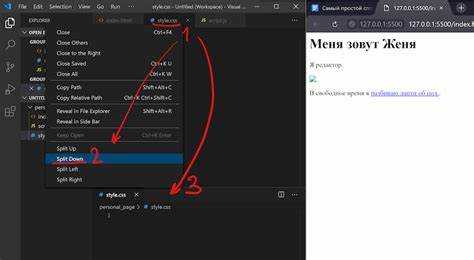
Для доступа к инструментам разработчика обычно достаточно нажать правую кнопку мыши на странице и выбрать «Просмотреть код» или нажать клавишу F12. Инструменты откроются в нижней части экрана или в отдельной вкладке.
2. Использование консоли
- Ошибки JavaScript обычно отображаются красным текстом.
- Предупреждения и советы могут быть представлены желтым или синим цветом.
3. Просмотр структуры DOM

Инструменты разработчика позволяют видеть DOM (Document Object Model), который представляет собой иерархическую структуру HTML. Вкладка «Elements» показывает весь код страницы в виде дерева. Это удобно для поиска и изменения элементов в реальном времени.
- Каждый элемент можно выделить, чтобы увидеть его атрибуты, стили и содержимое.
- С помощью правой кнопки мыши можно редактировать HTML прямо в панели инструментов.
4. Проверка на ошибки в HTML
Инструменты разработчика обычно подсказывают о синтаксических ошибках в HTML-коде. Например, отсутствие закрывающего тега или неправильное вложение элементов будет выделено. Некоторые браузеры могут подсказать, какие именно ошибки следует исправить.
5. Отладка с использованием стилей
Для отладки и тестирования CSS стилей можно временно изменять значения прямо в панели инструментов. Вкладка «Styles» позволяет увидеть, какие стили применяются к элементу, а также изменить их в реальном времени, чтобы сразу увидеть результат.
- Можно отключать отдельные правила CSS, чтобы понять, как они влияют на внешний вид страницы.
- Также можно добавлять новые правила CSS для тестирования.
6. Проверка мобильной версии
С помощью инструментов разработчика можно имитировать просмотр сайта на разных устройствах. Включите режим адаптивного дизайна, чтобы проверить, как страница будет отображаться на мобильных устройствах и планшетах.
- Для этого нужно выбрать соответствующий инструмент в панели и указать размеры экрана.
- Также можно эмулировать различные мобильные устройства и их ориентацию.
7. Использование валидаторов
Для тщательной проверки HTML кода можно использовать онлайн-валидаторы, такие как W3C Markup Validation Service. Этот инструмент позволяет проверить ваш код на наличие ошибок и несоответствий стандартам HTML.
Использование этих методов поможет ускорить процесс отладки, устранить ошибки и улучшить качество вашего HTML кода.
Вопрос-ответ:
Что такое HTML и почему его стоит учить для создания сайтов?
HTML (HyperText Markup Language) — это язык разметки, который используется для создания структуры веб-страниц. Он позволяет задавать различные элементы, такие как заголовки, абзацы, изображения и ссылки. Изучение HTML важно, потому что это основа веб-разработки, и без знания этого языка невозможно создать полноценный сайт. Для начинающих это первый шаг в мир веб-программирования.
Как открыть блокнот для написания HTML кода?
Чтобы начать писать HTML код, можно использовать стандартный блокнот на компьютере. Для этого достаточно открыть меню «Пуск», найти программу «Блокнот» и запустить её. В блокноте не требуется никаких дополнительных настроек, достаточно просто начать писать код. Важно только сохранить файл с расширением «.html», чтобы он правильно воспринимался браузером.
Можно ли писать HTML код в блокноте без использования специальных редакторов?
Да, можно. Блокнот — это самый простой текстовый редактор, и его вполне достаточно для написания HTML кода. Тем не менее, для более удобного и быстрого написания кода, многие разработчики используют специальные текстовые редакторы, такие как Sublime Text или Visual Studio Code, которые подсвечивают синтаксис и помогают избегать ошибок. Но для начинающих блокнот вполне подходит, чтобы понять основные принципы HTML.
Как сохранить HTML файл, чтобы его можно было открыть в браузере?
После того как вы написали HTML код в блокноте, необходимо сохранить файл с расширением «.html». Для этого нужно в меню «Файл» выбрать «Сохранить как», затем в поле «Тип файла» выбрать «Все файлы» и указать имя файла с окончанием «.html». Например, «index.html». После этого файл можно открыть в любом браузере (Chrome, Firefox и т.д.), дважды кликнув по нему.
Какие простые HTML элементы стоит использовать на начальном этапе обучения?
На начальном этапе обучения HTML стоит начать с самых простых элементов. Это теги для заголовков (например,
,
), абзацев (
Как открыть блокнот для написания HTML-кода?
Чтобы начать писать HTML-код в блокноте, достаточно открыть стандартную программу «Блокнот» на вашем компьютере. Для этого нужно зайти в меню «Пуск», выбрать «Все программы» или «Программы», найти раздел «Стандартные» и выбрать «Блокнот». После этого можно приступать к написанию кода. Обратите внимание, что блокнот по умолчанию сохраняет файлы в формате .txt, но для написания HTML необходимо изменить расширение файла на .html при сохранении, чтобы браузер мог корректно интерпретировать код.
Как правильно сохранить HTML-файл, чтобы его можно было открыть в браузере?
После того как вы написали HTML-код в блокноте, важно правильно сохранить файл, чтобы его можно было открыть в веб-браузере. Для этого нужно выполнить несколько простых шагов: сначала в блокноте нажмите «Файл» и выберите «Сохранить как…». В открывшемся окне введите имя файла с расширением .html, например, «index.html». В поле «Тип файла» выберите «Все файлы» (или вручную добавьте .html в конце имени файла). После этого нажмите «Сохранить». Теперь файл можно открыть в любом браузере, просто двойным щелчком по нему.
<p> используется для выделения параграфов текста. Он помогает структурировать контент, разделяя его на логические блоки. Каждый новый параграф создается с использованием открывающего тега <p> и закрывающего тега </p>. Этот тег автоматически добавляет отступы до и после текста, создавая визуальное разделение контента. Например:<h1> служит для выделения самого важного заголовка на странице. Он обычно используется один раз на странице для главного заголовка, который определяет основной смысл контента. Размер шрифта заголовка зависит от браузера, но обычно он больше и жирнее обычного текста. Пример использования:<a> применяется для создания ссылок. Он связывает одну страницу с другой или перемещает пользователя в другие части текущей страницы. В атрибуте href указывается адрес целевой страницы. Например, чтобы создать ссылку на сайт:target="_blank".<p>, <h1> и <a> – являются основными строительными блоками для создания структурированного и удобного для восприятия контента на веб-странице.<p>, который обозначает абзац. Внутри этого тега можно размещать обычный текст, а также добавлять простые элементы форматирования, такие как <b> для жирного текста или <i> для курсивного. Пример кода для текста:<p>Это пример текста в абзаце</p><img>. Этот тег не имеет закрывающей части, так как работает как одиночный элемент. Главное, что нужно указать – это атрибут src, который содержит путь к изображению. Также рекомендуется использовать атрибут alt для добавления альтернативного текста, который будет отображаться, если изображение не загрузится. Пример кода:<img src="image.jpg" alt="Описание изображения">http://example.com/image.jpg), а относительный – путь внутри вашего проекта (например, images/photo.jpg).width и height, где указываются размеры в пикселях. Пример:<img src="image.jpg" alt="Описание изображения" width="300" height="200">
 Загрузка...