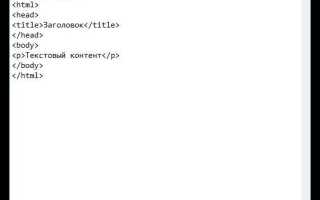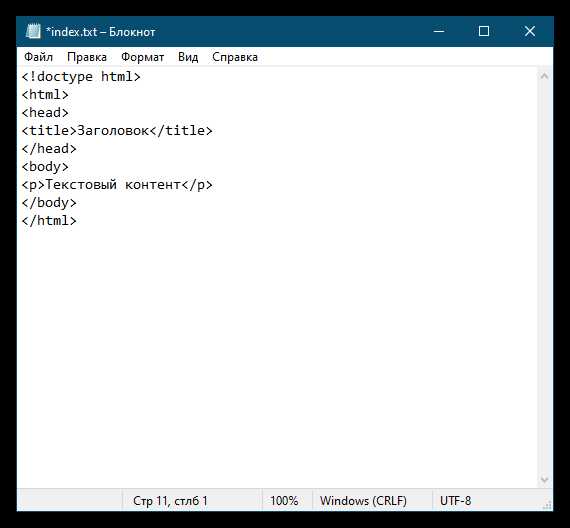
Для создания HTML-документа достаточно любого текстового редактора, который сохраняет файлы в формате без форматирования – например, Notepad++, Visual Studio Code или стандартный Блокнот в Windows. Расширение файла должно быть строго .html. Это позволит операционной системе и браузеру корректно интерпретировать содержимое.
Создайте новый файл, введите базовую HTML-структуру и сохраните его, указав имя, например, index.html. Убедитесь, что выбран кодировочный формат UTF-8 без BOM – это обеспечит правильное отображение русскоязычного текста в браузере.
Чтобы открыть созданный HTML-файл, дважды кликните по нему – он автоматически откроется в браузере по умолчанию. Альтернативный способ – перетащить файл в окно браузера или воспользоваться командой File → Open внутри браузера, указав путь к файлу на диске.
Для моментального просмотра изменений в коде рекомендуется использовать расширения типа Live Server в Visual Studio Code. Это обеспечивает автоматическую перезагрузку страницы при каждом сохранении файла, что удобно при обучении и отладке.
Запуск HTML-файла не требует подключения к интернету или установки дополнительных серверов – браузер способен интерпретировать HTML локально. Это упрощает начальное освоение веб-разработки и позволяет сосредоточиться на изучении структуры и семантики языка.
Как написать и запустить HTML на компьютере
1. Откройте текстовый редактор: используйте Notepad (Блокнот) в Windows, TextEdit в macOS (в режиме «Простой текст») или любой код-редактор вроде VS Code или Sublime Text. Не используйте Word или другие текстовые процессоры – они добавляют лишние элементы в код.
2. Напишите HTML-код: начальный пример:
<!DOCTYPE html>
<html lang="ru">
<head>
<meta charset="UTF-8">
<title>Пример страницы</title>
</head>
<body>
<h1>Привет, мир!</h1>
</body>
</html>
3. Сохраните файл: выберите «Сохранить как», укажите расширение .html (например, index.html). В поле «Тип файла» выберите «Все файлы» и установите кодировку UTF-8, чтобы избежать проблем с отображением русских символов.
4. Откройте файл в браузере: дважды щелкните по файлу или перетащите его в окно любого браузера: Chrome, Firefox, Edge, Safari. Браузер отобразит HTML-страницу.
5. Внесите изменения и обновляйте: редактируйте файл в редакторе, сохраняйте, затем обновляйте страницу в браузере клавишей F5 или комбинацией Ctrl+R (Cmd+R на macOS).
6. Используйте локальную структуру: создайте отдельную папку для проекта. Храните HTML-файлы, изображения и другие ресурсы вместе, чтобы облегчить работу с относительными путями.
7. Для расширенных функций подключайте CSS и JavaScript: добавьте в <head> тег <link> для стилей и перед закрывающим </body> – тег <script> для скриптов.
Выбор текстового редактора для написания HTML
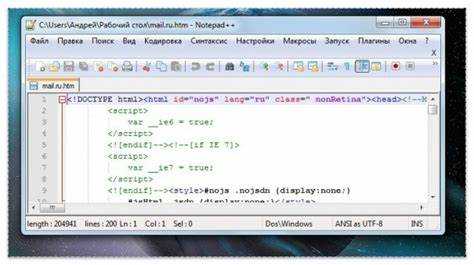
Правильный выбор текстового редактора важен для удобства работы с HTML. Редактор должен поддерживать синтаксис HTML, быть удобным для пользователя и соответствовать его потребностям. Рассмотрим несколько популярных редакторов и их особенности.
- Notepad++ – один из самых популярных бесплатных редакторов. Он поддерживает подсветку синтаксиса для HTML, CSS и JavaScript, имеет множество плагинов для улучшения функционала. Подходит для начинающих и опытных пользователей.
- Visual Studio Code – мощный редактор от Microsoft с поддержкой множества расширений. Это решение для разработчиков, которым нужны такие функции, как автозавершение кода, отладка и интеграция с Git. Он также предоставляет множество шаблонов для работы с HTML и другими языками программирования.
- Sublime Text – легковесный и быстрый редактор с возможностью настройки под конкретные задачи. Он поддерживает множество языков программирования, включая HTML. Одним из его преимуществ является поддержка «multiple cursors» – возможность редактировать несколько строк одновременно.
- Atom – редактор с открытым исходным кодом, разработанный GitHub. Он легко настраивается и имеет большое количество плагинов. Подходит для тех, кто работает с большими проектами и требует возможности настройки под индивидуальные потребности.
- Brackets – редактор, ориентированный на веб-разработку. Он включает функции предварительного просмотра и живой редактирования, что позволяет видеть изменения в реальном времени. Отлично подходит для верстальщиков, работающих с HTML и CSS.
При выборе редактора стоит обратить внимание на несколько факторов:
- Поддержка синтаксиса: редактор должен четко подсвечивать элементы HTML и обеспечивать автоматическую проверку ошибок.
- Расширяемость: наличие плагинов и расширений помогает добавлять нужные функции, такие как поддержка других языков программирования или улучшение интерфейса.
- Простота использования: если вы новичок, лучше выбрать редактор с минималистичным интерфейсом, чтобы не отвлекаться на лишние функции.
- Скорость работы: редактор должен работать быстро и не замедлять процесс разработки, особенно если проект становится крупным.
В конце концов, выбор редактора зависит от ваших потребностей и уровня опыта. Начинающим лучше всего подойдут Notepad++ или Brackets, а более опытные пользователи могут выбрать Visual Studio Code или Sublime Text для работы с большими проектами.
Как создать первый HTML-файл на компьютере
Для создания первого HTML-файла достаточно простого текстового редактора. Примером может быть «Блокнот» на Windows или любой другой редактор, поддерживающий работу с текстовыми файлами. Начните с открытия редактора и создайте новый файл.
В первую очередь, нужно указать расширение файла. Сохраните его с расширением .html, например, «index.html». Это позволит компьютеру интерпретировать файл как HTML-документ.
Внутри файла начните с базовой структуры HTML-документа. Для этого используйте минимальные элементы: <html>, <head> и <body>.
Пример простого HTML-документа:
<!DOCTYPE html>
<html>
<head>
<title>Мой первый сайт</title>
</head>
<body>
<h1>Привет, мир!</h1>
<p>Это мой первый HTML-файл.</p>
</body>
</html>
После того как структура документа готова, можно добавлять контент. Теги <h1>, <p>, <a> и другие позволяют создавать заголовки, абзацы и ссылки. Например, текст в теге <h1> будет отображаться как заголовок первого уровня, а текст в <p> – как обычный абзац.
После написания кода сохраните файл. Откройте его в браузере, чтобы увидеть результат. Для этого достаточно дважды щелкнуть по файлу или перетащить его в окно браузера.
Основные теги HTML для начинающих
<h1> до <h6> – используются для заголовков разных уровней. Тег <h1> для самого важного заголовка, <h6> для наименее значимого. Они помогают структурировать текст и улучшить восприятие информации.
<p> – применяется для создания абзацев. Каждый абзац помещается в этот тег. Использование <p> помогает организовать текст и сделать его читаемым.
<a> – гиперссылка. Атрибут href задает ссылку. Например, <a href="https://example.com">Пример ссылки</a> создаст переход по указанному адресу.
<ul> и <ol> – списки. <ul> для маркированного списка, <ol> для нумерованного. Каждый элемент списка оборачивается в тег <li>. Пример: <ul><li>Элемент 1</li><li>Элемент 2</li></ul>.
<div> – блоковый контейнер, используется для группировки элементов и их стилизации. <div> не влияет на визуальное отображение, но помогает в организации структуры.
<span> – инлайновый контейнер. Отличается от <div> тем, что не начинает новый блок, а продолжает текущий ряд. Например, для выделения части текста: <span>важный текст</span>.
<strong> и <em> – для выделения текста. <strong> делает текст жирным, обозначая его важность, а <em> – курсивом, что указывает на эмфазу (акцент) в словах.
<br> – перенос строки. Этот тег не требует закрывающего тега. Он используется, чтобы начать новый ряд без создания абзаца.
<img> – вставка изображения. Атрибут src задает путь к файлу изображения. Пример: <img src="image.jpg" alt="Описание изображения">. Не забывайте про атрибут alt, который описывает изображение для пользователей с ограниченными возможностями.
<form> – форма для ввода данных. Включает в себя различные элементы, такие как <input>, <textarea>, <select>, которые позволяют пользователю вводить информацию и отправлять её на сервер.
<table> – для создания таблиц. Каждый столбец определяется тегами <th> (заголовок) и <td> (данные). Для строк используются теги <tr>.
Знание этих тегов позволяет создать базовую структуру веб-страницы. Вы научитесь группировать элементы, выделять текст и организовывать взаимодействие с пользователем.
Проверка синтаксических ошибок в HTML-коде
Ошибки в HTML могут привести к некорректному отображению страницы или нарушению функциональности. Чтобы избежать таких проблем, важно регулярно проверять код на наличие синтаксических ошибок.
Одним из наиболее эффективных способов является использование онлайн-валидаторов, таких как W3C Markup Validation Service. Этот сервис позволяет проверить HTML-документ на соответствие стандартам и выявить ошибки, такие как незакрытые теги или неправильные атрибуты.
Кроме того, многие редакторы кода, например, Visual Studio Code или Sublime Text, имеют встроенные функции подсветки синтаксиса, которые помогут сразу заметить ошибку. Такие редакторы обычно отображают ошибки в виде предупреждений или подсвечивают проблемные участки кода.
Использование валидаторов и редакторов с поддержкой синтаксической проверки позволяет значительно ускорить процесс разработки и улучшить качество кода. Регулярная проверка помогает предотвратить мелкие ошибки, которые могут привести к более сложным проблемам на этапе тестирования или в процессе эксплуатации сайта.
Также важно соблюдать правильный порядок элементов в HTML-документе. Например, все элементы должны быть корректно вложены друг в друга, а атрибуты – соответствовать их типам. Такие ошибки могут не всегда отображаться на экране, но они влияют на доступность и производительность сайта.
Как открыть HTML-файл в браузере
Чтобы открыть HTML-файл в браузере, достаточно выполнить несколько простых шагов. Во-первых, убедитесь, что файл сохранен с расширением .html или .htm.
Затем найдите файл на своем компьютере. Если вы используете Windows, можно просто дважды кликнуть по файлу, и он откроется в браузере по умолчанию. На MacOS, достаточно выполнить то же действие.
Если вы хотите использовать другой браузер, чем тот, который установлен по умолчанию, выполните следующие действия:
- Кликните правой кнопкой мыши по файлу.
- Выберите пункт «Открыть с помощью» и выберите нужный браузер из списка приложений.
Кроме того, можно перетащить HTML-файл непосредственно в окно браузера. Браузер автоматически отобразит содержимое файла.
Для разработчиков, которые хотят тестировать файл в нескольких браузерах, можно использовать инструменты для разработчиков. Например, в Google Chrome можно нажать Ctrl+Shift+I (или Cmd+Opt+I на Mac) для открытия консоли и инспектора, что позволит быстро переключаться между различными версиями страницы в разных браузерах.
Если файл хранится на сервере, откройте его по адресу в строке браузера, указав полный путь, например http://localhost/путь_к_файлу.
Использование локального сервера для тестирования HTML
Для разработки и тестирования HTML-страниц локальный сервер может стать удобным инструментом, позволяющим работать с проектами без необходимости размещать их в интернете. Это особенно важно при работе с динамическим контентом, скриптами или при использовании серверных технологий, таких как PHP.
С помощью локального сервера можно протестировать страницы, использующие ресурсы, которые требуют взаимодействия с сервером (например, формы или API-запросы). Ниже приведены несколько способов запуска локального сервера:
- XAMPP – один из самых популярных пакетов, включающий Apache, MySQL, PHP и другие компоненты. Он подходит для работы с сайтами, которые требуют серверных технологий.
- WampServer – еще один комплект, который включает Apache, MySQL и PHP. Удобен для Windows, позволяет быстро настроить сервер для тестирования динамических страниц.
- Python HTTP Server – для простых проектов можно использовать встроенный сервер в Python. Для этого достаточно выполнить команду
python -m http.serverв каталоге с проектом, и сервер будет доступен по адресуhttp://localhost:8000. - Live Server для VS Code – если вы используете редактор Visual Studio Code, можно установить расширение Live Server, которое автоматически обновляет страницу в браузере при изменении файлов.
Основные шаги для настройки локального сервера с использованием XAMPP:
- Скачайте и установите XAMPP с официального сайта.
- Запустите XAMPP Control Panel и включите сервер Apache.
- Переместите файлы вашего проекта в папку
htdocs, которая находится в каталоге установки XAMPP. - Откройте браузер и перейдите по адресу
http://localhost/, чтобы увидеть ваш сайт.
Использование локального сервера позволяет избежать ряда проблем, таких как отсутствие поддержки серверных языков на хостинге, или ошибки, которые могут возникнуть при прямом открытии HTML-файлов в браузере (например, проблемы с подключением внешних файлов). Это также помогает в тестировании и отладке взаимодействия между клиентской и серверной частью проекта.
Как применить стили CSS к HTML-документу
Для применения стилей CSS к HTML-документу существует несколько методов: инлайновые стили, внутренние стили и внешние стили. Рассмотрим каждый из них.
1. Инлайновые стили – это стиль, который задается непосредственно в атрибуте «style» тега HTML-элемента. Этот метод подходит для применения уникальных стилей к отдельным элементам.
Пример:
<p style="color: red; font-size: 16px;">Текст с инлайновыми стилями</p>2. Внутренние стили применяются внутри тега <style> в разделе <head> документа. Такой способ подходит для стилизации элементов только внутри одного документа, без необходимости создания отдельного CSS-файла.
Пример:
<head>
<style>
p {
color: blue;
font-size: 18px;
}
</style>
</head>
3. Внешние стили представляют собой отдельный CSS-файл, который подключается к HTML-документу с помощью тега <link>. Это наиболее масштабируемый и рекомендуемый способ для стилизации больших проектов.
Пример подключения внешнего CSS-файла:
<link rel="stylesheet" href="styles.css">Пример самого CSS-файла:
p {
color: green;
font-size: 20px;
}
Внешние стили позволяют эффективно управлять визуальным оформлением множества страниц, не повторяя код в каждом документе. Также их проще обновлять и поддерживать.
Для повышения производительности и удобства работы с CSS, стоит придерживаться лучших практик. Например, избегать излишней специфичности селекторов и использовать CSS-переменные для упрощения изменений стилей в проекте.
Как отладить HTML-страницу с помощью инструментов разработчика
Инструменты разработчика в современных браузерах предоставляют широкий набор функций для отладки HTML-страниц. Чтобы эффективно использовать эти инструменты, важно понимать их основные возможности.
1. Открытие инструментов разработчика: В большинстве браузеров инструменты можно открыть с помощью клавиши F12 или комбинации Ctrl + Shift + I. В Chrome, Firefox и Edge это один и тот же способ. Откроется панель, разделенная на несколько вкладок.
2. Проверка структуры HTML: Во вкладке Elements отображается структура вашего HTML-документа. Здесь можно просматривать и редактировать HTML-код в реальном времени. Выделите любой элемент на странице, чтобы увидеть его HTML-разметку, а также стили и атрибуты. Также можно изменить код, чтобы мгновенно увидеть результат.
3. Использование консоли для поиска ошибок: Вкладка Console отображает все ошибки, предупреждения и логирование в вашем коде. Ошибки, связанные с HTML, могут включать проблемы с аттрибутами тегов или неправильную вложенность. Если консоль сообщает о проблемах, это поможет быстрее локализовать их в коде.
4. Проверка стилей с помощью вкладки Styles: Эта вкладка позволяет исследовать и изменять CSS-стили каждого элемента. Вы можете увидеть, какие правила применяются к выбранному элементу, и изменить их прямо на странице. Это полезно для отладки проблем с версткой или визуальными эффектами.
5. Модификация DOM в реальном времени: Во вкладке Elements вы можете изменять структуру документа. Перетаскивая элементы или добавляя новые теги, можно проверить, как эти изменения повлияют на визуальное отображение страницы, не редактируя сам HTML-код.
6. Инспекция сетевых запросов: Вкладка Network позволяет отслеживать все запросы, которые браузер делает при загрузке страницы (например, к серверу для получения изображений, стилей или скриптов). Здесь можно проверить, были ли ошибки при загрузке ресурсов, и какие файлы загружаются первыми.
7. Проверка производительности: Вкладка Performance позволяет анализировать производительность страницы, включая время загрузки, рендеринг элементов и их взаимодействие. Это полезно для оптимизации скорости загрузки и работы сайта.
8. Устройства и мобильная верстка: Используйте вкладку Device Mode, чтобы протестировать, как ваш сайт будет выглядеть на мобильных устройствах. Вы можете выбрать различные разрешения экрана и симулировать сенсорное управление для проверки адаптивности.
9. Поиск и фильтрация ошибок: Используйте функцию поиска (Ctrl + F) внутри инструментов разработчика для быстрого нахождения нужных элементов или строк кода, которые могут быть источником ошибок или проблем с версткой.
Эти функции помогут не только выявить проблемы, но и оптимизировать код для более эффективной работы вашего сайта.
Вопрос-ответ:
Как открыть HTML файл в браузере?
Для того чтобы открыть HTML файл в браузере, найдите его на вашем компьютере и дважды щелкните по файлу. Он откроется в браузере по умолчанию. Также вы можете перетащить файл в окно браузера, и он будет отображен.
Нужно ли устанавливать специальные программы для написания HTML?
Для написания HTML не требуется устанавливать какие-либо специальные программы. Достаточно обычного текстового редактора, например, Блокнота на Windows или TextEdit на macOS. Однако для удобства можно использовать редакторы с подсветкой синтаксиса, такие как Sublime Text, Visual Studio Code или Notepad++.
Как проверить, правильно ли работает мой HTML код?
Для проверки правильности HTML кода можно открыть страницу в браузере и убедиться, что она отображается как ожидается. Также существуют специальные онлайн-инструменты, например, W3C HTML Validator, которые помогут проверить синтаксические ошибки в коде. Просто загрузите ваш HTML файл на сайт валидатора, и он подскажет, если в коде есть ошибки или неточности.
Как написать HTML код на своем компьютере?
Для написания HTML кода на компьютере достаточно использовать текстовый редактор, такой как Notepad на Windows или TextEdit на macOS. В редакторе необходимо создать новый файл с расширением .html (например, index.html) и написать HTML-код в нем. Код HTML состоит из тегов, которые описывают структуру веб-страницы, такие как ,
, ,,
и так далее. После того как код будет написан, его можно сохранить и открыть в браузере для просмотра результата.

 Загрузка...