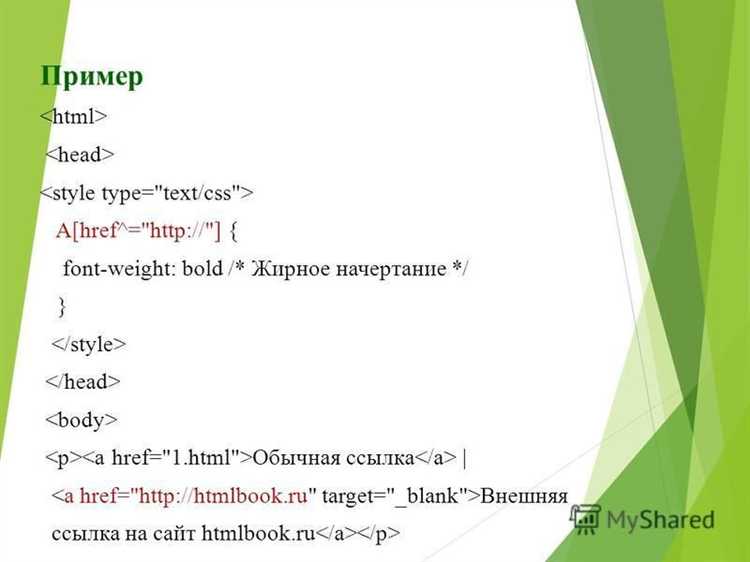
HTML – это язык разметки, предназначенный для структурирования информации на веб-страницах. Он не определяет стиль, а указывает браузеру, как отображать тот или иной фрагмент текста. Чтобы грамотно оформить контент, необходимо использовать теги, задающие логическую и визуальную структуру документа.
Для основного текста применяют тег <p>, который обозначает абзац. Каждый логически завершённый фрагмент должен быть обернут в этот тег, иначе текст превратится в неструктурированную массу. Не рекомендуется вставлять вручную разрывы строк с помощью <br> вместо абзацев – это нарушает семантику и усложняет восприятие.
Чтобы выделить важные слова, используется тег <strong>. Он не просто делает текст жирным, но и сообщает поисковым системам и вспомогательным технологиям о значимости содержимого. Для акцента или интонационного выделения применяется <em>, который, как правило, отображается курсивом. Эти теги не заменимы <b> и <i>, поскольку последние не несут семантической нагрузки.
Заголовки структурируются с помощью тегов от <h1> до <h6>. Главный заголовок страницы должен быть один – <h1>. Он сообщает о главной теме содержимого. Подзаголовки логически делят текст и помогают читателю ориентироваться, а также улучшают SEO.
Создание текстов в HTML требует понимания структуры и семантики. Применение тегов должно быть осознанным: каждый элемент имеет своё предназначение, и от правильного выбора зависит не только визуальное оформление, но и доступность, индексация и поддержка мобильных устройств.
Как задать заголовки и подзаголовки с помощью тегов <h1>-<h6>
Теги <h1>–<h6> предназначены для структурирования контента по уровням важности. <h1> используется только один раз на странице – для основного заголовка. Он должен чётко отражать суть всей страницы.
<h2> применяют для основных разделов внутри страницы. Это логическое продолжение <h1>, подчинённое ему по смыслу. Например, в статье <h2> может обозначать заголовок каждого основного блока информации.
<h3> и ниже применяются для подзаголовков внутри разделов. Уровни <h3>–<h6> следует использовать последовательно, не пропуская уровни без причины. Например, после <h2> должен идти <h3>, а не сразу <h4>, если только нет особой вложенности.
Каждый уровень заголовка влияет на восприятие и навигацию. Поисковые системы учитывают иерархию заголовков при анализе структуры страницы. Нарушение порядка может снизить качество индексации.
Для правильной семантики избегайте использования заголовков только ради визуального выделения. Для оформления следует применять CSS, а не выбирать уровень заголовка по внешнему виду.
Как сделать абзацы и переноси строки с тегами <p> и <br>
Тег <p> используется для создания отдельного абзаца. Каждый такой блок автоматически отделяется вертикальным отступом. Закрывающий тег обязателен: <p>Текст абзаца</p>.
Если требуется вставить перенос строки внутри абзаца без создания нового блока, применяется тег <br>. Он одиночный и не требует закрытия: Первая строка<br>Вторая строка. Это удобно, когда нужно сохранить логическую связность текста без дополнительного форматирования.
Вложенность <p> недопустима: один абзац не может содержать другой. Также нельзя использовать <p> внутри элементов, где допускается только строчное содержимое. Нарушение этих правил приведёт к ошибкам рендеринга.
Множественные теги <br> подряд можно использовать для создания дополнительных отступов, но такой подход заменяется CSS-свойствами в продакшене. В HTML допустимо ограниченное использование <br> для повышения читаемости при ручном форматировании текста.
Как выделить текст жирным, курсивом и подчеркнутым
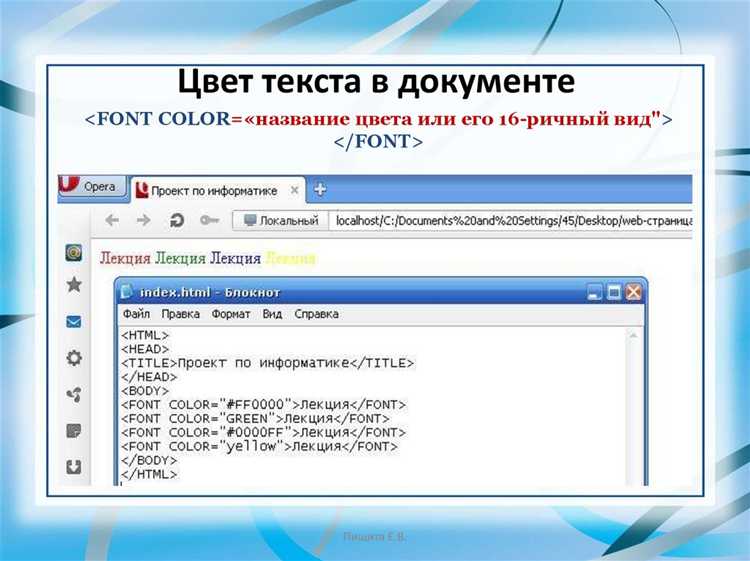
Чтобы сделать текст жирным, используйте тег . Например: важная информация.
Для выделения курсивом применяется тег . Пример: ключевое замечание.
Подчёркивание достигается с помощью тега . Например: подчёркнутый фрагмент.
Допускается комбинировать теги. Пример сочетания: особо выделенный текст.
Вложенность важна: сначала открываются внешние теги, затем внутренние. Закрытие происходит в обратном порядке.
Нежелательно использовать теги только ради визуального эффекта – применяйте их по смыслу: – для акцента важности, – для смыслового выделения, – для обозначения, например, заголовков документов.
Как вставить списки: нумерованные и маркированные
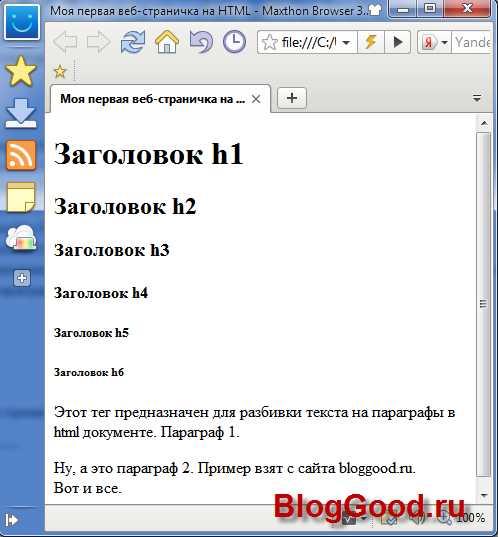
Для создания нумерованного списка используйте тег <ol> (от англ. ordered list). Каждый пункт списка помещается в тег <li> – list item. Пример:
<ol>
<li>Первый пункт</li>
<li>Второй пункт</li>
<li>Третий пункт</li>
</ol>
Браузер автоматически добавит нумерацию. По умолчанию используется арабская последовательность (1, 2, 3). Чтобы изменить стиль нумерации, добавьте атрибут type: type="A" (заглавные буквы), type="a" (строчные), type="I" (римские цифры в верхнем регистре), type="i" (в нижнем).
<ol type="A">
<li>Пункт A</li>
<li>Пункт B</li>
</ol>
Для маркированного списка используйте тег <ul> (unordered list). Элементы оформляются так же с помощью <li>. Пример:
<ul>
<li>Элемент один</li>
<li>Элемент два</li>
</ul>
Тип маркера можно задать через атрибут type: type="disc" (по умолчанию – чёрная точка), type="circle" (пустой кружок), type="square" (квадрат).
<ul type="square">
<li>Пункт один</li>
<li>Пункт два</li>
</ul>
Списки можно вкладывать друг в друга, включая один список внутрь элемента <li> другого. Это применяется для создания иерархии данных.
<ol>
<li>Основной пункт
<ul>
<li>Подпункт A</li>
<li>Подпункт B</li>
</ul>
</li>
</ol>
Как добавить цитаты и форматировать диалоги
Для вставки цитаты используйте тег <blockquote>. Он автоматически выделяет текст, создавая визуальное смещение. Пример:
«Самое большое заблуждение – думать, что мир тебе что-то должен.»
Для коротких цитат внутри строки применяйте тег <q>. Браузер добавит кавычки автоматически:
Автор заметил: все проблемы начинаются с компромиссов с собой
.
Диалоги удобно оформлять с помощью сочетания абзацев и выделения реплик. Каждый новый говорящий – с нового абзаца. Используйте <strong> или <b> для имён:
Анна: Ты видел последние отчёты?
Михаил: Да, особенно удивил рост трафика в феврале.
Чтобы визуально разграничить реплики, допустимо применять <blockquote> внутри абзацев диалога, особенно при передаче внутренней речи или воспоминаний.
Анна: Я помню, он тогда сказал:
Мы справимся, если не сдадимся.
Как использовать тег <pre> для отображения форматированного кода
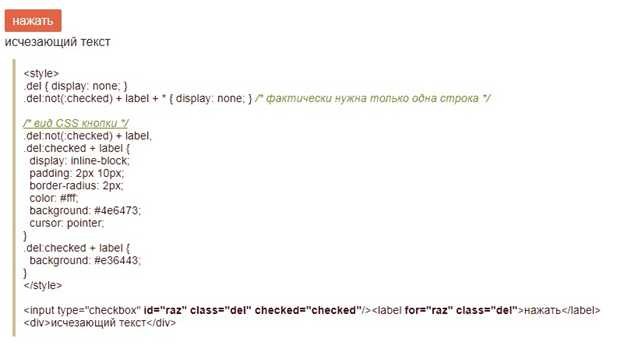
Тег <pre> используется для отображения текста в предварительно форматированном виде. Это особенно полезно для отображения кода, где важно сохранить отступы, новые строки и пробелы, как они есть в исходном тексте.
Основное предназначение тега <pre> – показать текст с сохранением всех пробелов и разрывов строк. В отличие от обычного текста, который в браузере будет отображаться с автоматическим удалением лишних пробелов, текст внутри <pre> остается таким, каким он был в исходном файле.
Пример использования тега <pre> для отображения кода:
function helloWorld() {
console.log("Hello, World!");
}
В приведенном примере код будет отображаться с сохранением всех отступов и разрывов строк. Это особенно важно при представлении программных кодов, скриптов и других текстов, где отступы играют ключевую роль в их интерпретации.
- Если в коде используются вложенные структуры, отступы сохраняются, что помогает визуально разделить блоки кода.
- Для улучшения читабельности можно использовать тег
<pre>в сочетании с тегом<code>, который обозначает, что внутри находится программный код.
Важное замечание: тег <pre> не обрабатывает HTML-разметку внутри текста. То есть любые HTML-теги внутри этого элемента будут отображаться как текст, а не как активные элементы.
Для того чтобы повысить читаемость кода, можно использовать следующие рекомендации:
- Используйте
<pre>для больших блоков кода, где важна точность отображения всех символов и пробелов. - Сочетайте
<pre>с<code>для выделения кода внутри документа. - Если необходимо добавить подсветку синтаксиса, применяйте специальные библиотеки, такие как Prism или Highlight.js.
- При необходимости добавляйте описание или комментарии для пояснения кода внутри
<pre>.
Как вставить гиперссылки в текст с помощью тега <a>

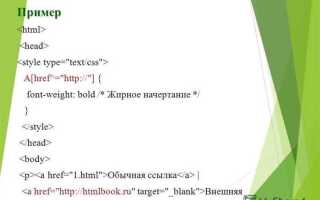
Для вставки гиперссылки в HTML используется тег <a>, который позволяет направить пользователя на другой ресурс при клике. Основной атрибут тега – href, который определяет URL, на который будет вести ссылка.
Пример простого использования тега <a>:
<a href="https://example.com">Перейти на сайт</a>Ссылка, заданная в этом примере, будет вести на сайт https://example.com с текстом «Перейти на сайт».
Для того чтобы ссылка открывалась в новом окне или вкладке, добавьте атрибут target="_blank":
<a href="https://example.com" target="_blank">Перейти на сайт в новом окне</a>Важно помнить, что ссылки на внешние сайты лучше открывать в новом окне, чтобы не уводить пользователей с вашего ресурса.
Если нужно создать ссылку на другую часть того же документа, можно использовать якорь. Для этого назначьте идентификатор (ID) элементу и укажите его в ссылке:
<a href="#section1">Перейти к разделу 1</a>Якорь должен быть добавлен к целевому элементу с соответствующим атрибутом id="section1".
Для вставки почтового адреса используется схема mailto:, например:
<a href="mailto:info@example.com">Написать нам</a>Такой подход автоматически откроет почтовый клиент пользователя с уже указанным адресом для отправки письма.
Использование атрибута title позволяет добавить всплывающую подсказку, которая появляется при наведении на ссылку:
<a href="https://example.com" title="Перейти на сайт">Перейти на сайт</a>Это полезно для уточняющих пояснений или дополнительной информации о цели ссылки.
Как добавить изображения в текст с использованием тега <img>
- Атрибут src: определяет путь к изображению. Путь может быть относительным или абсолютным.
- Атрибут alt: предоставляет текстовое описание изображения. Это полезно для доступности и SEO.
- Атрибут width и height: задают размеры изображения. Лучше указывать размеры для ускорения загрузки страницы и предотвращения сдвигов контента.
Пример базового использования:
<img src="image.jpg" alt="Описание изображения" width="500" height="300">- Путь к изображению: Убедитесь, что путь к файлу указан корректно. Если изображение не загружается, проверьте правильность пути и расширения файла.
- Резервный текст (alt): Описание изображения, указанное в атрибуте
alt, помогает пользователям с ограничениями по зрению, а также является важным для поисковых систем. - Размеры: Атрибуты
widthиheightлучше задавать в пикселях. Это помогает браузеру заранее выделить пространство для изображения и избежать перерасчета страницы при его загрузке.
Для улучшения доступа к изображениям на мобильных устройствах можно использовать атрибут srcset, который позволяет задавать несколько размеров изображения для разных экранов:
<img src="image.jpg" srcset="image-400.jpg 400w, image-800.jpg 800w" alt="Описание">С помощью атрибута loading="lazy" можно отложить загрузку изображений, которые находятся вне экрана, до момента, когда пользователь прокручивает страницу до них:
<img src="image.jpg" alt="Описание" loading="lazy">- Lazy Loading: Это помогает улучшить производительность, особенно на страницах с большим количеством изображений.
Вопрос-ответ:
Что такое HTML и зачем он нужен для написания текстов?
HTML (Hypertext Markup Language) — это язык разметки, который используется для создания веб-страниц. Он позволяет задавать структуру документа, включая заголовки, абзацы, списки, изображения и ссылки. Текст с помощью HTML тегов оформляется таким образом, чтобы браузер мог правильно его интерпретировать и отображать на экране.
Какие HTML теги используются для создания заголовков в тексте?
Для создания заголовков в HTML используются теги от <h1> до <h6>. Каждый тег соответствует определённому уровню заголовка: <h1> — самый важный, а <h6> — самый низкий. Заголовки используются для структурирования текста и помогают поисковым системам и пользователям лучше ориентироваться в содержании страницы.
Как правильно использовать тег <p> для абзацев в HTML?
Тег <p> в HTML используется для обозначения абзацев текста. Каждый абзац должен быть заключён в этот тег, что помогает организовать текст на странице. Например, для создания абзаца нужно написать: <p>Это текст абзаца.</p>. При этом тег автоматически добавляет отступы между абзацами, что делает текст более читаемым. Также важно помнить, что в один абзац можно вставить только текст без других блоков, таких как изображения или таблицы.

 Загрузка...