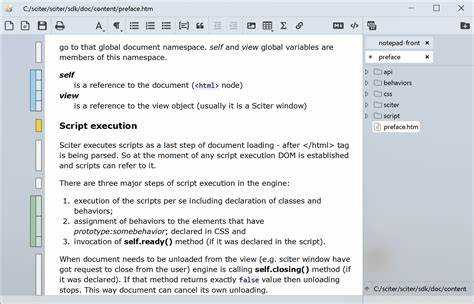
Стандартный Блокнот в Windows можно использовать для создания и редактирования HTML-файлов, если внести несколько простых изменений в рабочий процесс. Несмотря на ограниченные возможности, он остаётся доступным инструментом для базового написания кода.
Сначала необходимо отключить автозамену символов. Откройте меню «Формат» и убедитесь, что опция «Перенос по словам» выключена. Это предотвращает визуальные искажения структуры кода при сохранении и открытии файлов.
Сохраняйте файлы с расширением .html вручную. При сохранении выберите «Все файлы» в поле «Тип файла» и введите имя с окончанием .html. Кодировка должна быть выбрана UTF-8 для корректного отображения символов на разных языках.
Для ускорения работы создайте шаблон. Введите базовую структуру HTML-документа, сохраните файл как template.html и открывайте его при необходимости, копируя под новый проект.
Активируйте отображение расширений файлов в проводнике Windows. Откройте «Параметры папок», вкладка «Вид», и снимите галочку с «Скрывать расширения для зарегистрированных типов файлов». Это позволит точно контролировать формат создаваемых документов.
Выбор кодировки для сохранения HTML-файлов
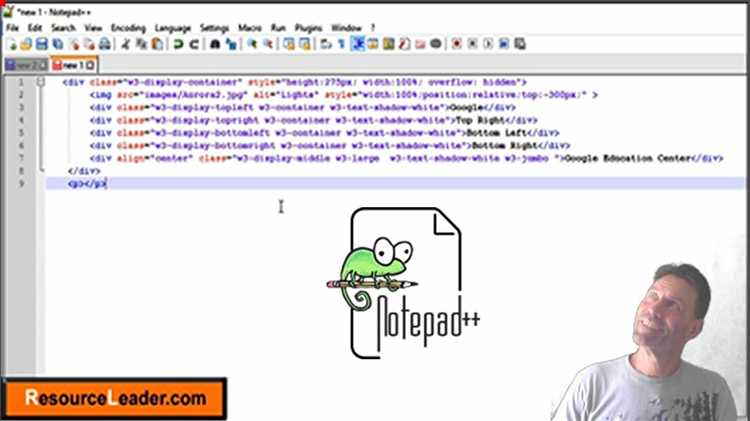
Для корректного отображения символов в браузере необходимо сохранять HTML-файлы в правильной кодировке. Наиболее подходящая – UTF-8 без BOM. Эта кодировка поддерживает все языки и символы, включая кириллицу, и совместима с большинством браузеров и серверов.
В Notepad (Блокнот) при сохранении файла выберите в поле «Кодировка» значение «UTF-8». Не выбирайте «UTF-8 с сигнатурой (BOM)», так как наличие BOM может вызвать проблемы с отображением в некоторых старых браузерах и скриптах.
Если файл уже сохранён в другой кодировке, например Windows-1251, его можно перекодировать вручную. Для этого откройте файл, выберите «Файл» → «Сохранить как», установите «UTF-8» в списке кодировок и сохраните под новым именем.
Также важно явно указывать кодировку внутри самого HTML-файла, чтобы браузер корректно её определял. Используйте следующий тег в секции <head>:
<meta charset="UTF-8">Если кодировка файла и указанная в HTML не совпадают, возможна некорректная интерпретация текста: появление искажённых символов или знаков вопроса. Всегда проверяйте сохранённый файл, открыв его в браузере.
Установка расширения файла.html при сохранении
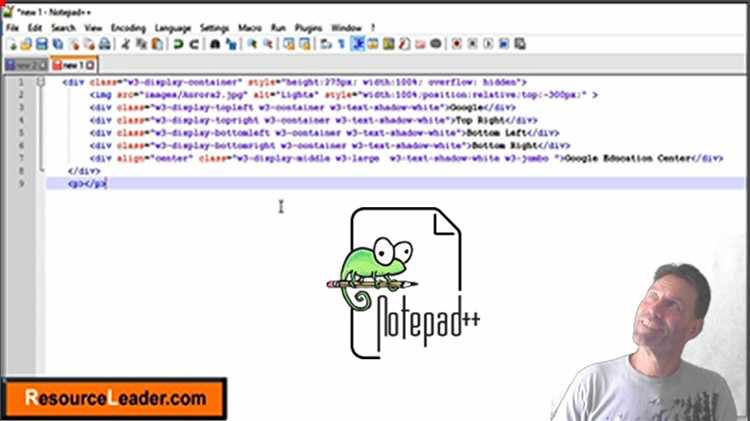
При сохранении HTML-файла в Notepad важно вручную указать правильное расширение, иначе документ будет сохранён как текстовый файл с неверным форматом. В окне «Сохранить как» в поле «Имя файла» впишите название с расширением, например: index.html.
В списке «Тип файла» выберите пункт Все файлы (*.*). Это предотвратит автоматическое добавление расширения .txt. Если оставить значение по умолчанию – «Текстовые документы (*.txt)», даже при вводе index.html получится файл с именем index.html.txt, который не откроется в браузере как HTML-страница.
В поле «Кодировка» установите UTF-8, чтобы избежать проблем с отображением русских символов. После сохранения проверьте, отображается ли расширение файла. Если система скрывает его, включите отображение расширений в параметрах проводника Windows.
Настройка подсветки синтаксиса через сторонние инструменты
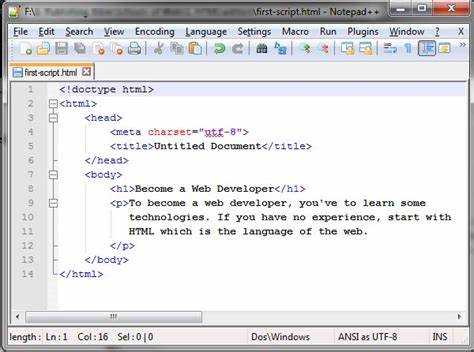
Стандартный Notepad не поддерживает подсветку синтаксиса. Для работы с HTML-файлами потребуется установка внешнего редактора с этой функцией. Один из популярных вариантов – Notepad++.
Скачайте последнюю версию Notepad++ с официального сайта npp-user-manual.org или notepad-plus-plus.org. Установите программу, выбрав нужные компоненты. После запуска создайте новый файл с расширением .html – редактор автоматически активирует HTML-подсветку.
Для точной настройки выберите «Язык» в верхнем меню и активируйте «H» → «HTML». Это принудительно включает подсветку, если она не сработала автоматически.
Если требуется другая цветовая схема, откройте «Настройки» → «Стиль оформления». В списке «Тема» выберите подходящую – например, «Obsidian» для тёмной темы или «Default» для светлой. Настройки применяются сразу.
Дополнительно можно установить плагин HTML Tag для подсветки парных тегов. Откройте «Плагины» → «Управление плагинами», найдите HTML Tag и нажмите «Установить». После перезапуска Notepad++ активируется визуальное выделение парных тегов.
Для автозавершения тегов проверьте пункт «Настройки» → «Автозавершение». Включите опцию «Завершение тегов HTML» и сохраните изменения. Это ускоряет набор кода и снижает вероятность ошибок.
Создание шаблона HTML-документа для быстрого старта

Откройте Notepad и вставьте следующий код. Он подходит для создания базовой HTML-страницы без лишнего содержимого:
<!DOCTYPE html>
<html lang="ru">
<head>
<meta charset="UTF-8">
<meta name="viewport" content="width=device-width, initial-scale=1.0">
<title>Название страницы</title>
</head>
<body>
<h1>Заголовок</h1>
<p>Текст абзаца.</p>
</body>
</html>
Сохраните файл с расширением .html, выбрав кодировку UTF-8 в окне «Сохранить как». Это предотвратит проблемы с отображением кириллицы.
Чтобы ускорить создание новых файлов, сохраните этот шаблон под именем, например, template.html. При необходимости создайте копию и изменяйте содержимое, не переписывая структуру заново.
Не удаляйте строку <!DOCTYPE html> – она указывает браузеру на стандарт HTML5. Без неё возможны ошибки отображения.
Элемент <meta name=»viewport»> обеспечивает корректную работу страницы на мобильных устройствах. Удалять его не рекомендуется.
Запуск HTML-файлов в браузере напрямую из Notepad
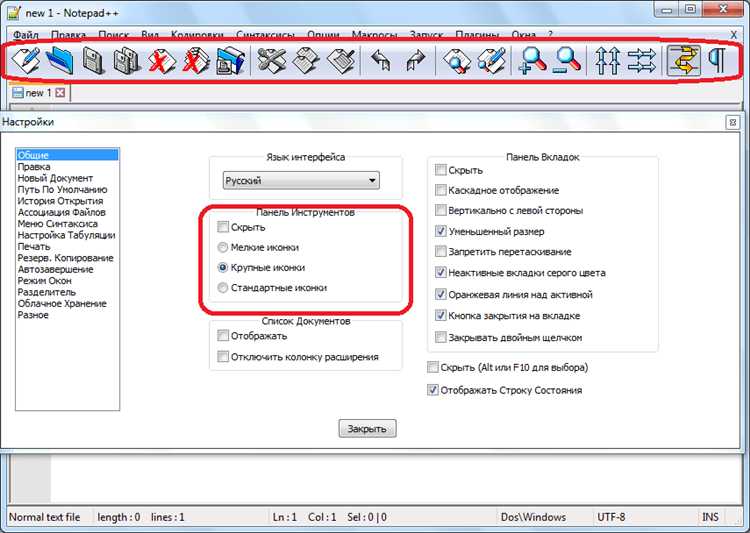
После сохранения HTML-файла с расширением .html необходимо открыть его в браузере. Для этого можно использовать встроенные возможности Windows. Сначала сохраните файл через меню «Файл» → «Сохранить как», выбрав кодировку UTF-8 и тип файла «Все файлы». Убедитесь, что имя файла заканчивается на .html.
Чтобы открыть HTML-файл сразу после редактирования, не закрывая Notepad, нажмите правой кнопкой мыши на сохранённый файл в Проводнике и выберите «Открыть с помощью», затем укажите нужный браузер, например Chrome, Firefox или Edge. Чтобы ускорить доступ, установите нужный браузер по умолчанию для HTML-файлов, кликнув правой кнопкой мыши по любому .html-файлу, выбрав «Свойства», и в разделе «Приложение» указав нужный браузер.
Другой способ – создать ярлык браузера на рабочем столе и перетаскивать HTML-файл прямо на него. Это особенно удобно при работе с несколькими браузерами. Также можно перетаскивать файл прямо в окно открытого браузера для мгновенного отображения изменений.
Для более быстрой проверки правок используйте сочетание клавиш Alt+Tab для переключения между Notepad и браузером, предварительно открыв файл в браузере один раз. Каждое повторное сохранение HTML-файла достаточно обновить клавишей F5 в браузере.
Использование сочетаний клавиш для ускорения работы
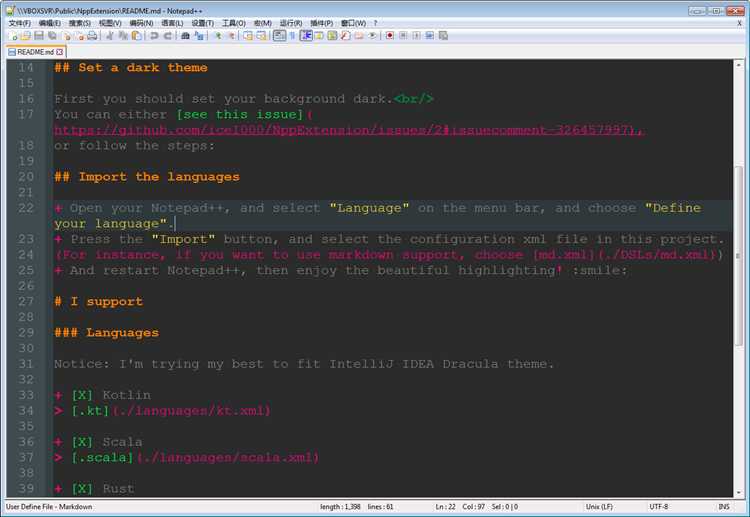
Notepad не поддерживает горячие клавиши на уровне расширенного редактора кода, но базовые комбинации позволяют быстрее выполнять рутинные действия при работе с HTML-файлами.
- Ctrl + S – мгновенное сохранение изменений. Используйте часто, чтобы не потерять правки при сбоях.
- Ctrl + O – открытие файла без мыши. Полезно при работе с несколькими HTML-документами.
- Ctrl + N – создание нового файла. Удобно при тестировании фрагментов HTML-кода.
- Ctrl + A – выделение всего текста, если нужно быстро скопировать или удалить содержимое.
- Ctrl + C / Ctrl + V – копирование и вставка. Эффективны при дублировании HTML-элементов.
- Ctrl + X – вырезание выбранного фрагмента, особенно полезно при перераспределении структуры кода.
- Ctrl + Z / Ctrl + Y – отмена и возврат действия. Используются при ошибках редактирования.
- F5 – вставка текущих даты и времени. Не актуально для HTML, но может использоваться для комментариев о времени редактирования.
Для ускорения вставки стандартных HTML-структур рекомендуется создать заготовки в отдельных текстовых файлах и копировать их через Ctrl + C и Ctrl + V, либо использовать сторонние расширения или редакторы с поддержкой шаблонов.
Подключение CSS и JavaScript в процессе редактирования
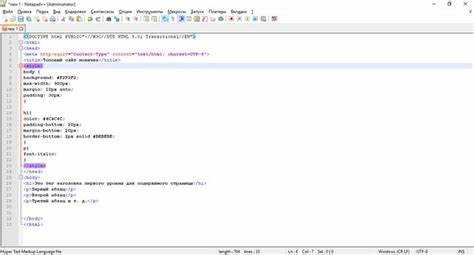
Для подключения CSS и JavaScript в HTML-документе, открытом в Notepad, требуется правильно указать пути к файлам и соблюсти порядок размещения тегов.
- Файл стилей (например,
style.css) подключается в секции<head>с помощью тега<link>:
<link rel="stylesheet" href="style.css">- Файл скрипта (например,
script.js) размещается перед закрывающим тегом</body>для корректной загрузки DOM:
<script src="script.js"></script>При работе в Notepad:
- Создайте HTML-файл и сохраните его с расширением
.html, кодировка – UTF-8 без BOM. - Создайте отдельные файлы
style.cssиscript.jsв той же папке, что и HTML-документ. - Избегайте абсолютных путей, используйте относительные, например:
href="css/style.css", если стили лежат в папкеcss. - После внесения изменений в CSS или JS сохраняйте файлы и обновляйте страницу в браузере вручную (F5).
Notepad не поддерживает автодополнение, поэтому полезно держать пример HTML-структуры под рукой и регулярно проверять консоль браузера (F12) на наличие ошибок подключения.

 Загрузка...