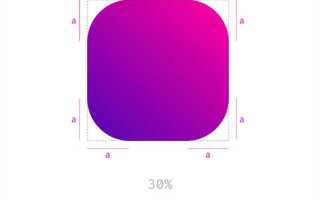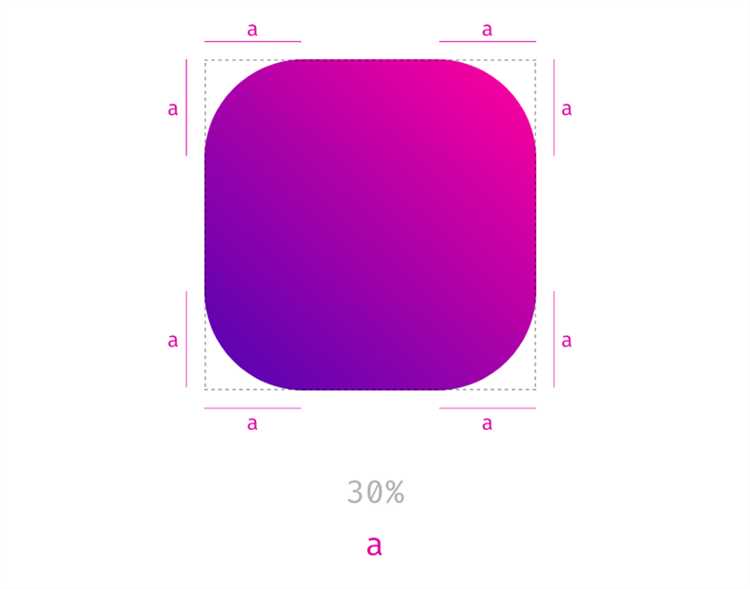
В веб-разработке часто возникает необходимость создать элементы с округлыми углами. Это не только улучшает внешний вид интерфейса, но и делает его более современным и приятным для восприятия. В HTML для этого используется свойство border-radius, которое позволяет контролировать радиус скругления углов различных элементов: от кнопок до блоков с изображениями. Разберемся, как точно и эффективно применять это свойство.
Для начала стоит отметить, что border-radius может быть задан с помощью одного или нескольких значений. Если указать одно значение, оно будет применяться ко всем четырем углам элемента. Например, border-radius: 10px; округлит все углы на 10 пикселей. Если же задать четыре значения, каждое из которых соответствует своему углу, можно получить более точное скругление. Для этого используется следующая запись: border-radius: 10px 20px 30px 40px;.
В некоторых случаях полезно использовать процентные значения. Это позволит скруглить углы в зависимости от размера элемента. Например, border-radius: 50%; создаст круглый элемент, если его высота и ширина одинаковы. Также можно комбинировать значения в виде border-radius: 10px 50% 30px 20px;, что создаст асимметричные скругления, добавляя элементам динамичности.
Округление углов с помощью CSS-свойства border-radius
CSS-свойство border-radius используется для округления углов элементов. Оно позволяет задавать радиус скругления, который влияет на внешний вид блока, создавая более мягкие и плавные переходы между его сторонами.
Свойство border-radius поддерживает несколько форматов записи. Основной формат – это указание одного значения, которое применяется ко всем углам. Например, border-radius: 10px; округляет углы с радиусом 10 пикселей. Для более точного контроля можно указать разные значения для каждого угла. Например, border-radius: 10px 20px 30px 40px; – это скругление с разными радиусами для верхнего левого, верхнего правого, нижнего правого и нижнего левого углов соответственно.
Если требуется скругление только по горизонтали или вертикали, можно использовать два значения: border-radius: 10px 20px;. В этом случае первое значение относится к горизонтальным углам (верхний левый и нижний правый), а второе – к вертикальным (верхний правый и нижний левый).
Для достижения эллиптической формы углов можно использовать два значения для радиусов по горизонтали и вертикали. Например, border-radius: 50px 25px; создаст эллиптическое скругление с радиусами 50 пикселей по горизонтали и 25 пикселей по вертикали.
Важно помнить, что border-radius работает только в том случае, если элемент имеет видимую рамку или фон. Для элементов без рамок и фона скругление углов не будет заметно.
Свойство border-radius также хорошо сочетается с другими свойствами CSS, такими как box-shadow, что позволяет создавать более сложные и эстетически привлекательные визуальные эффекты.
Для более сложных форм скругления можно использовать записи с несколькими значениями. Например, для создания асимметричных углов можно использовать запись вида: border-radius: 10px 20px 30px 40px / 20px 30px 40px 50px;, где первая группа значений задает радиусы для каждого угла, а вторая – для эллиптических радиусов.
Учитывая широкий спектр возможных комбинаций и эффектов, border-radius – это универсальный инструмент для создания гибких и интересных визуальных решений в веб-разработке.
Настройка радиуса округления с использованием процентных значений
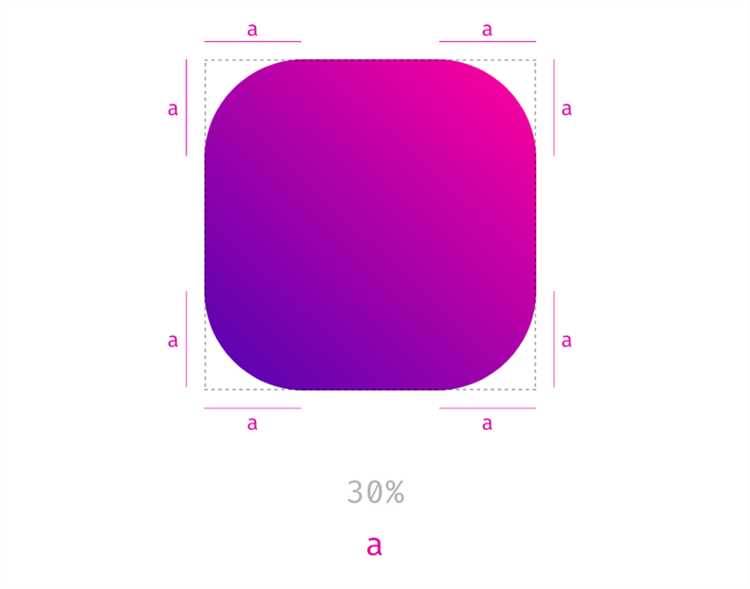
Процентные значения в свойстве border-radius позволяют задать радиус округления углов относительно размеров элемента. Это удобно, когда необходимо, чтобы углы автоматически подстраивались в зависимости от размеров блока. Процентные значения рассчитываются от ширины и высоты элемента, что дает гибкость в дизайне.
Когда используется процентное значение для border-radius, оно интерпретируется следующим образом: радиус округления будет равен проценту от ширины и высоты элемента. Например, если для блока с размерами 200px на 100px задать border-radius: 50%, то углы будут округлены до половины ширины (100px) и высоты (50px), что создаст эллипс.
Особенность процента заключается в том, что он позволяет создавать адаптивные элементы. Например, при изменении размеров элемента, радиус округления будет автоматически корректироваться в зависимости от новых значений ширины и высоты, что особенно полезно для элементов с изменяющимся контентом.
Пример использования:
div {
width: 200px;
height: 100px;
background-color: lightblue;
border-radius: 50%;
}
Этот код создаст элемент с радиусом округления, который будет составлять 50% от его ширины и высоты, создавая вид эллипса, если размеры блока 200px на 100px.
Также важно помнить, что при установке процентного радиуса округления на прямоугольных элементах, форма не всегда будет круглой или эллиптической. Это зависит от соотношения ширины и высоты. Например, если для блока с размерами 150px на 150px использовать border-radius: 50%, результатом будет круг.
В случае с квадратами и кругами процентное значение позволяет легко создавать идеально округлые элементы без точных числовых значений для радиуса. Для достижения круглого вида на любом экране достаточно указать 50% для радиуса округления на квадратных блоках.
Процентные значения для border-radius особенно полезны в адаптивных и мобильных веб-дизайнах, когда важно, чтобы элементы сохраняли свою форму и пропорции при изменении размеров экрана.
Округление углов с разными радиусами для каждой стороны
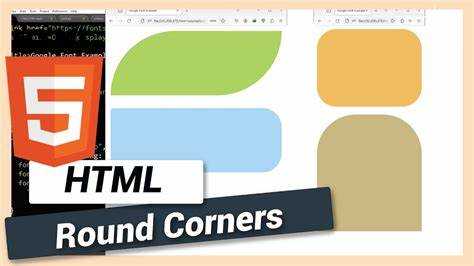
В CSS можно задавать разные радиусы округления углов для каждой стороны элемента. Для этого используется свойство border-radius, которое позволяет контролировать радиус округления углов отдельно для верхних, нижних, левых и правых сторон.
Чтобы задать разные радиусы для каждой стороны, достаточно указать четыре значения в свойстве border-radius. Порядок значений следующий: верхний левый угол, верхний правый угол, нижний правый угол, нижний левый угол.
element {
border-radius: 10px 20px 30px 40px;
}
В этом примере:
- 10px – радиус для верхнего левого угла;
- 20px – радиус для верхнего правого угла;
- 30px – радиус для нижнего правого угла;
- 40px – радиус для нижнего левого угла.
Можно задавать разные радиусы для разных углов, что позволяет создать уникальные формы и улучшить визуальную привлекательность элементов. Например:
element {
border-radius: 15px 50px 25px 5px;
}
В данном случае радиусы углов будут такими:
- верхний левый угол – 15px;
- верхний правый угол – 50px;
- нижний правый угол – 25px;
- нижний левый угол – 5px.
Также возможны комбинации радиусов с разными значениями для горизонтальных и вертикальных направлений. Для этого используют два значения:
element {
border-radius: 20px 10px;
}
В этом случае:
- 20px – радиус для верхнего левого и нижнего правого углов (по горизонтали);
- 10px – радиус для верхнего правого и нижнего левого углов (по вертикали).
Чтобы округлить только одну сторону элемента, можно использовать сокращённую запись. Например, для округления только верхних углов можно использовать:
element {
border-top-left-radius: 20px;
border-top-right-radius: 20px;
}
Такое использование позволяет точно контролировать внешний вид углов, делая их мягкими и плавными по желанию.
Использование единиц измерения для настройки border-radius
Для настройки округления углов элементов в HTML используется свойство border-radius, которое позволяет применить радиус скругления. Это свойство поддерживает различные единицы измерения, что дает разработчику гибкость в точной настройке внешнего вида элементов.
В зависимости от задачи можно использовать как абсолютные, так и относительные единицы измерения. Рассмотрим основные из них:
Пиксели (px): Это самая часто используемая единица. При указании значения в пикселях, радиус округления будет фиксированным и не будет зависеть от размера элемента. Например, border-radius: 10px; означает, что радиус угла будет равен 10 пикселям.
Проценты (%): Использование процентов позволяет сделать радиус скругления пропорциональным размеру элемента. Например, border-radius: 50% на квадратном элементе превратит его в круг. Это особенно полезно для создания круглых кнопок или аватарок. При использовании процентов радиус будет зависеть от ширины и высоты элемента, что делает его динамичным.
Эм (em): Единица измерения em основана на размере шрифта элемента. Это позволяет создавать элементы, радиус которых пропорционален тексту, что делает страницу более гибкой при изменении размера шрифта. Например, border-radius: 2em; будет означать, что радиус углов будет в два раза больше текущего размера шрифта.
Рем (rem): Единица измерения rem аналогична em, но основана на размере шрифта корневого элемента (обычно <html>). Она полезна для создания адаптивных интерфейсов, где все элементы могут изменять свой размер пропорционально основному шрифту страницы. Например, border-radius: 1.5rem; будет означать радиус, равный 1.5 размерам шрифта корневого элемента.
Время и место использования: Выбор единицы измерения зависит от контекста. Пиксели лучше всего подходят для точных и фиксированных значений, проценты – для динамичных элементов, которые должны изменяться в зависимости от размера контейнера. Единицы em и rem полезны в контексте адаптивного дизайна, где важно учитывать шрифт и масштабирование элементов.
Создание круглых и эллиптических элементов с border-radius
Свойство CSS border-radius позволяет легко округлять углы элементов, превращая их в круги или эллипсы. Для создания идеального круга важно, чтобы ширина и высота элемента были равными. Например, если задать элементу размеры 100×100 пикселей и применить border-radius: 50%, он станет круглым.
Для создания эллиптических форм используется два значения для border-radius. Первое значение отвечает за радиус верхнего и нижнего округления, а второе – за радиус левого и правого округления. Пример: border-radius: 50% 25% создаст эллипс, где горизонтальный радиус в два раза больше вертикального.
Стоит помнить, что значение border-radius может быть задано как в пикселях, так и в процентах. Проценты относятся к размерам элемента: для квадрата с размерами 100×100 пикселей border-radius: 50% приведет к кругу, а для прямоугольника (например, 200×100) эллипс с радиусами 100px и 50px.
Если требуется более сложная форма с разной степенью округления для каждого угла, можно задать индивидуальные значения для каждого угла. Пример: border-radius: 10px 20px 30px 40px – это обозначает, что углы будут округлены с разными радиусами (в часовой стрелке, начиная с верхнего левого угла).
Также стоит отметить, что свойство border-radius работает не только с прямоугольниками, но и с элементами с фоном, изображениями и даже с градиентами. Используя border-radius в сочетании с другими стилями, можно создавать визуально привлекательные и функциональные интерфейсы.
Как округлить углы только для определённых состояний (например, при наведении)
Для округления углов в таких случаях, достаточно указать свойство border-radius внутри блока стилей для псевдокласса. Пример:
.element {
border-radius: 0; /* начальное состояние без округления */
}
.element:hover {
border-radius: 15px; /* округление углов при наведении */
}
Этот код будет менять угол у элемента с классом .element только при наведении на него мыши, оставляя другие состояния без изменений. Таким образом, вы контролируете, когда и как должен происходить визуальный эффект.
Если необходимо округлить углы только для конкретных сторон, можно использовать более детализированные значения, например,:
.element:hover {
border-top-left-radius: 15px;
border-bottom-right-radius: 15px;
}
Для плавного перехода между состояниями рекомендуется использовать свойство transition, которое создаст эффект плавного округления:
.element {
border-radius: 0;
transition: border-radius 0.3s ease; /* плавный переход */
}
.element:hover {
border-radius: 15px;
}
Для более сложных эффектов можно комбинировать разные псевдоклассы, например, :focus или :active, чтобы углы менялись не только при наведении, но и при взаимодействии с элементом. Это даёт гибкость в создании интерактивных элементов, которые меняют свою форму в зависимости от действий пользователя.
Применение округления к фону с помощью псевдоэлементов
Для создания эффекта округленных углов у фона элемента, можно использовать псевдоэлементы. Этот метод позволяет добиться гибкости в дизайне, не влияя на основной контент блока. Рассмотрим, как можно реализовать округление фона через псевдоэлементы, не изменяя основной стиль элемента.
Основной подход заключается в создании псевдоэлемента с размерами, равными размеру родительского элемента, и применении к нему свойства border-radius. Псевдоэлементы ::before или ::after позволяют создать дополнительный слой, который будет находиться за контентом, без изменения самого элемента.
- Создание псевдоэлемента: Для начала нужно добавить псевдоэлемент к родительскому элементу. Обычно используется ::after.
- Настройка размеров: Псевдоэлемент должен быть абсолютно позиционированным, с размерами, которые соответствуют родительскому элементу. Важно установить width и height на 100%, чтобы он полностью перекрывал фон родителя.
- Применение border-radius: Чтобы округлить углы, достаточно добавить свойство border-radius к псевдоэлементу. Это будет эффективно работать для фона, не влияя на другие элементы внутри блока.
- Цвет фона: Псевдоэлемент может иметь свой собственный фон, который будет выглядеть как фон родительского элемента с округленными углами. Использование background-color позволяет легко настраивать цвет фона.
Пример реализации:
.div {
position: relative;
overflow: hidden; /* Обрезка содержимого, выходящего за пределы псевдоэлемента */
}
.div::after {
content: "";
position: absolute;
top: 0;
left: 0;
right: 0;
bottom: 0;
background-color: #f0f0f0;
border-radius: 20px;
}
Этот код создаст элемент с округленными углами, используя псевдоэлемент для фона. Важно помнить, что overflow: hidden применяется к родителю, чтобы избежать выхода псевдоэлемента за пределы области видимости.
- Преимущества метода: Псевдоэлементы не вмешиваются в структуру контента, а лишь добавляют визуальный эффект, что позволяет сохранять чистоту и гибкость кода.
- Гибкость: Метод легко комбинируется с другими стилями и эффектами, такими как тени или градиенты, создавая более сложные визуальные решения.
- Совместимость: Этот способ работает во всех современных браузерах, что делает его подходящим для большинства веб-проектов.
Использование псевдоэлементов для округления фона позволяет добиться чистого и аккуратного внешнего вида без необходимости изменять структуру или контент элементов. Это идеальный способ для достижения визуальных эффектов, когда основной контент не должен быть затронут стилями оформления.
Совместимость border-radius с различными браузерами и устройствами
Свойство border-radius поддерживается большинством современных браузеров, включая Google Chrome, Mozilla Firefox, Safari и Microsoft Edge. Однако при работе с устаревшими версиями браузеров или на некоторых устройствах могут возникать проблемы с корректным отображением округленных углов.
В более старых версиях Internet Explorer (до версии 9) свойство border-radius не поддерживалось вообще. Для этих браузеров требовалась установка специальных префиксов или использование полифиллов для достижения аналогичного эффекта. В последующих версиях IE (10 и 11) и в Edge поддержка border-radius была введена в стандарт.
В мобильных браузерах border-radius работает стабильно, начиная с самых ранних версий. Однако на старых мобильных устройствах (например, старые версии Android) могут возникать проблемы с производительностью при применении сложных радиусов. В таких случаях лучше использовать более простые значения радиусов или комбинировать округленные углы с другими методами для улучшения визуальной стабильности.
На устройствах с Retina-дисплеями округленные углы отображаются более четко, что позволяет улучшить внешний вид интерфейса. Однако важно помнить, что в некоторых браузерах, особенно на старых мобильных платформах, округление может не применяться к элементам с фиксированными размерами или при сложных анимациях.
Для улучшения совместимости рекомендуется использовать префиксы, такие как -webkit-border-radius для WebKit-браузеров (например, Safari и старые версии Chrome) и -moz-border-radius для Mozilla Firefox, хотя в последние годы эти префиксы становятся не обязательными. Также стоит следить за обновлениями браузеров и регулярно тестировать дизайн на различных устройствах.

 Загрузка...