Размещение HTML сайта в сети требует не только наличия исходных файлов, но и понимания базовых технических шагов: выбора хостинга, настройки домена, передачи файлов и проверки доступности проекта. Порядок действий зависит от типа хостинга – виртуального, VPS или облачного.
Для простого HTML сайта подойдёт любой виртуальный хостинг с поддержкой FTP и доступом к файловой системе. Например, Timeweb, Beget, REG.RU. После регистрации аккаунта создаётся сайт в панели управления, затем формируется FTP-доступ для загрузки файлов. Альтернатива – загрузка через встроенный файловый менеджер в панели.
Файлы сайта следует поместить в корневую директорию, обычно это public_html или www. Главная страница должна называться index.html, иначе сервер не отобразит её по умолчанию. Все пути к ресурсам (изображениям, стилям, скриптам) должны быть относительными, если не используется абсолютный домен.
Для подключения домена необходимо указать DNS-серверы хостинга в настройках регистратора домена и дождаться их обновления, что занимает от 2 до 24 часов. Далее в панели хостинга домен привязывается к нужной директории сайта. Это позволит открывать сайт по адресу без указания поддоменов или IP-адреса.
После публикации важно проверить корректность отображения сайта на разных устройствах и убедиться, что все ссылки и ресурсы загружаются без ошибок. Также рекомендуется включить бесплатный SSL-сертификат, доступный на большинстве хостингов, чтобы сайт открывался по защищённому протоколу HTTPS.
Выбор подходящего типа хостинга для статического HTML сайта

Статические сайты не требуют серверных вычислений, поэтому для их размещения подходят упрощённые и дешёвые решения. Ниже представлены основные варианты хостинга, подходящие для этой задачи:
| Тип хостинга | Преимущества | Ограничения | Рекомендуется для |
|---|---|---|---|
| GitHub Pages | Бесплатно, автоматическая публикация из репозитория, HTTPS по умолчанию | Нет поддержки серверной логики, ограничение на размер репозитория (до 1 ГБ) | Проекты с открытым исходным кодом, персональные страницы |
| Netlify | Бесплатный тариф, автоматическое развертывание, CDN, поддержка форм | Ограничения по количеству запросов в бесплатном плане | Лендинги, портфолио, одностраничные сайты |
| Vercel | Мгновенное развертывание, бесплатный план, автоматический CDN | Привязанность к git-репозиториям, ограничение по размеру файлов | Проекты, хостящиеся в Git, с частыми обновлениями |
| Shared-хостинг | Поддержка FTP, возможность размещения нескольких сайтов | Сложнее настройка, отсутствие встроенного CI/CD | Классические сайты без интеграции с системами контроля версий |
| Object Storage (например, Amazon S3) | Высокая надёжность, масштабируемость, интеграция с другими сервисами | Сложнее конфигурация, возможны дополнительные расходы на трафик | Корпоративные сайты, требующие высокой доступности |
Для быстрого запуска и простого обслуживания оптимальными являются GitHub Pages, Netlify или Vercel. Если необходим контроль над инфраструктурой – выбирайте S3 или традиционный shared-хостинг. При выборе учитывайте частоту обновлений, требования к безопасности и предполагаемую нагрузку.
Подготовка структуры файлов HTML сайта для загрузки
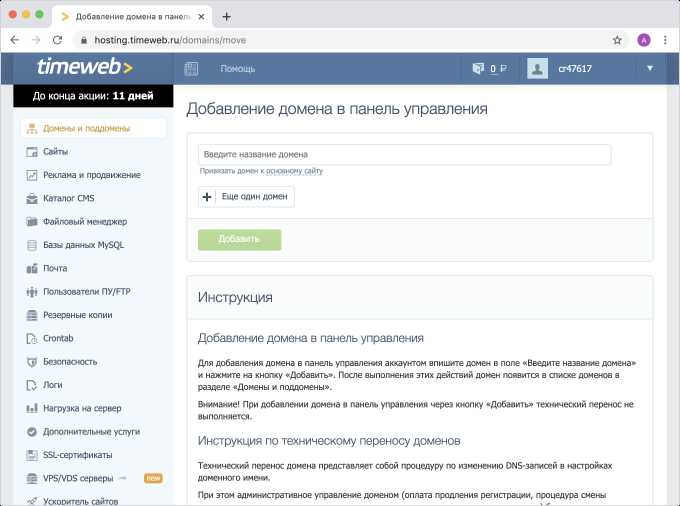
Перед загрузкой сайта на хостинг необходимо организовать правильную структуру файлов. Это обеспечит корректную работу сайта и удобство в дальнейшем обслуживании.
Все файлы сайта должны быть разделены на несколько каталогов для удобства навигации и обновлений. Обычно используются следующие папки:
1. root (корневой каталог) – в этом каталоге должны находиться основные файлы сайта, такие как index.html, favicon.ico, а также другие ресурсы, доступные напрямую с главной страницы. Папка должна быть максимально простой и содержать только самые важные файлы.
2. assets – папка для хранения всех вспомогательных файлов: стилей, скриптов и изображений. В этой папке стоит создать подкаталоги для каждого типа файлов, например, css, js, images. Это поможет упорядочить файлы и избежать путаницы.
3. css – храните в этом каталоге все таблицы стилей. Важно, чтобы в случае использования нескольких стилей, каждый был сохранен в отдельном файле, а не объединен в один. Это упростит дальнейшее редактирование и улучшит структуру.
4. js – каталог для JavaScript-файлов. Если проект состоит из множества скриптов, разделите их по функциональным группам, чтобы избежать путаницы и улучшить производительность при загрузке.
5. images – изображения сайта должны храниться в отдельной папке, где все файлы можно будет легко найти и заменить. Также имеет смысл организовать подкаталоги по типам изображений (например, icons, backgrounds и т.д.), особенно если на сайте их много.
После того как структура каталогов определена, важно также правильно настроить пути к файлам внутри HTML-документов. Убедитесь, что относительные пути соответствуют текущему расположению файлов и что ссылки на ресурсы ведут в правильные каталоги.
Дополнительно стоит проверить, что все файлы имеют правильные разрешения для чтения и записи на сервере, чтобы избежать проблем с доступом при загрузке сайта.
Регистрация домена и его привязка к хостингу
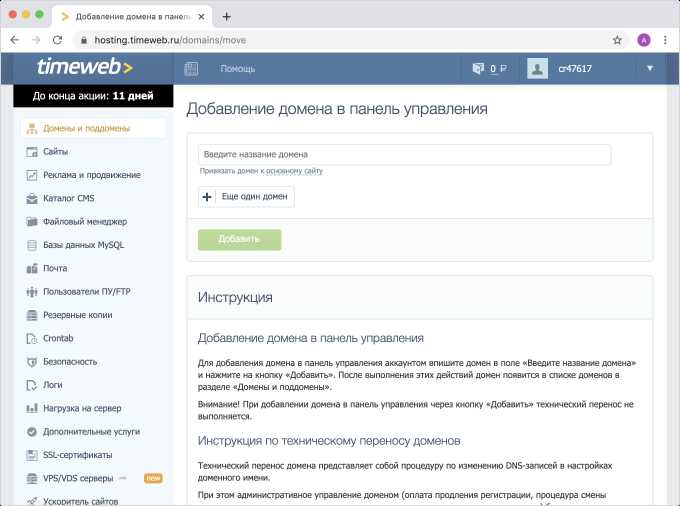
Для начала нужно выбрать и зарегистрировать доменное имя. Это уникальное название, которое будет использоваться для доступа к вашему сайту в интернете. Для регистрации домена можно использовать регистраторов, таких как Ru-Center, Reg.ru, или GoDaddy. Регистрация домена занимает от нескольких минут до нескольких часов в зависимости от выбранного регистратора и зоны домена.
После регистрации домена необходимо привязать его к хостингу. Для этого в панели управления хостингом нужно указать DNS-сервера, предоставленные вашим хостинг-провайдером. Обычно эти данные можно найти в письме с инструкциями, которое приходит после активации хостинга.
Примерный процесс привязки домена к хостингу следующий:
1. Войдите в панель управления регистратора, где вы зарегистрировали домен.
2. Найдите раздел «DNS» или «Управление DNS».
3. Установите значения DNS-серверов, предоставленные вашим хостингом.
4. Сохраните изменения. Обычно обновление DNS-записей занимает от нескольких минут до 24 часов.
Важно помнить, что в случае изменения DNS-записей, может потребоваться некоторое время, прежде чем изменения вступят в силу по всему миру. Это связано с процессом распространения обновлений через сеть серверов.
Если DNS-сервера правильные, домен будет указывать на ваш хостинг, и сайт будет доступен по введенному адресу в браузере.
Для дополнительной настройки можно создать поддомены или настроить перенаправления. Это нужно для разделения различных частей сайта (например, blog.вашсайт.ru или shop.вашсайт.ru). Поддомены также управляются через панель управления доменом или хостингом.
Загрузка файлов сайта через FTP-клиент
После установки откройте программу и настройте соединение с сервером. Для этого потребуется ввести следующие данные: адрес FTP-сервера, логин и пароль, которые предоставляются вашим хостинг-провайдером. Эти данные обычно можно найти в панели управления хостингом или в письме-подтверждении регистрации.
После того как соединение будет установлено, в FTP-клиенте откроются два окна: одно для локальных файлов на вашем компьютере, а другое – для файлов на сервере. Вам нужно будет найти директорию на сервере, в которую необходимо загрузить сайт. Обычно это папка public_html или www, но точное название может зависеть от настроек хостинга.
Перетащите все файлы вашего сайта (HTML, CSS, JavaScript, изображения и прочее) из локальной папки в соответствующую папку на сервере. Если вы хотите загрузить сайт в подкаталог, предварительно создайте его на сервере, используя возможности FTP-клиента.
Обратите внимание, что после загрузки файлов на сервер нужно проверить правильность их отображения на сайте. Если сайт не загружается или отображается некорректно, возможно, вы загрузили файлы в неправильную папку или произошла ошибка при передаче файлов.
Кроме того, многие хостинги поддерживают безопасные соединения через SFTP, что защищает ваши данные от перехвата. Если ваш хостинг поддерживает SFTP, рекомендуется использовать этот протокол для повышения безопасности передачи данных.
Настройка корневой директории и index.html
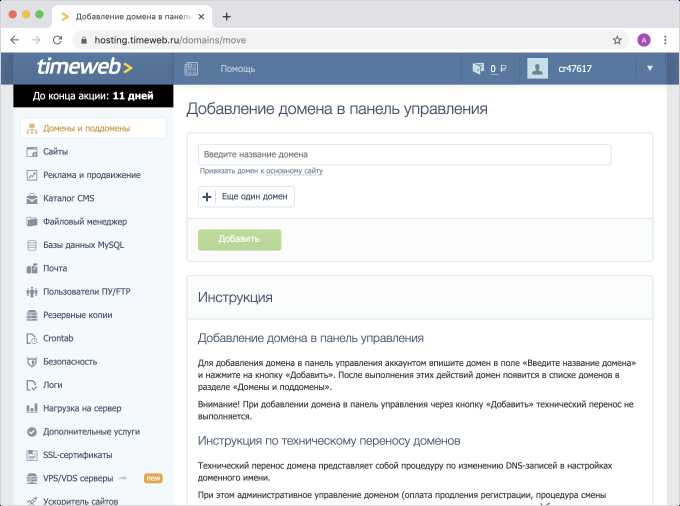
Основной файл для отображения сайта в браузере – это index.html. Он является точкой входа для посетителей сайта, когда они обращаются к вашему домену без указания конкретной страницы. Убедитесь, что файл index.html размещен непосредственно в корневой директории, так как веб-сервер ищет его автоматически, если не указан другой файл по умолчанию.
Важно, чтобы файл index.html был корректно оформлен и не содержал ошибок, так как он будет первым файлом, который увидит пользователь. Проверьте, что в нем есть базовые теги, такие как <html>, <head> и <body>, а также правильно прописан charset (например, <meta charset="UTF-8">) для корректного отображения символов.
Если вы используете систему управления контентом (CMS) или фреймворк, то структура и правила размещения могут немного отличаться, однако основной принцип остаётся прежним: index.html должен быть в корневой директории, а остальные файлы и папки, такие как css, js и изображения, должны располагаться в соответствующих папках, организуя структуру сайта.
Проверка отображения сайта после загрузки
После загрузки сайта на хостинг важно проверить его правильное отображение на разных устройствах и браузерах. Для начала убедитесь, что все страницы сайта загружаются без ошибок, а также что все ресурсы (картинки, стили, скрипты) корректно отображаются.
Проверьте сайт на различных браузерах: Chrome, Firefox, Safari, Edge. Используйте инструменты разработчика в браузерах для диагностики возможных проблем. В частности, откройте консоль и посмотрите, не возникает ли ошибок загрузки файлов или скриптов. Это поможет быстро выявить возможные недоработки.
Особое внимание стоит уделить адаптивности сайта. Проверьте, как он выглядит на устройствах с разными разрешениями экранов, используя режимы адаптивного просмотра в инструментах разработчика. Убедитесь, что элементы не выходят за пределы экрана, текст не обрезается, а изображения масштабируются должным образом.
Также проверьте работу всех интерактивных элементов: кнопок, форм, слайдеров и других. Убедитесь, что они функционируют корректно и не вызывают ошибок при взаимодействии. Важно проверить формы на правильную валидацию данных и обработку ошибок, чтобы пользователь мог отправить информацию без проблем.
Не забывайте проверять скорость загрузки сайта. Это можно сделать с помощью сервисов вроде Google PageSpeed Insights. Оптимизация скорости загрузки влияет на восприятие сайта пользователями и его рейтинг в поисковых системах.
Наконец, проверьте корректность работы ссылок. Убедитесь, что все внутренние и внешние ссылки работают корректно и ведут на нужные страницы. Ошибки 404 могут сильно повлиять на восприятие сайта и ухудшить его индексирование.
Обновление сайта: замена файлов без сбоев
Процесс обновления файлов на сайте требует внимательности и продуманного подхода. Ошибки могут привести к недоступности сайта или потере данных. Чтобы минимизировать риски, нужно учитывать несколько ключевых аспектов.
Перед началом замены файлов рекомендуется выполнить следующие действия:
- Создайте резервную копию текущих файлов и базы данных сайта.
- Проверьте работоспособность сайта на тестовом сервере или локальной копии, если это возможно.
- Убедитесь, что все изменения прошли через систему контроля версий (например, Git). Это упростит откат изменений в случае ошибок.
Когда подготовительные шаги завершены, можно приступить к обновлению:
- Загружайте новые файлы поэтапно, чтобы не вызвать резкий сбой. Например, сначала замените лишь одну часть файлов, чтобы увидеть, как они взаимодействуют с текущей версией сайта.
- При замене файлов на сервере лучше всего использовать FTP или SSH-клиенты с поддержкой возобновления передачи в случае ошибок. Это позволит избежать потери данных при случайных сбоях.
- Для динамических сайтов, где обновления могут касаться базы данных, убедитесь, что схема базы данных обновляется правильно. Запуск миграций или скриптов следует выполнять только после полной загрузки файлов.
После загрузки файлов на сервер важно проверить:
- Работоспособность всех ссылок и функций сайта.
- Наличие ошибок в консоли браузера, которые могут указывать на неправильную загрузку JavaScript или CSS файлов.
- Совместимость с мобильными устройствами, если были внесены изменения в адаптивность интерфейса.
Не забудьте об оптимизации сайта после обновления. Например, очистка кэша браузера и кеширования серверных файлов поможет избежать отображения старых версий страниц.
Если на сайте предусмотрена возможность отката к предыдущей версии, убедитесь, что для этого есть доступ к старым файлам и базам данных. Это обеспечит плавный переход в случае непредвиденных ошибок.
Регулярное обновление и тщательная проверка файлов поможет минимизировать вероятность сбоев и сохранить стабильную работу сайта.
Вопрос-ответ:
Как выбрать хостинг для HTML сайта?
Для выбора хостинга для HTML сайта важно учитывать несколько факторов. Во-первых, необходимо обратить внимание на тип хостинга — для простого HTML сайта подойдет любой базовый тариф, включая shared хостинг. Во-вторых, стоит проверять отзывы о хостинге, его стабильность и поддержку. Также важно учитывать цену и наличие нужных дополнительных услуг, таких как бесплатные домены, SSL-сертификаты и возможности для расширения. Наконец, обязательно проверяйте скорость работы хостинга, поскольку это может повлиять на загрузку вашего сайта.
Как загрузить HTML сайт на хостинг через FTP?
Чтобы загрузить HTML сайт на хостинг через FTP, необходимо выполнить несколько шагов. Сначала нужно скачать и установить FTP-клиент, например, FileZilla. Затем вы получаете от хостинг-провайдера FTP-данные (сервер, логин и пароль). В FTP-клиенте нужно указать эти данные и подключиться к серверу. После этого откроется файловая система хостинга, куда можно перетаскивать файлы вашего сайта. Главная папка для размещения файлов на большинстве хостингов называется «public_html». После загрузки файлов ваш сайт будет доступен по указанному домену.
Как настроить домен для HTML сайта?
Для того чтобы настроить домен для вашего HTML сайта, нужно сначала зарегистрировать доменное имя через регистратора (например, GoDaddy, RU-CENTER). Затем на хостинг-платформе, где вы разместили сайт, зайдите в настройки доменов и добавьте ваш зарегистрированный домен. В большинстве случаев потребуется указать настройки DNS-серверов, которые предоставляет ваш хостинг-провайдер. После этого изменения вступят в силу через несколько часов или суток. Когда домен будет настроен, сайт станет доступен по вашему адресу.
Что делать, если HTML сайт не загружается после публикации на хостинге?
Если ваш HTML сайт не загружается после публикации на хостинге, первым делом нужно проверить несколько моментов. Убедитесь, что файлы были корректно загружены на сервер, а структура папок соответствует нужному формату (например, файлы должны находиться в папке «public_html»). Также проверьте, что ваш домен правильно настроен и указывает на нужный сервер. Возможно, потребуется очистить кеш браузера или проверить настройки DNS. Если проблемы сохраняются, обратитесь в техническую поддержку хостинга для диагностики возможных проблем с сервером.

 Загрузка...