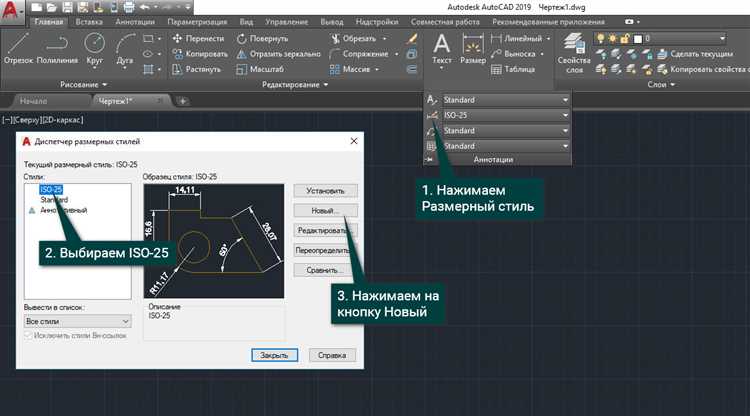
Перенос настроек из одной версии AutoCAD в другую или между разными рабочими станциями – это важная задача для пользователей, которые хотят сохранить свою рабочую среду без потерь в удобстве и функционале. Процесс переноса позволяет избежать повторной настройки всех инструментов и параметров, которые вы используете в своей повседневной работе. При правильном подходе можно значительно сэкономить время и обеспечить стабильность работы программы на новом устройстве или в новой версии.
Основной метод для переноса настроек – использование файлов profile и template. Эти файлы содержат настройки интерфейса, пользовательские меню, шаблоны чертежей, а также параметры команд. Для начала убедитесь, что у вас есть доступ к исходным настройкам на старом компьютере, будь то через облачное хранилище или локальные файлы. Важно правильно выбрать и экспортировать все файлы, связанные с конфигурацией вашей рабочей среды.
Чтобы перенести настройки, откройте AutoCAD на новом устройстве, выберите команду OPTIONS и перейдите во вкладку Profiles. Здесь вы сможете импортировать профиль, который был сохранен в предыдущей версии. Если ваш проект включает сложные пользовательские настройки, такие как специфичные команды или макросы, вам также нужно будет перенести файлы .scr и .lsp, которые содержат эти данные. Они сохраняются в папке AutoCAD, и их копирование в аналогичную папку на новом компьютере обеспечит полную сохранность всех настроек.
После переноса важно проверить корректность работы всех настроек и интерфейса. Проверьте расположение панелей инструментов, наличие всех загруженных шаблонов и корректность работы команд. Также рекомендуется создать резервные копии настроек, чтобы в будущем избежать потери данных и быстро восстанавливать рабочую среду при необходимости.
Как перенести настройки из AutoCAD в AutoCAD

Перенос настроек из одной версии AutoCAD в другую или с одного компьютера на другой – важный процесс для сохранения рабочего пространства, пользовательских предпочтений и параметров. Это можно сделать с помощью нескольких методов, в зависимости от того, какие именно настройки требуется перенести.
Для переноса настроек можно использовать файлы поддержки и профили. В AutoCAD есть специальная команда, которая позволяет создать резервную копию настроек, а затем восстановить их на другом компьютере.
Для начала сохраните профиль пользователя. Откройте команду OPTIONS, затем перейдите в вкладку Profiles. С помощью кнопки Export сохраните профиль в файл с расширением .arg. Этот файл включает в себя настройки интерфейса, горячие клавиши, пути к файлам и другие предпочтения.
Для переноса настроек также можно использовать систему переменных. Например, переменные FILEDIA, MENULOAD и другие позволяют сохранять конкретные параметры работы с файлами и интерфейсом. Эти переменные можно экспортировать и импортировать через команду EXPORTTOAUTOCAD.
Важным шагом является перенос шаблонов чертежей (файлы .dwt). Шаблоны содержат настройки слоев, стили текстов и размеры, а также другие параметры, которые определяют оформление чертежей. Их можно сохранить в папке по умолчанию или экспортировать для использования на другом компьютере.
Если необходимо перенести все настройки, включая пользовательские палитры и макросы, стоит сохранить файлы с расширением .pgp и .cuix, которые содержат настройки команд и интерфейса. Для этого используйте команду Customize, где можно экспортировать и импортировать эти файлы.
После переноса всех нужных настроек важно убедиться, что пути к используемым файлам (например, шрифтам и библиотекам) остаются правильными. Это можно проверить через команду ATTOUT и настроить пути к файлам с помощью переменных.
Таким образом, перенос настроек из одного экземпляра AutoCAD в другой не вызывает сложностей, если правильно использовать систему профилей и экспорт/импорт файлов. Все данные можно сохранить в соответствующих файлах и легко перенести на новый компьютер или в новую версию программы.
Как экспортировать пользовательские настройки из старой версии AutoCAD
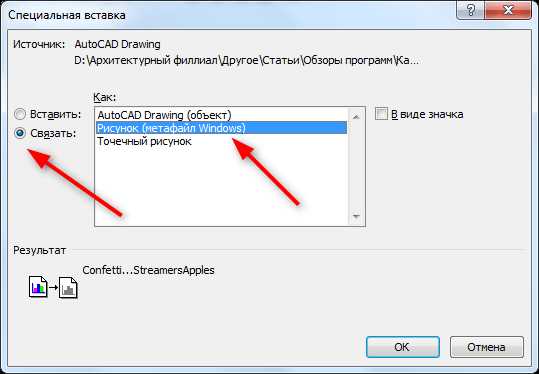
Для переноса настроек из старой версии AutoCAD необходимо воспользоваться инструментом «Экспорт настроек», который позволяет сохранить пользовательские файлы и параметры, такие как настройки команд, шаблоны и файлы шрифтов.
1. Откройте старую версию AutoCAD и зайдите в меню «Опции». Для этого в командной строке введите команду OPTIONS и нажмите Enter.
2. Перейдите во вкладку «Профили» в диалоговом окне «Опции». Здесь будет отображаться текущий профиль, который можно экспортировать. Для этого выберите профиль и нажмите на кнопку «Экспортировать».
3. В открывшемся окне укажите путь и название файла для сохранения настроек. Выберите место на диске и нажмите «Сохранить». Это создаст файл с расширением .arg, который содержит все пользовательские настройки.
4. После экспорта файла, перенесите его на новый компьютер или в новую версию AutoCAD. Для этого откройте новую версию программы и снова зайдите в меню «Опции».
5. В новой версии AutoCAD выберите вкладку «Профили» и нажмите «Импортировать». Найдите сохранённый файл с расширением .arg и выберите его для импорта.
6. После завершения импорта перезагрузите AutoCAD, чтобы изменения вступили в силу. Ваши настройки, включая шрифты, пользовательские командные файлы и другие предпочтения, будут перенесены в новую версию программы.
Эти шаги позволяют перенести только пользовательские настройки. Если вам нужно перенести чертежи или другие данные, используйте методы архивирования и обмена данными, такие как экспорт и импорт файлов DWG.
Перенос шаблонов чертежей и стилей в новый проект
При создании нового проекта в AutoCAD важно перенести шаблоны чертежей и стили, чтобы сохранить единообразие оформления и ускорить работу. Перенос шаблонов и стилей включает несколько ключевых этапов.
Для начала, используйте команду DWGCONVERT, чтобы перенести шаблоны из старого проекта в новый. Эта команда позволяет конвертировать файл чертежа в новый формат, при этом сохраняя все данные, включая стили и шаблоны.
Для переноса стилей текста и аннотаций можно использовать команду STYLES, которая позволит добавить уже существующие стили в новый проект. Важно убедиться, что все используемые шрифты присутствуют в новой среде, иначе стили могут не отобразиться корректно.
Шаблоны чертежей (.dwt файлы) также можно скопировать напрямую в новый проект. Для этого откройте новый чертеж, перейдите в меню Application Menu → New, выберите шаблон, и AutoCAD автоматически перенесет все связанные с ним стили, слои и другие элементы.
Не забывайте про настройку LAYERS. Важно, чтобы все слои, используемые в старом проекте, были добавлены в новый проект. Для этого можно воспользоваться командой EXPORTTOAUTOCAD, которая экспортирует все настройки слоев, включая их свойства.
Если проект использует внешние ссылки (Xrefs), их также необходимо перенести. Используйте команду ATTACH для добавления внешних чертежей в новый проект, чтобы сохранить структуру ссылок.
Как перенести настройки команд и горячих клавиш между версиями AutoCAD
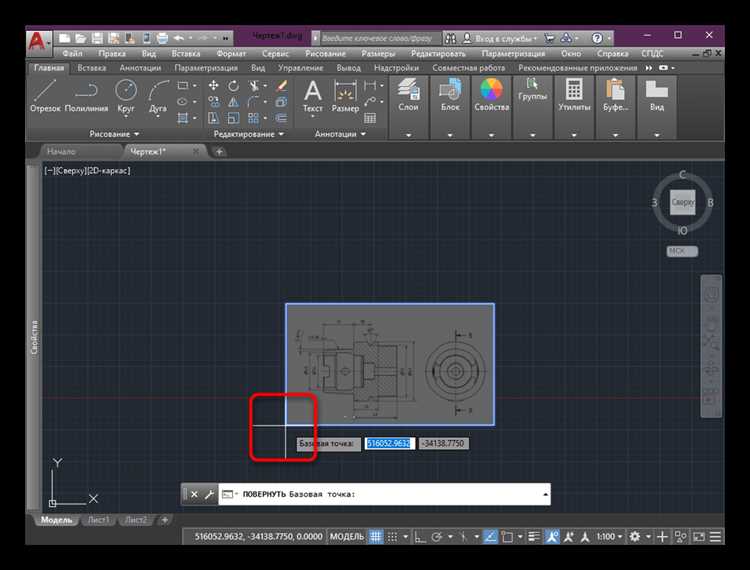
Для переноса настроек команд и горячих клавиш между различными версиями AutoCAD, существует несколько эффективных методов. Один из них – использование файлов пользовательских настроек и профилей, которые содержат информацию о настройках интерфейса, горячих клавишах и командных алиасах.
Основным файлом, который содержит эти настройки, является acad.cui. Этот файл отвечает за интерфейс AutoCAD и его команды. Чтобы перенести настройки команд и горячих клавиш, нужно выполнить следующие шаги:
1. Сохранение настроек в старой версии AutoCAD:
Перед переносом убедитесь, что вы сохранили настройки в нужном формате. Для этого в старой версии AutoCAD откройте диалоговое окно Менеджер интерфейсов (CUI). В нем выберите нужные настройки и сохраните их в файл. Это позволит экспортировать настройки, включая горячие клавиши и алиасы команд, в отдельный файл.
2. Перенос файла в новую версию:
После того как файл с настройками был сохранен, скопируйте его в новую версию AutoCAD. Для этого перейдите в папку с настройками новой версии (обычно это C:\Users\<имя пользователя>\AppData\Roaming\Autodesk\AutoCAD 20XX\RXX\enu\Support) и замените старый файл на тот, что был экспортирован из предыдущей версии.
3. Импорт настроек в новой версии AutoCAD:
Запустите AutoCAD и откройте диалоговое окно Менеджер интерфейсов (CUI) в новой версии. Выберите пункт Загрузить файл и укажите путь к файлу с ранее экспортированными настройками. После этого, ваши горячие клавиши и команды будут доступны в новой версии AutoCAD.
4. Ручная настройка горячих клавиш:
Если автоматический импорт не сработал корректно, можно вручную настроить горячие клавиши в новой версии. Для этого в диалоговом окне Менеджер интерфейсов выберите раздел с горячими клавишами и назначьте их заново. Подробности можно найти в документации AutoCAD для конкретной версии.
5. Дополнительные настройки:
Кроме команд и горячих клавиш, возможно потребуется перенести другие настройки, такие как параметры отображения или пользовательские ленты инструментов. Их можно сохранить и импортировать аналогичным образом, используя инструменты импорта/экспорта интерфейсов AutoCAD.
Использование этих методов позволяет быстро и без потерь перенести все настройки из одной версии AutoCAD в другую, сохраняя привычный рабочий процесс и ускоряя переход на новую версию программы.
Использование профилей для переноса настроек между компьютерами
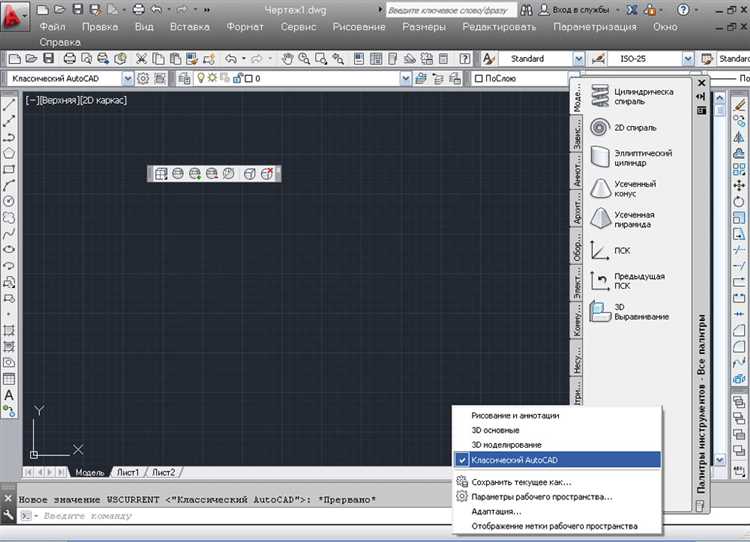
Для создания и переноса профиля необходимо выполнить несколько шагов. Сначала следует сохранить текущий профиль, выбрав его в меню «Опции» и экспортировав через вкладку «Профили». Это создаст файл с расширением .arg, который содержит все настройки. Для экспорта можно использовать команду «EXPORTTOAUTOCAD» в командной строке.
Далее файл профиля нужно передать на другой компьютер. После его переноса, в новом AutoCAD, через ту же вкладку «Профили» можно выполнить импорт настроек с помощью команды «IMPORT» или через «Менеджер профилей». Профиль будет загружен, и все настройки, такие как пользовательские блоки и пути, будут синхронизированы с новой машиной.
Важно учитывать, что профили также содержат информацию о установленных приложениях и настройках, которые могут быть специфичными для версии AutoCAD. Поэтому перед использованием профиля на другом компьютере рекомендуется убедиться, что версии программы совпадают или что на новом устройстве установлены все нужные дополнения и плагины.
Для регулярного использования профилей можно настроить AutoCAD так, чтобы он автоматически загружал нужный профиль при старте. Это можно сделать через меню «Параметры» – вкладка «Автозагрузка» – установив путь к файлу профиля в папке автозагрузки.
Перенос профилей помогает ускорить настройку и повышает удобство работы, минимизируя потери времени на индивидуальную настройку программы при переходе на новый компьютер или при миграции между версиями AutoCAD.
Как сохранить и перенести настройки рабочих пространств AutoCAD
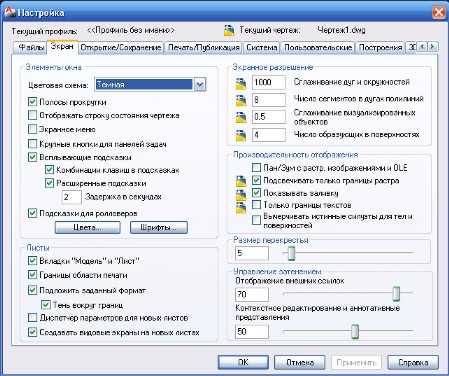
Для начала откройте AutoCAD и перейдите в меню «Options» через команду «OP» в командной строке или через кнопку в правом верхнем углу. В окне настроек выберите вкладку «Profiles». Здесь находятся все настройки профилей, включая рабочие пространства. Вы можете экспортировать текущий профиль, который будет содержать все ваши персонализированные настройки и рабочие пространства.
Нажмите на кнопку «Export», выберите место для сохранения и укажите имя файла профиля. После этого на новом компьютере или в новой установке AutoCAD вы сможете импортировать этот профиль, выбрав команду «Import» в том же меню «Profiles».
Кроме того, для переноса настроек рабочей среды можно использовать файлы, которые сохраняют параметры интерфейса, такие как «.arg» (файлы аргументов), «.cui» (файлы пользовательского интерфейса), а также другие настройки, связанные с функциональностью и внешним видом программы. Для этого выполните команду «CUI» для экспорта пользовательских интерфейсов и настроек команд. Эти файлы можно копировать на новый компьютер или в новую версию AutoCAD.
Также можно сохранить рабочие пространства с помощью инструментов облачного хранилища, если у вас есть подписка на облачные сервисы Autodesk. В этом случае настройки автоматически синхронизируются между несколькими установками AutoCAD, упрощая процесс переноса и восстановления рабочих пространств.
В процессе переноса важно учесть версии AutoCAD. Некоторые более старые версии программы могут не поддерживать настройки новых форматов, поэтому для корректного переноса убедитесь, что версии программного обеспечения совпадают или используйте соответствующие методы для обратной совместимости.
Решение проблем при переносе настроек из старой версии AutoCAD в новую
Перенос настроек из одной версии AutoCAD в другую может вызывать проблемы из-за различий в структурах данных, поддерживаемых форматах и изменениях в интерфейсе программы. Рассмотрим основные проблемы, с которыми могут столкнуться пользователи, и способы их решения.
- Неопределенность в совместимости старых настроек
При переносе настроек из старой версии AutoCAD в новую могут возникать конфликты, связанные с несовместимостью файлов конфигурации. Некоторые параметры, поддерживаемые в старых версиях, могут быть удалены или изменены в новых релизах. Для этого рекомендуется перед началом переноса проверить список поддерживаемых функций в документации новой версии AutoCAD. - Проблемы с перенастройкой пользовательского интерфейса
Новый интерфейс AutoCAD может не поддерживать старые настройки расположения панелей инструментов или команд. Чтобы избежать проблем с интерфейсом, используйте инструментTRANSFERв AutoCAD, который позволяет выбрать и перенести только те настройки, которые совместимы с новой версией. Это поможет минимизировать изменения в расположении элементов интерфейса. - Ошибки при переносе пользовательских шрифтов и графических стилей
Некоторые пользовательские шрифты и графические стили могут не поддерживаться в новой версии программы. Для устранения этой проблемы необходимо проверить наличие обновлений для используемых шрифтов и стилей, а также вручную перенести файлы, если они отсутствуют в новой версии. - Некорректное сохранение пользовательских команд
В новых версиях AutoCAD могут измениться команды или параметры пользовательских команд. Чтобы избежать этого, рекомендуется создать резервные копии пользовательских команд перед обновлением и сохранить их в виде файлов .LSP или .CUIX. В новой версии их можно будет загрузить вручную. - Неправильная работа с шаблонами и стандартами
Шаблоны файлов и стандарты могут изменяться между версиями AutoCAD. Чтобы перенести эти файлы без ошибок, используйте утилитуAECTOOLSдля проверки совместимости шаблонов и их корректного переноса в новую версию. Это обеспечит точность всех настроек, связанных с масштабами, стилями и слоями. - Ошибки в скриптах и автоматизации
Если в старой версии использовались автоматизированные скрипты, важно проверить их на совместимость с новой версией AutoCAD. Разные версии могут иметь разные синтаксические требования. Рекомендуется провести тестирование скриптов на новой версии и при необходимости обновить их код.
В случае возникновения ошибок, связанных с несовместимостью настроек, всегда можно обратиться к документации и сообществу пользователей AutoCAD, а также воспользоваться официальными инструментами и утилитами для переноса настроек. Соблюдение этих рекомендаций поможет избежать большинства проблем при обновлении программы.
Вопрос-ответ:
Можно ли перенести настройки интерфейса и горячих клавиш из старой версии AutoCAD в новую?
Да, это возможно. Для этого в AutoCAD предусмотрена функция экспорта пользовательских настроек. В старой версии нужно открыть меню «Сохранение и восстановление пользовательских настроек» (Export AutoCAD Settings), выбрать элементы для экспорта (в том числе панели, ленты, ярлыки клавиш и профили), а затем сохранить файл на диск. В новой версии AutoCAD запустите аналогичную функцию импорта настроек и выберите ранее сохранённый файл. После этого программа применит сохранённые параметры, и интерфейс станет таким же, как в предыдущей версии.
Какие именно настройки можно перенести между версиями AutoCAD?
Можно перенести большинство пользовательских параметров: конфигурации ленты, панели инструментов, профили пользователя, назначенные сочетания клавиш, палитры инструментов, шаблоны, а также пути к файлам и библиотекам. Кроме того, возможно скопировать стили печати, пользовательские блоки и файлы CUIX, отвечающие за внешний вид интерфейса. Однако некоторые новые версии могут не поддерживать часть настроек из более старых релизов, особенно если структура данных была изменена.
Как перенести настройки, если AutoCAD установлен на другом компьютере?
Для переноса настроек на другой компьютер воспользуйтесь встроенной утилитой экспорта настроек. На исходном компьютере запустите команду `Export AutoCAD Settings` или воспользуйтесь одноимённой утилитой из меню Пуск Windows. Сохраните архив с настройками на флешку или в облачное хранилище. На новом компьютере установите нужную версию AutoCAD, затем запустите `Import AutoCAD Settings` и укажите путь к сохранённому архиву. После завершения переноса AutoCAD восстановит ваш привычный интерфейс и параметры.
Что делать, если после переноса настроек AutoCAD работает некорректно?
Если после импорта возникают ошибки или сбои, возможно, часть настроек не совместима с новой версией программы. В таком случае стоит сбросить конфигурацию до стандартной с помощью команды `RESET` или через меню «Настройка и восстановление». Также можно попробовать импортировать только часть параметров, вручную выбирая нужные файлы конфигурации, например `.CUIX`, `.PGP` или `.ARG`. Перед импортом желательно сделать резервную копию текущих настроек, чтобы в случае проблем вернуться к рабочему состоянию.
Можно ли перенести только конкретные настройки, а не все сразу?
Да, при необходимости можно вручную скопировать только отдельные файлы, отвечающие за нужные элементы. Например, файл `acad.pgp` содержит настройки горячих клавиш, `.cui` или `.cuix` — интерфейс, `.arg` — профиль пользователя. Эти файлы можно найти в папке профиля AutoCAD (обычно путь вида `C:\Users\Имя\AppData\Roaming\Autodesk\AutoCAD…`). Копируя только нужные компоненты, вы избежите переноса ненужных параметров и снизите риск несовместимости.

 Загрузка...