Download PHP – это процесс получения исходных файлов PHP, который позволяет разработчикам работать с последней версией языка программирования на своем локальном компьютере. Обычно этот процесс необходим для установки PHP на сервер или для локальной разработки, где важно иметь контроль над конфигурацией и возможностями обновлений.
Для начала работы с PHP необходимо скачать его с официального сайта php.net. Выберите версию, которая соответствует вашей операционной системе, и следуйте инструкциям по установке. Для пользователей Windows доступна версия в виде исполняемого файла (.exe), а для Linux или macOS – пакеты, которые легко устанавливаются через системные менеджеры пакетов.
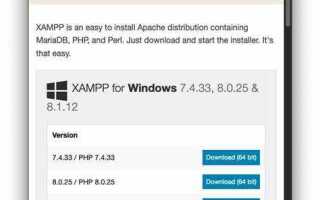
После установки PHP важно правильно настроить окружение. Для локальной разработки чаще всего используется составной стек (например, XAMPP или WAMP для Windows), который включает в себя Apache, MySQL и PHP. Это упрощает процесс работы, так как все компоненты настроены для взаимодействия друг с другом, что избавляет от необходимости ручной конфигурации серверного ПО.
Кроме того, важно понимать, как правильно обновлять версию PHP. Регулярные обновления обеспечивают исправление уязвимостей безопасности и улучшение производительности. Для этого можно использовать встроенные менеджеры пакетов, такие как apt для Ubuntu или brew для macOS, либо вручную скачивать новые релизы с официального сайта.
Где скачать PHP для различных операционных систем

PHP можно скачать с официального сайта php.net, где доступны сборки для всех популярных операционных систем. Рассмотрим, как это сделать для Windows, macOS и Linux.
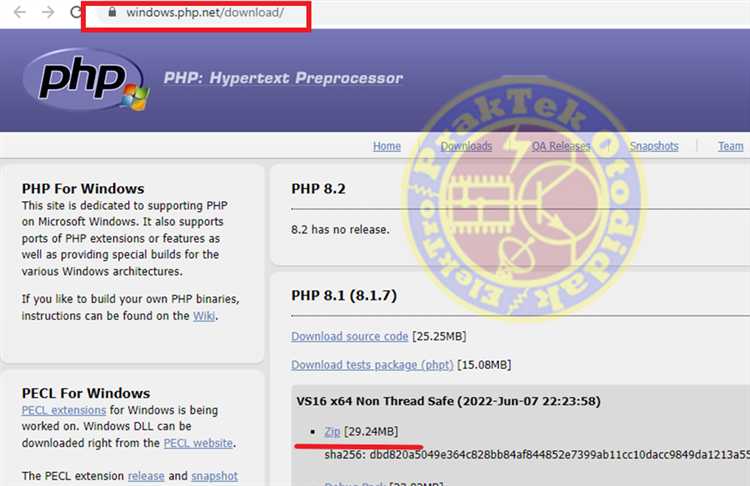
Для Windows: Перейдите на страницу https://windows.php.net/download/. Здесь можно выбрать версии PHP в формате Thread Safe (для использования с веб-сервером, например, Apache) или Non-Thread Safe (для других приложений). Рекомендуется скачивать версию для вашей архитектуры (x86 или x64). После скачивания распакуйте архив в удобное место, например, C:\php.
Для macOS: На macOS можно использовать несколько методов установки. Самый простой способ – через Homebrew. Для этого откройте терминал и выполните команду: brew install php. Это установит последнюю стабильную версию PHP. Также можно скачать бинарники с официального сайта https://php.net/downloads.php, но использование Homebrew обычно предпочтительнее, так как он автоматически управляет зависимостями.
Для Linux: На Linux PHP часто доступен через менеджеры пакетов. Для Ubuntu и Debian используйте команду: sudo apt-get install php, чтобы установить стандартную версию. Для других дистрибутивов, таких как Fedora или CentOS, используйте соответствующие команды: sudo dnf install php или sudo yum install php. Если нужно установить конкретную версию PHP, можно использовать репозитории сторонних разработчиков, такие как ondrej/php для Ubuntu.
Как правильно установить PHP на Windows: шаг за шагом
Для установки PHP на Windows необходимо выполнить несколько простых шагов. В этом руководстве описан процесс установки PHP без использования дополнительных пакетов, таких как XAMPP или WAMP.
- Скачивание PHP
- Перейдите на официальный сайт PHP – windows.php.net/download/.
- Выберите нужную версию PHP. Для большинства пользователей подойдет версия «Thread Safe». Скачайте архив в формате .zip для 32-битной или 64-битной версии, в зависимости от архитектуры вашей операционной системы.
- Распаковка архива
- После скачивания архива распакуйте его в выбранную папку на вашем компьютере. Рекомендуется создать для PHP отдельную директорию, например, C:\php.
- Настройка переменных среды
- Откройте «Свойства системы» (правый клик на «Этот компьютер» -> «Свойства» -> «Дополнительные параметры системы»).
- Перейдите в раздел «Переменные среды». В разделе «Системные переменные» найдите переменную «Path» и отредактируйте ее.
- Добавьте путь к папке с PHP, например, C:\php. Это нужно для того, чтобы запускать PHP из командной строки, не указывая полный путь к файлу.
- Настройка конфигурационного файла php.ini
- В папке с PHP найдите файл «php.ini-development» и переименуйте его в «php.ini».
- Откройте php.ini в текстовом редакторе и настройте его под свои нужды. Например, можно настроить параметры памяти, время выполнения скриптов или изменить настройки расширений.
- Активируйте необходимые расширения, раскомментировав строки (удалите точку с запятой перед строками с расширениями, которые вам нужны, например, extension=curl). Убедитесь, что расширения для работы с базами данных и другими сервисами правильно подключены.
- Проверка установки
- Откройте командную строку и введите команду
php -v. Если установка прошла успешно, вы увидите информацию о версии PHP.
- Откройте командную строку и введите команду
- Настройка веб-сервера (по желанию)
- Для работы с PHP на Windows можно настроить Apache или использовать встроенный сервер PHP. Чтобы запустить встроенный сервер, используйте команду
php -S localhost:8000в директории с вашими PHP-скриптами. - Если вы предпочитаете использовать Apache, скачайте его с официального сайта и настройте конфигурацию, добавив соответствующую строку в конфигурационный файл httpd.conf.
- Для работы с PHP на Windows можно настроить Apache или использовать встроенный сервер PHP. Чтобы запустить встроенный сервер, используйте команду
Теперь PHP установлен на вашем компьютере и готов к использованию для разработки веб-приложений или других задач, требующих выполнения PHP-скриптов.
Установка PHP на Linux: выбор дистрибутива и настройка
Для установки PHP на Linux важно учитывать особенности используемого дистрибутива. Разные дистрибутивы имеют различные способы установки пакетов и управления зависимостями, что влияет на процесс настройки PHP.
Ubuntu/Debian – наиболее популярные дистрибутивы для серверов и десктопов. Для установки PHP на этих системах достаточно использовать систему пакетов APT. Выполните следующие команды:
- Обновите список пакетов:
sudo apt update - Установите PHP:
sudo apt install php - Для установки дополнительных модулей используйте:
sudo apt install php-cli php-fpm php-mysql
Для более гибкой настройки, например, при необходимости установить конкретную версию PHP, используйте репозиторий ondrej/php, который поддерживает несколько версий PHP:
- Добавьте репозиторий:
sudo add-apt-repository ppa:ondrej/php - Обновите пакеты:
sudo apt update - Установите нужную версию, например:
sudo apt install php7.4
CentOS/RHEL/Fedora используют менеджер пакетов YUM (для CentOS 7 и RHEL 7) или DNF (для более новых версий). Для установки PHP на этих системах выполните следующие шаги:
- Добавьте репозиторий Remi для PHP:
sudo yum install -y http://rpms.remirepo.net/enterprise/remi-release-7.rpm - Активируйте репозиторий:
sudo yum install -y yum-utils - Установите PHP:
sudo yum install php
Для установки конкретной версии PHP используйте:
- Для PHP 7.4:
sudo yum install php74 - Для PHP 8.0:
sudo yum install php80
Arch Linux и его производные используют пакетный менеджер pacman. Для установки PHP на Arch выполните:
- Обновите систему:
sudo pacman -Syu - Установите PHP:
sudo pacman -S php - Для установки модулей:
sudo pacman -S php-apache php-mysql
Настройка PHP на сервере обычно сводится к редактированию конфигурационного файла php.ini. Он располагается в разных местах в зависимости от выбранного дистрибутива, но чаще всего его можно найти в папке /etc/php/7.x/apache2/ или /etc/php/7.x/cli/. Важно помнить, что изменения в конфигурации PHP могут потребовать перезагрузки веб-сервера.
Дополнительные настройки включают:
- Включение и настройка модулей, таких как
mysqli,gd,curl, в файлеphp.iniили с помощью командыsudo apt install php-mysqli(для Debian/Ubuntu) илиsudo yum install php-mysqli(для CentOS/RHEL). - Установка и настройка
PHP-FPMдля оптимизации производительности на сервере, особенно при работе с большими веб-приложениями. - Конфигурирование файлов
www.confдля улучшения работы сPHP-FPM, включая настройку пользователей и группы, а также количество рабочих процессов.
После установки и настройки PHP на сервере обязательно проверьте его работоспособность с помощью команды php -v для отображения текущей версии PHP, а также создайте файл info.php с содержимым:
<?php
phpinfo();
?>
Этот файл позволит проверить, правильно ли настроен PHP и отображает ли веб-сервер актуальную информацию о конфигурации.
Использование PHP в macOS: настройка среды разработки
Для начала работы с PHP в macOS потребуется установить несколько компонентов, а также настроить среду для эффективной разработки. В отличие от других операционных систем, macOS уже имеет предустановленную версию PHP, но она может быть устаревшей, что требует обновления и настройки дополнительных инструментов.
Шаг 1: Проверка версии PHP
Откройте терминал и выполните команду для проверки текущей версии PHP:
php -v
Если версия устарела, переходите ко второму шагу для обновления PHP.
Шаг 2: Установка Homebrew
Homebrew – это менеджер пакетов для macOS, который позволяет легко устанавливать различные компоненты, включая PHP. Для установки Homebrew откройте терминал и выполните команду:
/bin/bash -c "$(curl -fsSL https://raw.githubusercontent.com/Homebrew/install/HEAD/install.sh)"
После завершения установки проверьте его работоспособность командой:
brew --version
Шаг 3: Установка и обновление PHP через Homebrew
Теперь можно установить или обновить PHP до последней версии. Для этого выполните следующую команду:
brew install php
После установки PHP проверяйте его версию командой:
php -v
Шаг 4: Настройка и запуск встроенного сервера PHP
Для локальной разработки на PHP можно использовать встроенный сервер, который поставляется с PHP. Для запуска сервера перейдите в папку с проектом и выполните команду:
php -S localhost:8000
Теперь ваш сайт доступен по адресу http://localhost:8000.
Шаг 5: Установка и настройка текстового редактора
Для комфортной работы с PHP рекомендуется использовать редактор кода, поддерживающий подсветку синтаксиса и автодополнение. Популярными выборами являются Visual Studio Code, Sublime Text или PhpStorm. Вы можете установить любой из них через Homebrew или вручную с официальных сайтов.
Шаг 6: Установка Composer
Composer – это менеджер зависимостей для PHP, который помогает управлять библиотеками и фреймворками. Установите Composer с помощью команды:
brew install composer
После установки проверьте его работоспособность:
composer --version
Шаг 7: Проверка и настройка конфигурации PHP
Файл конфигурации PHP (php.ini) можно найти в директории:
/usr/local/etc/php/{версия}/php.ini
Для настройки можно изменить параметры, такие как лимиты памяти или параметры безопасности, в зависимости от потребностей проекта. Для изменения конфигурации откройте php.ini в любом текстовом редакторе и внесите необходимые изменения.
Теперь ваша среда разработки PHP на macOS настроена и готова к использованию для разработки и тестирования веб-приложений.
Как настроить PHP с помощью XAMPP для локальной разработки
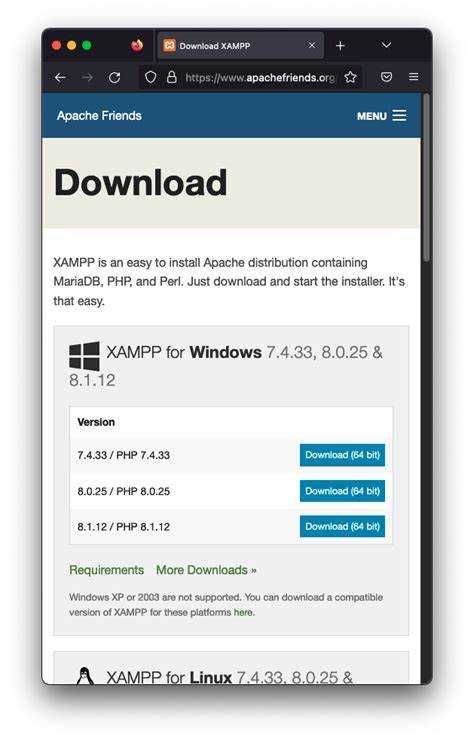
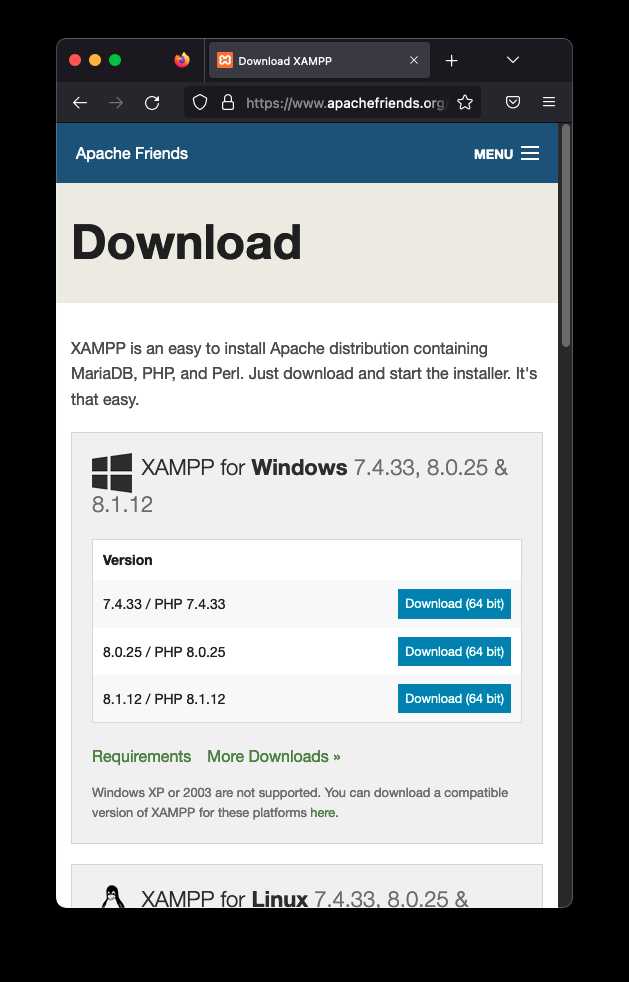
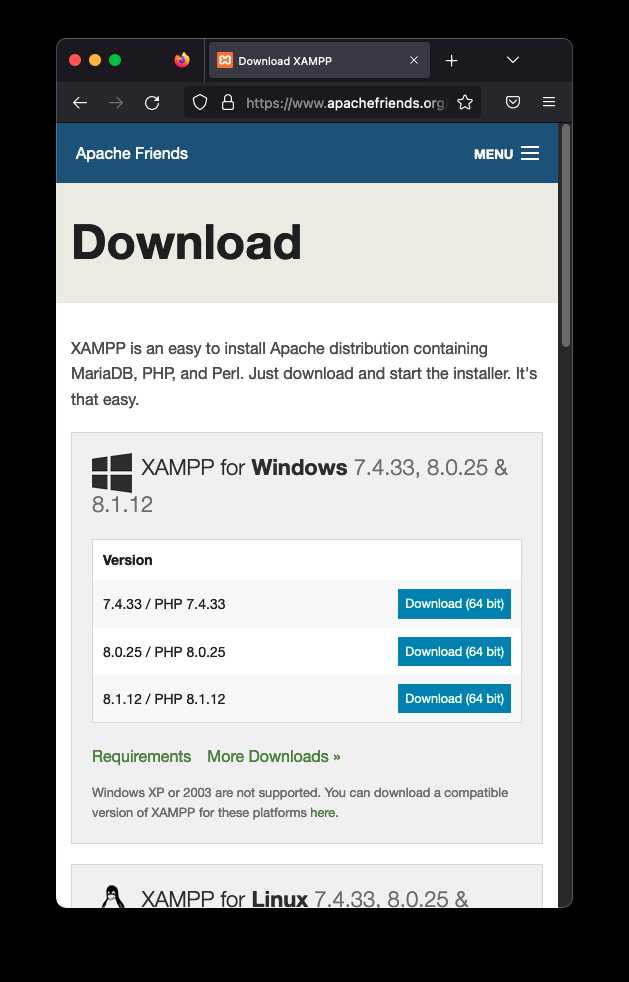
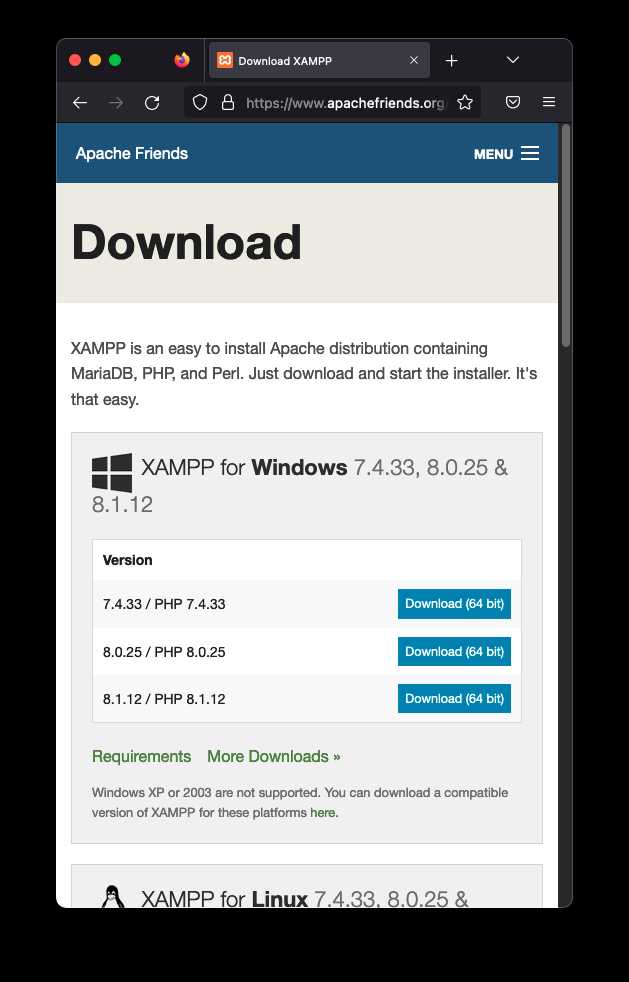
Для локальной разработки с PHP XAMPP – один из самых простых и популярных инструментов. Он включает Apache, MySQL, PHP и другие компоненты, что позволяет быстро настроить рабочее окружение. Рассмотрим пошаговую инструкцию по настройке PHP с помощью XAMPP.
1. Скачивание и установка XAMPP
- Перейдите на официальную страницу XAMPP: https://www.apachefriends.org/ru/index.html.
- Скачайте установочный файл для вашей операционной системы (Windows, macOS, Linux).
- Запустите установщик и следуйте инструкциям на экране, выбрав компоненты Apache и PHP для установки.
2. Запуск XAMPP
- После установки откройте XAMPP Control Panel.
- Нажмите «Start» рядом с Apache и MySQL для запуска серверов.
- Убедитесь, что оба компонента работают корректно (статус должен быть «Running»).
3. Настройка PHP
- Файл конфигурации PHP находится по пути:
C:\xampp\php\php.ini(для Windows). Откройте его в текстовом редакторе. - Измените настройки, если это необходимо. Например, можно увеличить лимит памяти или изменить максимальный размер загружаемых файлов:
- memory_limit = 128M
- upload_max_filesize = 10M
- Сохраните изменения и перезапустите сервер Apache.
4. Проверка установки
- Перейдите в браузер и введите
http://localhost. Вы должны увидеть стартовую страницу XAMPP. - Для тестирования PHP создайте файл
index.phpв директорииC:\xampp\htdocs\с содержимым:
<?php phpinfo(); ?>
http://localhost/index.php. Вы должны увидеть страницу с информацией о текущей конфигурации PHP.5. Использование базы данных MySQL
- Для работы с базой данных используйте phpMyAdmin, который доступен по адресу
http://localhost/phpmyadmin. - Здесь можно создать новые базы данных, таблицы и управлять данными.
- Подключение PHP к MySQL можно выполнить через расширение MySQLi или PDO. Пример подключения:
<?php
$servername = "localhost";
$username = "root";
$password = "";
$dbname = "test_db";
$conn = new mysqli($servername, $username, $password, $dbname);
if ($conn->connect_error) {
die("Connection failed: " . $conn->connect_error);
}
echo "Connected successfully";
?>
6. Дополнительные настройки
- Для улучшения безопасности можно изменить порт Apache (по умолчанию 80) или MySQL (по умолчанию 3306), если они конфликтуют с другими приложениями.
- Для работы с другим проектом создайте отдельную папку в директории
C:\xampp\htdocs\и поместите туда файлы проекта.
После выполнения этих шагов XAMPP будет готов к использованию, и вы сможете разрабатывать PHP-программы в локальной среде.
Проверка работоспособности PHP после установки
После установки PHP необходимо убедиться, что он работает корректно. Для этого существует несколько простых способов.
Первый способ – использование команды в командной строке. Откройте терминал и введите команду:
php -v
Если PHP установлен и настроен правильно, терминал отобразит информацию о версии PHP. Если команда не работает, возможно, PHP не был добавлен в системный путь или установка не завершена корректно.
<?php phpinfo(); ?>
Затем откройте этот файл в браузере, перейдя по адресу http://localhost/info.php. Если PHP работает, вы увидите подробную информацию о конфигурации PHP, установленных модулях и параметрах сервера. Это позволит проверить правильность настройки PHP, а также убедиться в наличии необходимых расширений.
Если сервер возвращает ошибку, стоит проверить настройки веб-сервера и путь к PHP в конфигурационных файлах (например, для Apache это файл httpd.conf, для Nginx – nginx.conf).
<?php echo 'PHP работает'; ?>
Откройте этот файл через браузер. Если на странице отобразится текст «PHP работает», значит, установка прошла успешно.
Для пользователей Windows также рекомендуется проверить правильность конфигурации через панель управления IIS или Apache, убедившись, что PHP правильно подключен к серверу.
Как обновить PHP до последней версии на сервере
Обновление PHP до последней версии необходимо для обеспечения безопасности и производительности веб-приложений. Процесс обновления зависит от используемой операционной системы и сервера. Рассмотрим шаги для наиболее популярных вариантов: Linux (Ubuntu) и Windows.
1. Обновление на сервере с Ubuntu
Для начала проверьте текущую версию PHP с помощью команды:
php -v
Если версия устарела, выполните следующие шаги для обновления. Сначала обновите список пакетов:
sudo apt update
Затем установите репозиторий с последними версиями PHP:
sudo add-apt-repository ppa:ondrej/php
После этого обновите снова список пакетов:
sudo apt update
Теперь установите последнюю стабильную версию PHP. Например, для PHP 8.1 это будет:
sudo apt install php8.1
Не забудьте установить дополнительные модули, которые могут потребоваться для работы вашего приложения:
sudo apt install php8.1-cli php8.1-fpm php8.1-mysql php8.1-xml php8.1-mbstring
После установки убедитесь, что сервер использует новую версию PHP:
sudo update-alternatives --set php /usr/bin/php8.1
Проверьте, что версия обновилась:
php -v
Не забудьте перезапустить веб-сервер (например, Apache или Nginx), чтобы изменения вступили в силу:
sudo systemctl restart apache2
2. Обновление на сервере с Windows
На Windows процесс обновления немного сложнее. Сначала скачайте последнюю версию PHP с официального сайта: windows.php.net/download.
Разархивируйте скачанный архив в удобное место, например, в C:\php. После этого откройте настройки системы и добавьте путь к новой версии PHP в переменную окружения PATH.
Для этого нажмите правой кнопкой мыши на «Этот компьютер» -> «Свойства» -> «Дополнительные параметры системы» -> «Переменные среды». В разделе «Системные переменные» найдите Path, выберите «Изменить» и добавьте новый путь, например, C:\php.
Затем откройте командную строку и проверьте, что новая версия PHP используется:
php -v
Если версия обновилась, перезапустите ваш веб-сервер (например, Apache или Nginx), чтобы изменения вступили в силу.
3. Обновление PHP на сервере с cPanel
Если ваш сервер использует cPanel, процесс обновления можно выполнить через интерфейс. Зайдите в «Software» -> «Select PHP Version». Здесь можно выбрать последнюю доступную версию PHP из списка и установить ее для вашего аккаунта.
После выбора версии не забудьте перезагрузить веб-сервер для применения изменений.
Важно также следить за совместимостью вашего кода с новой версией PHP. Некоторые функции и методы могут быть устаревшими или измененными. Рекомендуется перед обновлением протестировать ваше приложение на локальной машине или staging-сервере.
Типичные ошибки при установке PHP и способы их исправления
При установке PHP могут возникать различные проблемы, которые могут стать препятствием для успешной настройки среды. Ниже приведены наиболее распространенные ошибки и способы их устранения.
1. Ошибка «PHP не найден» или «PHP не распознан как команда»
Часто после установки PHP система не распознает команду php в командной строке. Это связано с тем, что путь к PHP не добавлен в переменную окружения PATH.
Решение: откройте настройки системы и добавьте путь к папке, где установлен PHP, в переменную PATH. Например, для Windows это может быть путь типа C:\php\.
2. Ошибка «PHP-FPM не запускается» или «Ошибка сервера при запуске PHP»
Если используется PHP-FPM, часто возникают проблемы с его запуском. Причиной может быть неправильная настройка конфигурационных файлов или конфликты с другими сервисами.
Решение: проверьте конфигурацию в файле php-fpm.conf и убедитесь, что порт, указанный для PHP-FPM, не занят другими процессами. Также стоит проверить логи на наличие ошибок, чтобы понять, что именно вызывает сбой.
3. Несоответствие версий PHP и расширений
Если установлена одна версия PHP, а расширения требуют другую версию, могут возникать ошибки совместимости. Это часто случается при обновлениях PHP или использовании старых расширений.
Решение: убедитесь, что устанавливаемые расширения совместимы с текущей версией PHP. Для этого можно проверять документацию каждого расширения или использовать команду php -m для проверки доступных расширений.
4. Ошибка «Permission denied» при установке расширений или изменении конфигурации
При установке расширений или настройке PHP могут возникать проблемы с правами доступа, особенно на Linux-системах.
Решение: убедитесь, что у вас есть права администратора для выполнения команд. Для Linux используйте команду sudo для получения прав суперпользователя, например: sudo apt-get install php-curl.
5. Проблемы с конфигурацией файла php.ini
Многие проблемы с производительностью или функциональностью PHP связаны с неправильной настройкой конфигурационного файла php.ini. Ошибки могут проявляться в виде невозможности загрузить расширения, некорректной работы сессий или ошибок в логах.
Решение: проверьте правильность синтаксиса в файле php.ini, убедитесь, что все пути к расширениям указаны верно, а параметры конфигурации соответствуют требованиям вашей системы.
6. Неверная настройка сервера
При настройке сервера для работы с PHP (например, Apache или Nginx) могут возникнуть ошибки из-за неправильной конфигурации или несовместимости версий.
Решение: для Apache убедитесь, что модуль mod_php включен, а для Nginx правильно настроены пути к обработчику PHP через FastCGI. Проверьте настройки в конфигурационных файлах серверов и перезапустите их после изменений.
Вопрос-ответ:
Что такое download PHP и зачем он нужен?
Download PHP — это процесс скачивания программного обеспечения PHP, которое используется для создания динамических веб-сайтов. PHP — это серверный язык программирования, который позволяет обрабатывать данные на сервере и генерировать HTML-контент для отображения на клиентских устройствах. Используется для работы с базами данных, создания форм и многих других веб-операций.
Как правильно установить PHP после его скачивания?
После скачивания PHP нужно установить его на ваш компьютер или сервер. Для этого вам нужно распаковать архив с PHP в выбранную папку. После этого настройте окружение, добавив путь к PHP в системные переменные PATH, чтобы можно было запускать его из командной строки. Также для работы с PHP нужно настроить веб-сервер, такой как Apache или Nginx. Для локальной разработки часто используется XAMPP или WAMP, которые уже включают в себя PHP и веб-сервер.
Можно ли использовать PHP без скачивания и установки на сервер?
Да, существуют решения, которые позволяют работать с PHP без необходимости скачивания и установки на сервер. Это облачные платформы и сервисы, такие как Replit или PHP Fiddle, которые предоставляют доступ к PHP через веб-интерфейс. В таком случае вы можете писать и тестировать код прямо в браузере, без настройки серверного окружения.
Какие преимущества даёт использование PHP на веб-сайтах?
PHP позволяет создавать динамические страницы, которые могут взаимодействовать с базами данных и пользовательскими запросами. Это дает возможность создавать интерактивные веб-сайты, такие как блоги, интернет-магазины, форумы и другие сложные приложения. Кроме того, PHP легко интегрируется с популярными системами управления контентом, такими как WordPress, и поддерживает большое количество библиотек и фреймворков, которые упрощают разработку.
Что делать, если после скачивания PHP он не работает на сервере?
Если после скачивания PHP не работает, первое, что стоит проверить — правильно ли настроены все пути и переменные окружения. Убедитесь, что вы правильно указали путь к PHP в системных настройках, а также что веб-сервер настроен на использование PHP. Также стоит проверить, не блокирует ли файрволл или антивирус вашу работу с PHP. Если ошибка сохраняется, проверьте журналы ошибок сервера, чтобы узнать причину проблемы.

 Загрузка...