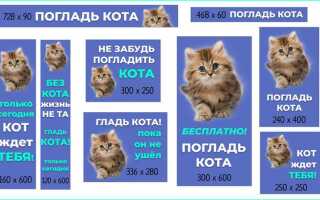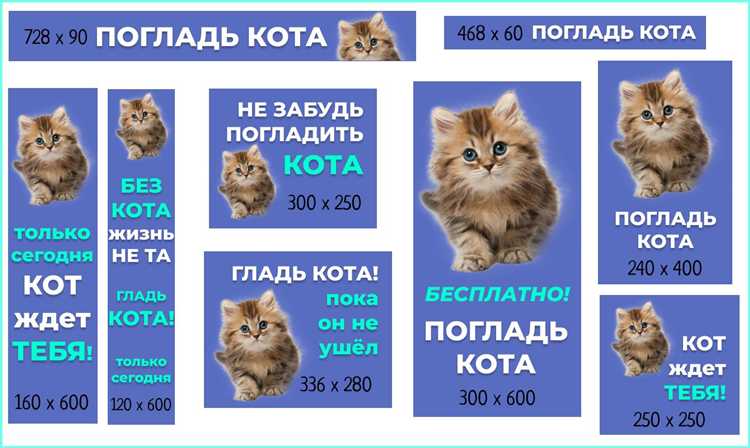
Добавление баннера на сайт с помощью HTML – это один из наиболее прямых способов привлечь внимание посетителей. Независимо от того, используете ли вы баннеры для рекламы, информирования пользователей или для других целей, знание базовых методов их интеграции в структуру страницы обязательно для каждого веб-разработчика.
Первый шаг – это создание контейнера для баннера. Обычно для этого используется тег <div>, который позволяет задать размеры и положение баннера на странице. При этом важно правильно определить его размеры, чтобы баннер корректно отображался на всех устройствах, от мобильных до десктопных. Пример базового кода:
<div class="banner">
<a href="ссылка">
<img src="баннер.jpg" alt="Описание баннера">
</a>
</div>
В данном примере изображение баннера заключено в тег <a>, что позволяет сделать баннер кликабельным. Ссылка может вести на любую страницу или ресурс, который вы хотите продвигать. Важно помнить, что атрибут alt для изображения необходим для улучшения доступности сайта, особенно для пользователей с ограниченными возможностями.
Также стоит учитывать расположение баннера на странице. Для этого можно использовать простые CSS-стили для задания таких свойств, как отступы, выравнивание и даже анимацию. Например, можно закрепить баннер в верхней части экрана, что повысит его видимость.
Для достижения лучшего результата важно следить за тем, чтобы баннер не мешал основному содержимому сайта, а также не перегружал страницу. Оптимизация изображений и использование правильных форматов (например, .webp вместо .jpg) помогут сократить время загрузки страницы, что положительно скажется на пользовательском опыте.
Выбор подходящего формата для баннера
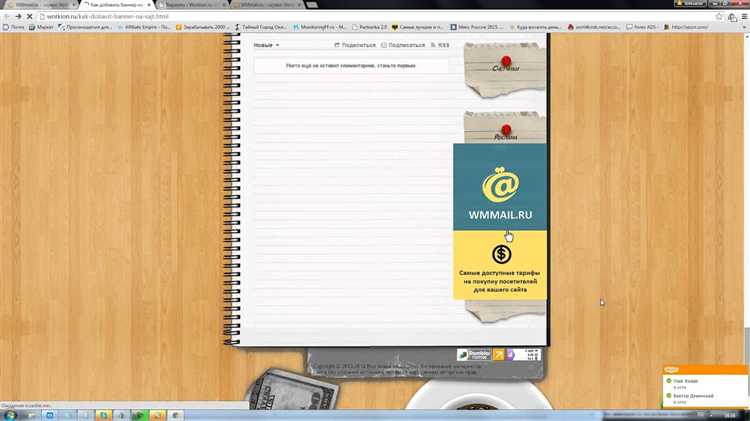
При добавлении баннера на сайт важно выбрать формат, который будет оптимален с точки зрения размера, скорости загрузки и взаимодействия с пользователем. Основные форматы для баннеров: PNG, JPEG, GIF, WebP, SVG. Каждый из них имеет свои особенности и применяется в зависимости от целей и характеристик сайта.
PNG идеально подходит для изображений с прозрачным фоном и высокого качества, однако его размер может быть довольно большим. Он хорошо работает для логотипов и графики с четкими линиями, но может быть неэффективен для полноцветных изображений.
JPEG является стандартом для фотографий и изображений с большим количеством цветов. Он позволяет значительно уменьшить размер файла за счет сжатия, но теряет в качестве при сильном сжатии. Этот формат рекомендуется для баннеров с изображениями, где важна скорость загрузки.
GIF – отличный выбор для анимационных баннеров. Он поддерживает прозрачность, но ограничен в палитре цветов (256 цветов). GIF подходит для простых анимаций, но не рекомендуется для сложных изображений или баннеров с большим количеством цветов.
WebP – новый формат с поддержкой как анимации, так и прозрачности. Он предлагает лучшее сжатие по сравнению с JPEG и PNG, что позволяет уменьшить время загрузки страницы при сохранении качества. Использование WebP особенно выгодно для мобильных версий сайтов.
SVG подходит для векторной графики. Этот формат не теряет качества при масштабировании, что делает его идеальным для баннеров, которые должны быть адаптированы под различные экраны. Однако SVG не подходит для сложных изображений или фотографий.
Выбор формата зависит от контекста использования. Для статичных баннеров, где важен быстрый отклик, предпочтительнее использовать JPEG или WebP. Для анимации лучше выбрать GIF или WebP, а для векторных элементов – SVG. Важно не только выбрать формат, но и учитывать оптимизацию изображения для улучшения производительности сайта.
Как создать изображение баннера с нужными размерами
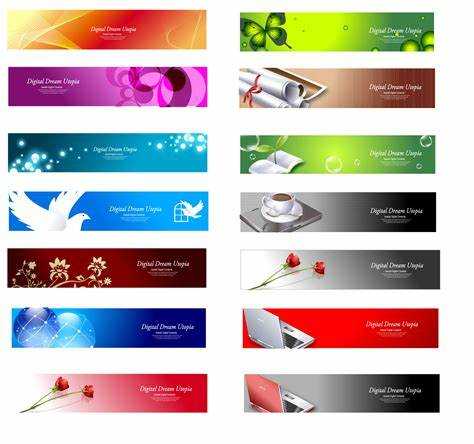
Для создания баннера с точными размерами важно учитывать несколько факторов: разрешение, формат изображения и соотношение сторон. Прежде чем приступить к созданию, определитесь с целью баннера, чтобы правильно подобрать его размеры.
Рекомендуемые размеры баннера зависят от места его размещения на сайте. Например, для размещения в верхней части страницы стандартный размер баннера составляет 1920×600 пикселей. Если баннер будет расположен в боковой панели, то оптимальным размером будет 300×250 пикселей. Эти размеры являются наиболее популярными, но могут варьироваться в зависимости от дизайна сайта.
Для создания изображения используйте графические редакторы, такие как Adobe Photoshop или онлайн-ресурсы, например, Canva. В этих инструментах вы можете задать точные размеры баннера в пикселях. Важно помнить, что изображение должно быть оптимизировано для быстрой загрузки. Размер файла не должен превышать 100 КБ для большинства типов баннеров, чтобы не замедлять загрузку страницы.
При создании баннера необходимо соблюдать соотношение сторон, чтобы изображение не искажалось при отображении на сайте. Стандартное соотношение сторон для большинства баннеров – 16:9 или 4:3, но оно может быть адаптировано в зависимости от конкретных требований.
Не забывайте, что для мобильных устройств размеры баннера могут требовать изменений. Хорошая практика – создавать версии баннера, адаптированные для разных экранов, с использованием медиа-запросов в CSS.
Использование тега для вставки баннера
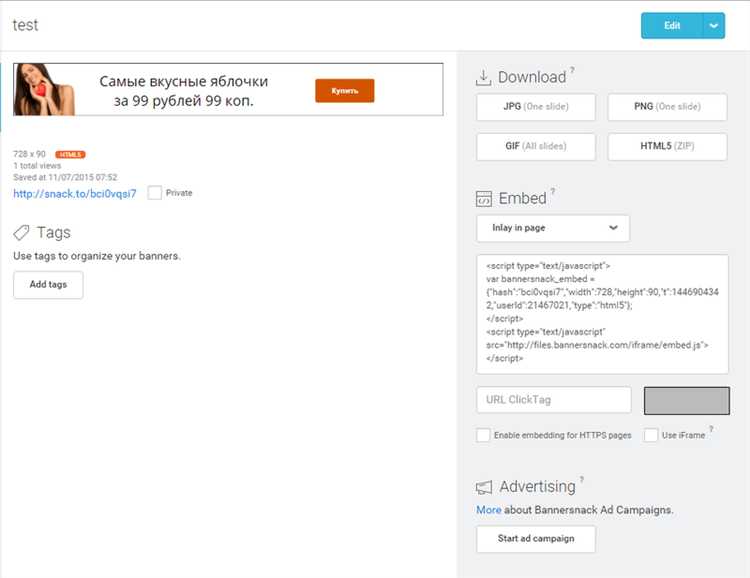
Для добавления баннера на сайт в HTML используется тег <a> в сочетании с изображением или ссылкой. Основная цель тега – обеспечить функциональность баннера, который будет кликабельным и вести на нужный ресурс.
Тег <a> позволяет сделать баннер интерактивным, а вложенное изображение может быть вставлено с помощью тега <img>.
- Использование
<a>с атрибутомhrefуказывает на ссылку, на которую должен переходить пользователь при клике на баннер. - Для вставки изображения используется тег
<img>, где указываются атрибутыsrc(путь к файлу) иalt(текст для случаев, если изображение не загружается).
Пример вставки баннера с изображением:

Кроме того, можно добавить атрибуты для управления размерами изображения, например, width и height, чтобы точно задать размеры баннера:
Рекомендуется использовать атрибут title для улучшения доступности и добавления дополнительной информации, которая появится при наведении на баннер:
Такой подход позволяет эффективно вставлять баннеры на страницы, обеспечивая нужную функциональность и доступность.
Добавление ссылки на баннер с помощью тега
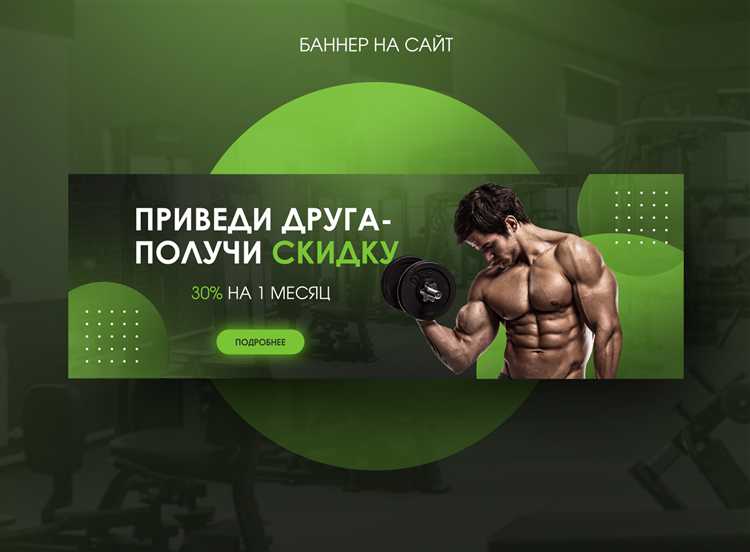
Для добавления ссылки на баннер в HTML используется тег <a>, который оборачивает элемент баннера (например, изображение или текст). Это позволяет пользователю кликнуть на баннер и перейти по указанному адресу.
Пример базового кода для создания кликабельного баннера:
В этом примере тег <a> оборачивает тег <img>, создавая ссылку на страницу по адресу https://example.com. Атрибут href указывает на URL, на который будет вести клик по баннеру.
Если необходимо добавить текстовый баннер, то вместо тега <img> можно использовать текст, например:
Посетите наш сайт!
Такой подход позволяет использовать не только изображения, но и текстовые элементы для баннеров. С помощью CSS можно настроить внешний вид блока, включая размер, цвет фона и другие параметры.
Важно помнить, что использование атрибута alt в теге <img> обязательно для повышения доступности сайта и улучшения SEO.
Настройка позиционирования баннера на странице

Позиционирование баннера на веб-странице можно настроить с помощью различных методов CSS. Важно выбрать подходящий способ в зависимости от требуемого визуального эффекта и поведения баннера. Рассмотрим несколько популярных методов.
Первый способ – это использование свойства position в CSS. Значения этого свойства позволяют определить, как элемент будет располагаться относительно других элементов или окна браузера. Для позиционирования баннера можно использовать следующие значения:
static– по умолчанию, баннер будет отображаться в потоке документа.relative– позволяет сместить баннер относительно его нормального положения, сохраняя место в потоке документа.absolute– элемент позиционируется относительно ближайшего предка сposition: relativeили самого окна браузера.fixed– баннер остается на экране при прокрутке страницы, фиксируя его положение относительно окна браузера.sticky– баннер фиксируется только при прокрутке страницы до определенной точки, затем остается на экране.
Для примера, если необходимо закрепить баннер в верхней части экрана, можно использовать следующий код:
.banner {
position: fixed;
top: 0;
left: 0;
width: 100%;
height: 50px;
background-color: #333;
color: white;
text-align: center;
}
Второй способ – это использование Flexbox или Grid Layout. Эти методы позволяют легко центрировать баннер и настраивать его расположение в рамках родительского контейнера.
Пример использования Flexbox для центрирования баннера:
.container {
display: flex;
justify-content: center;
align-items: center;
}
.banner {
width: 80%;
height: 60px;
background-color: #333;
color: white;
text-align: center;
}
Еще один популярный метод – использование margin для центрирования баннера по горизонтали и вертикали в родительском контейнере. Например:
.banner {
width: 80%;
height: 60px;
background-color: #333;
color: white;
text-align: center;
margin: 20px auto;
}
Настройка позиционирования баннера требует учета множества факторов, таких как размер экрана, прокрутка страницы и поведение других элементов на странице. Каждый метод имеет свои особенности, и правильный выбор зависит от целей размещения баннера и требуемого пользовательского интерфейса.
Как сделать баннер кликабельным на мобильных устройствах
Для того чтобы баннер на сайте был кликабельным на мобильных устройствах, необходимо учитывать несколько факторов, связанных с адаптивностью и пользовательским опытом. Во-первых, следует использовать подходящие размеры и пропорции, которые хорошо отображаются на экранах различных разрешений.
1. Использование тега <a>: Чтобы сделать баннер кликабельным, оборачивайте его в тег <a href="URL">. Это позволяет не только сделать элемент кликабельным, но и добавляет возможность установки ссылки для перехода на другую страницу.
2. Размеры кликабельной области: Баннер должен быть достаточно крупным, чтобы пользователь мог легко нажать на него. Рекомендуется минимальный размер кликабельной области – 48×48 пикселей, что соответствует требованиям большинства мобильных операционных систем для удобного взаимодействия.
3. Использование viewport: Настройка meta тега для адаптации контента на мобильных устройствах имеет ключевое значение. Включение <meta name="viewport" content="width=device-width, initial-scale=1.0"> гарантирует правильное отображение баннера на экранах мобильных устройств.
4. Отклик на касания: Для улучшения пользовательского опыта, добавьте визуальные эффекты на касание, например, изменение цвета или прозрачности баннера. Использование CSS для анимации или простого эффекта при наведении или нажатии помогает сделать баннер более интерактивным.
5. Проверка на совместимость: Всегда тестируйте кликабельность баннера на различных устройствах и браузерах, чтобы убедиться, что он работает корректно. Особое внимание стоит уделить браузерам с особенностями, например, старым версиям Internet Explorer, которые могут не поддерживать некоторые современные свойства.
6. Мобильные версии ссылок: Если ваш баннер содержит изображение, убедитесь, что ссылка также правильно работает на мобильных устройствах, где изображения часто могут загружаться с задержкой. Оптимизация изображений для мобильных устройств с использованием srcset или CSS media queries поможет ускорить загрузку и улучшить отображение.
Оптимизация загрузки баннера для быстрого отображения

Используйте форматы изображений нового поколения – WebP или AVIF. Они обеспечивают высокое качество при меньшем размере файла по сравнению с JPEG и PNG. Например, WebP может сократить вес баннера до 30% без потери визуального восприятия.
Минимизируйте размеры баннера. Избегайте изображений шире 1920 пикселей, если они отображаются в меньших контейнерах. Для мобильных устройств достаточно ширины 480–720 пикселей.
Реализуйте ленивую загрузку через атрибут loading="lazy" для изображений вне первого экрана. Это особенно эффективно, если баннер расположен ниже основного контента.
Добавьте атрибут width и height в тег изображения. Это позволяет браузеру зарезервировать место под баннер заранее, что исключает сдвиги контента при загрузке.
Задействуйте CDN для хранения баннеров. Это ускоряет загрузку за счёт географически распределённых серверов и позволяет применять сжатие на лету.
Кешируйте баннеры через заголовки Cache-Control и ETag. Установите срок хранения не менее недели. Это уменьшает количество повторных запросов при последующих визитах.
Объедините баннер с другими статичными ресурсами в спрайт или используйте srcset для адаптивной подгрузки нужного размера в зависимости от устройства пользователя.

 Загрузка...