Иконки улучшают восприятие интерфейса и помогают пользователю быстрее ориентироваться в структуре страницы. Наиболее распространённый способ добавления иконок – использование шрифтовых библиотек, таких как Font Awesome или Bootstrap Icons. Эти библиотеки подключаются через CDN и позволяют вставлять иконки с помощью обычных HTML-тегов.
Для подключения Font Awesome необходимо добавить в <head> следующий тег: <link rel=»stylesheet» href=»https://cdnjs.cloudflare.com/ajax/libs/font-awesome/6.0.0-beta3/css/all.min.css»>. После этого можно использовать иконку, например, через <i class=»fas fa-search»></i>. Иконки вставляются с помощью классов, соответствующих их названию в документации библиотеки.
Другой способ – использовать SVG-иконки. Они добавляются напрямую в HTML-код через тег <svg>. Преимущество SVG – возможность точной настройки размеров, цветов и анимации без потери качества при масштабировании. Например: <svg width=»24″ height=»24″ fill=»currentColor»>…</svg>.
Также можно вставить иконку в виде изображения, используя <link rel=»icon» href=»favicon.ico» type=»image/x-icon»> для отображения значка на вкладке браузера или <img src=»icon.png» alt=»Иконка»> – для размещения на странице. Этот метод требует подготовки изображений нужного размера и формата.
Как подключить favicon через тег <link> в <head>
Для подключения favicon используйте тег <link> внутри секции <head> HTML-документа. Атрибут rel должен быть установлен в «icon», а атрибут href должен указывать путь к изображению.
Пример для стандартного значка в формате PNG:
<link rel="icon" href="/favicon.png" type="image/png">Если используется формат ICO, MIME-тип указывается как image/x-icon:
<link rel="icon" href="/favicon.ico" type="image/x-icon">Для обеспечения совместимости с различными устройствами и браузерами желательно добавить несколько вариантов:
<link rel="icon" sizes="32x32" href="/favicon-32x32.png" type="image/png">
<link rel="icon" sizes="16x16" href="/favicon-16x16.png" type="image/png">
Если используется SVG, убедитесь, что браузер его поддерживает:
<link rel="icon" href="/favicon.svg" type="image/svg+xml">Рекомендуется размещать favicon в корневом каталоге сайта и использовать относительный путь. Это упростит поддержку и уменьшит риск ошибки при загрузке ресурса.
Какие форматы изображений подходят для иконок сайта
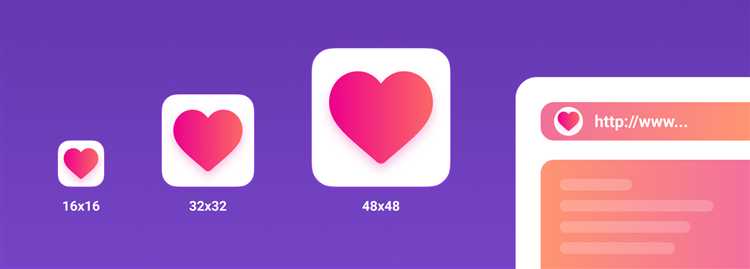
ICO – стандартный формат для фавиконов. Поддерживает многослойные изображения с разными размерами (16×16, 32×32, 48×48) в одном файле. Подходит для всех браузеров, включая старые версии Internet Explorer. Размер файла обычно больше, чем у других форматов.
PNG – часто используется для современных фавиконов. Поддерживает прозрачность, высокое качество и маленький вес. Оптимальный выбор для отображения на устройствах с высоким DPI. Рекомендуемые размеры: 32×32 и 180×180 пикселей.
SVG – векторный формат, масштабируется без потери качества. Подходит для адаптивных интерфейсов и экранов с разным разрешением. Поддерживается большинством современных браузеров. Для favicon используйте: <link rel=»icon» href=»icon.svg» type=»image/svg+xml»>.
GIF и JPEG не подходят. GIF ограничен 256 цветами, не поддерживает альфа-прозрачность. JPEG не поддерживает прозрачность и сжимает изображение с потерями, что ухудшает качество.
Рекомендуется использовать PNG для favicon и SVG для масштабируемых иконок интерфейса. Формат ICO добавляется только для совместимости со старыми браузерами.
Как задать разные иконки для разных устройств и платформ
Для Android устройств и большинства мобильных платформ можно задать иконки через manifest.json или с помощью <link rel="icon"> в HTML-документе. Рекомендуется использовать иконки формата PNG с прозрачным фоном. Размеры должны быть следующими: 192x192px для стандартных экранов и 512x512px для экранов с высоким разрешением.
Для Apple устройств используется тег <link rel="apple-touch-icon">, который позволяет задать иконки для устройств iPhone и iPad. Рекомендуется использовать несколько размеров: 180x180px для iPhone и 120x120px для iPod. Эти иконки автоматически подбираются для отображения на главном экране.
Для Windows Phone и других платформ с поддержкой «Live Tile» используется тег <meta name="msapplication-TileImage">, который позволяет задать иконку для плитки на стартовом экране. Размеры 144x144px – оптимальные для этих устройств.
Для правильного отображения на экранах с высокой плотностью пикселей (например, Retina дисплеи) необходимо указывать иконки с удвоенным разрешением (например, 120x120px и 240x240px). Для этого можно использовать атрибуты sizes и media в тегах <link> для более точного контроля за отображением.
Где разместить файл иконки в структуре сайта
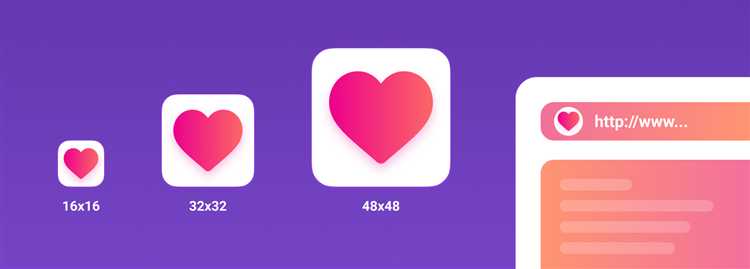
Файл иконки (favicon) обычно размещается в корневой папке сайта или в подкаталоге для медиафайлов. Важно, чтобы путь к файлу был четко указан в коде, иначе браузеры не смогут найти иконку.
Корневой каталог сайта (например, public_html или www) – это наиболее распространенное место для иконки. Размещение файла в этом каталоге позволяет браузерам легко его обнаружить. Для указания пути к файлу можно использовать относительные ссылки, например:
Если файл иконки находится в подкаталоге (например, images или assets), путь к файлу необходимо указать относительно корня, например:
В случае использования нескольких размеров и форматов иконок для разных устройств (например, PNG для мобильных устройств и ICO для ПК), можно поместить их в подкаталог, например, /icons. В таком случае ссылка будет выглядеть так:
Такое разделение помогает поддерживать порядок в структуре сайта и облегчает поиск файлов в дальнейшем.
Как проверить, что иконка корректно отображается в браузере
Для проверки отображения иконки в браузере, откройте веб-страницу и обратите внимание на несколько факторов. Во-первых, иконка должна быть видна в адресной строке рядом с URL сайта. Если иконка отсутствует, убедитесь, что путь к файлу указан правильно, и что файл доступен для загрузки.
Во-вторых, проверьте отображение на разных устройствах и браузерах. Некоторые браузеры могут не поддерживать формат иконки или требовать дополнительной настройки. Например, для Chrome и Firefox важно убедиться, что файл имеет формат .ico, .png или .svg, и что он загружается без ошибок.
Используйте инструменты разработчика в браузере (например, в Chrome или Firefox), чтобы проверить, загружается ли иконка корректно. Откройте вкладку «Сеть» и найдите запрос на загрузку иконки. Если запрос не выполнен, значит, иконка не была найдена. Также в разделе «Консоль» могут быть сообщения об ошибках, связанных с иконкой.
Кроме того, важно проверить работу иконки в мобильных браузерах. Убедитесь, что иконка появляется на главном экране мобильного устройства, если используется тег <link rel="icon"> с указанием пути к файлу в манифесте PWA (Progressive Web App).
Наконец, используйте онлайн-сервисы для проверки отображения иконки в разных браузерах и на разных устройствах. Эти инструменты могут показать, есть ли проблемы с поддержкой форматов или с путями к файлам.
Как обновить иконку, если браузер показывает старую версию
Если после обновления иконки сайта в браузере продолжает отображаться старая версия, это обычно связано с кешированием. Браузеры сохраняют данные на устройствах пользователей, чтобы ускорить загрузку страниц, и могут не загружать обновленные файлы. Для решения этой проблемы используйте следующие методы:
- Измените имя файла иконки. Простое изменение имени файла иконки (например,
favicon.icoнаfavicon_v2.ico) заставит браузер загрузить новую версию, так как для него это будет новый файл. - Используйте версионирование в URL. Добавьте параметр версии в URL иконки. Например,
favicon.ico?v=2. Это изменит ссылку, и браузер не будет использовать кешированную версию файла. - Очистка кеша браузера. Иногда необходимо вручную очистить кеш. Для этого в большинстве браузеров достаточно нажать
Ctrl + F5или зайти в настройки и удалить кешированные файлы. - Использование мета-тега для кеширования. Для контроля кеширования используйте мета-тег с указанием срока действия, чтобы браузер знал, когда обновить иконку. Например, добавьте в
<head>страницы следующий код:<meta http-equiv="Cache-Control" content="no-cache">
- Настройка заголовков сервера. Если у вас есть доступ к серверу, можно настроить заголовки HTTP, чтобы управлять кешированием. Например, заголовок
Cache-Control: no-storeпредотвратит кеширование файлов.
Эти методы помогут устранить проблему с устаревшей иконкой и заставить браузеры загружать актуальную версию.

 Загрузка...