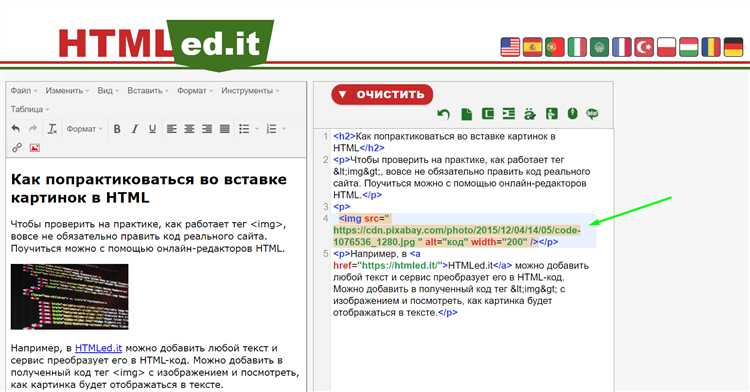
Для наложения одного изображения на другое в HTML существует несколько методов. Один из самых эффективных способов – использование стилей CSS с абсолютным позиционированием. Этот метод позволяет точно контролировать расположение и перекрытие изображений, создавая различные визуальные эффекты, такие как наложение текста или графики на изображения. Важно понимать, что такая техника требует внимательного подхода к размерам и позиционированию элементов, чтобы избежать непредсказуемых результатов.
Применяя position: absolute и position: relative, можно добиться точного наложения одного изображения на другое. Для этого необходимо задать контейнер с position: relative, в котором будет находиться первое изображение. Второе изображение позиционируется с помощью position: absolute, что позволяет ему накладываться на первое, при этом можно использовать свойства top, left, z-index для регулирования расположения.
Кроме того, можно использовать CSS Grid или Flexbox для создания более сложных макетов с наложением изображений. Эти технологии позволяют гибко управлять размещением элементов на странице и значительно упрощают работу с адаптивностью, особенно когда требуется наложить изображения в разных размерах и пропорциях.
Подготовка изображений для наложения
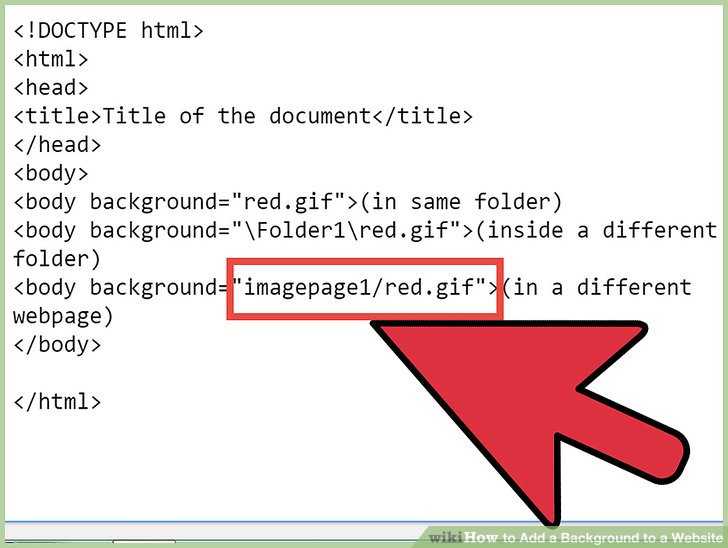
Для успешного наложения изображений в HTML необходимо учитывать несколько ключевых факторов: размер, формат, прозрачность и выравнивание. Эти параметры напрямую влияют на качество результата.
Размер изображений. При работе с несколькими изображениями, важно привести их к нужным размерам, чтобы они корректно отображались друг на друге. Один из способов – использовать CSS-свойства, такие как width и height, чтобы задать размеры изображений. Однако, если изображения слишком большие, это может повлиять на скорость загрузки страницы. Рекомендуется оптимизировать их до нужного размера с помощью графических редакторов или инструментов для сжатия.
Формат изображений. Наилучший выбор для наложения – это форматы с поддержкой прозрачности, такие как PNG или WebP. Форматы JPEG не поддерживают прозрачность, что ограничивает возможности при наложении. Если изображение должно содержать прозрачные элементы, обязательно выбирайте формат PNG с альфа-каналом.
Прозрачность. Для эффективного наложения изображений важно, чтобы верхний слой имел прозрачные области, через которые будет видно нижнее изображение. Это может быть реализовано с помощью PNG с альфа-каналом или с помощью CSS-свойства opacity, которое позволяет задать прозрачность элемента. Используйте прозрачные фоны в тех местах, где необходимо сочетание с фоном или другими изображениями.
Резкость и качество. Для достижения качественного наложения изображений следует следить за их разрешением. Изображения с низким разрешением могут выглядеть размытыми при наложении, особенно если они увеличиваются. Важно, чтобы качество изображений было достаточным для отображения на экранах с высокой плотностью пикселей.
Фон и контрастность. Важным аспектом является контрастность изображений, особенно если они будут накладываться друг на друга. Убедитесь, что изображения гармонично сочетаются по цветовой палитре и контрастности, чтобы улучшить восприятие на странице. Элементы с низким контрастом могут сливаться, затрудняя восприятие.
Подготовка изображений с помощью инструментов. Для обработки и подготовки изображений можно использовать такие инструменты, как Photoshop, GIMP или онлайн-сервисы, например, TinyPNG для сжатия без потери качества. Эти инструменты позволяют быстро настроить размеры, формат и прозрачность изображений, оптимизируя их для использования в веб-дизайне.
Использование CSS для позиционирования изображений
Когда для изображения используется свойство position: absolute;, оно позиционируется относительно ближайшего родительского элемента с указанным свойством position: relative;. Это позволяет точно установить координаты изображения относительно других элементов на странице с помощью свойств top, right, bottom, left.
Использование position: relative; позволяет изменять положение изображения относительно его исходного местоположения, не вырывая его из общего потока документа. Например, можно сдвигать изображение на несколько пикселей вправо или вниз, не влияя на другие элементы.
Для размещения изображений по центру можно использовать комбинацию свойств. Установив для родительского контейнера position: relative;, а для самого изображения – position: absolute;, можно задать значения top, left, равные 50%, и сдвигать изображение с помощью свойств transform: translate(-50%, -50%);. Это позволяет изображению точно центрироваться как по горизонтали, так и по вертикали.
Если изображение нужно зафиксировать на экране, чтобы оно оставалось видимым при прокрутке страницы, можно использовать position: fixed;. Это свойство позволяет закрепить изображение относительно окна браузера. Использование top, right, bottom и left помогает регулировать его точное положение.
Для простого выравнивания изображения внутри контейнера, не прибегая к сложному позиционированию, удобно использовать display: flex; с настройками justify-content: center; и align-items: center;. Этот метод позволяет автоматически выравнивать изображение по центру контейнера, независимо от его размера.
Важным аспектом является использование z-index, которое управляет порядком наложения элементов на странице. Установив различный z-index для нескольких элементов с position, можно контролировать, какой элемент будет отображаться поверх других. Это особенно полезно при работе с несколькими изображениями или элементами, которые должны накладываться друг на друга.
Наложение изображений с помощью абсолютного позиционирования
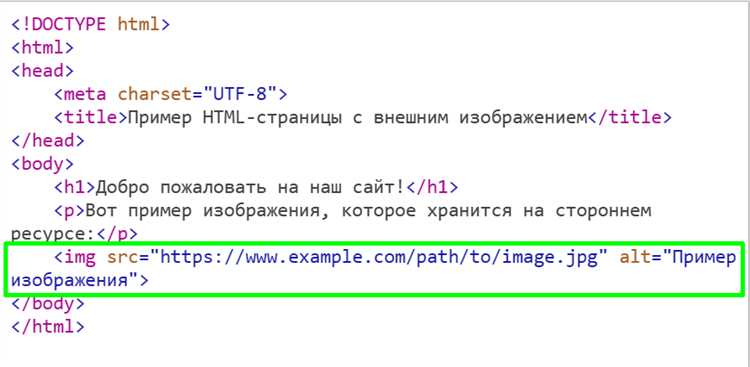
Для наложения изображений с использованием абсолютного позиционирования важно правильно настроить контейнер и изображения. Рассмотрим пошагово, как это сделать.
1. Убедитесь, что контейнер имеет относительное позиционирование. Это необходимо, чтобы изображения позиционировались относительно этого контейнера.
- Используйте стиль
position: relative;для контейнера. - Для каждого изображения задайте стиль
position: absolute;.
2. Установите координаты для каждого изображения в пределах контейнера, чтобы они располагались в нужном месте.
- С помощью свойств
top,left,rightилиbottomвы можете указать точное местоположение изображения. - Пример:
top: 0; left: 0;разместит изображение в верхнем левом углу контейнера.
3. Для наложения нескольких изображений нужно задать их положение с учетом перекрытия.
- Каждое следующее изображение можно сдвигать на несколько пикселей или использовать разные координаты для создания нужного эффекта.
- Для изменения порядка наложения используйте свойство
z-index.
4. При наложении изображений важным моментом является их размер. Чтобы изображения не искажались, используйте свойство width и height с фиксированными значениями или в процентах.
- Если нужно, чтобы изображение масштабировалось пропорционально, применяйте
object-fit: contain;. - Также можно использовать
opacityдля создания эффекта полупрозрачности.
Пример кода:
Такой подход позволяет гибко управлять положением и визуальным эффектом изображений на странице.
Использование контейнера для размещения изображений
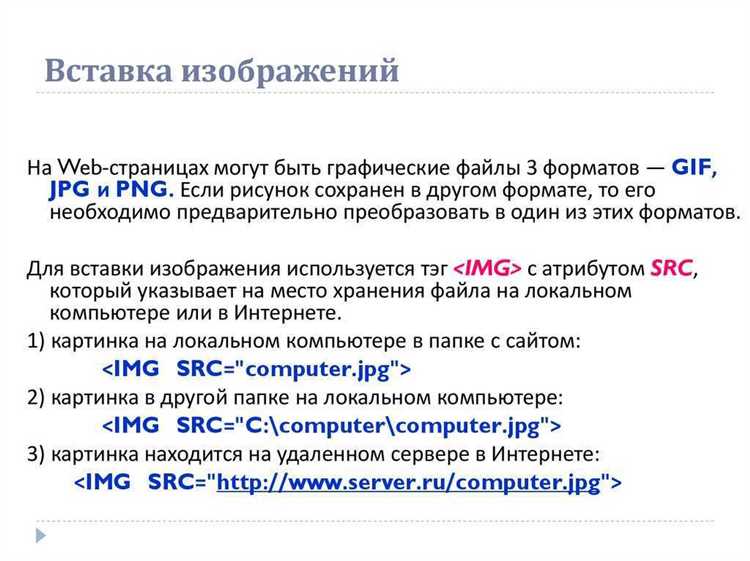
Контейнеры играют ключевую роль в управлении расположением изображений на веб-странице. Они позволяют гибко комбинировать несколько изображений в одном месте, контролируя их размеры, положение и взаимное расположение.
Для организации изображений часто используют элементы с классами, такие как div или section, которые можно стилизовать с помощью CSS. Контейнеры позволяют избежать сложных конструкций и упрощают процесс адаптации контента под разные устройства.
- Использование
position: relative;в контейнере позволяет изменять расположение вложенных элементов без нарушения структуры страницы. - Установка
display: flex;илиdisplay: grid;на контейнер дает возможность распределить изображения по строкам или колонкам, при этом каждый элемент будет автоматически адаптироваться к размеру контейнера. - Для наложения изображений друг на друга применяют
position: absolute;к вложенным картинкам, что позволяет точно контролировать их позицию внутри контейнера.
Важный момент: для корректного отображения изображений внутри контейнера необходимо следить за их размерами. Если изображения имеют разные пропорции, можно использовать свойство object-fit для корректной подгонки изображений под контейнер.
Пример простого контейнера с изображениями:


- Контейнер с фиксированными размерами (300x200px) и абсолютным позиционированием картинок создает эффект наложения.
- Позиция каждой картинки настраивается с помощью
topиleft.
Использование контейнера с изображениями требует внимательности к размеру и расположению, чтобы избежать проблем с перекрытием и отображением на разных устройствах.
Применение прозрачности и слоёв для наложения
Для создания эффекта наложения изображений в HTML используется свойство CSS opacity. Оно позволяет управлять прозрачностью элемента, включая изображения. Значение opacity может варьироваться от 0 (полностью прозрачный) до 1 (полностью непрозрачный). Чтобы наложить одно изображение на другое, можно использовать абсолютное позиционирование и регулировать прозрачность каждого слоя.
Пример использования прозрачности:
«`css
.layer {
position: absolute;
top: 0;
left: 0;
opacity: 0.5; /* Устанавливает прозрачность */
}
В этом примере элемент с классом .layer будет полупрозрачным, что позволяет видеть изображение под ним. Для более сложных эффектов можно применять прозрачность к отдельным частям изображения, например, с помощью масок.
Для наложения изображений с разной прозрачностью используйте z-index, который управляет порядком отображения слоёв. Чем выше значение z-index, тем выше приоритет отображения слоя:
«`css
.background {
position: relative;
z-index: 1;
}
.foreground {
position: relative;
z-index: 2;
opacity: 0.7;
}
В данном примере .foreground будет отображаться поверх .background с прозрачностью 70%. Убедитесь, что элементы правильно позиционированы и не перекрывают друг друга без нужды.
Также можно применять CSS-фильтры для создания более сложных эффектов, таких как размытие или изменение яркости изображений. Например, filter: blur(5px); создаст эффект размытия для изображений, наложенных друг на друга, делая их менее чёткими и создавая атмосферу мягкости.
Для точной настройки наложения и взаимодействия изображений стоит комбинировать прозрачность, z-index и фильтры, адаптируя их под конкретные требования дизайна.
Адаптация наложения для разных размеров экранов
Для правильного отображения наложенных изображений на разных устройствах важно использовать подходы, которые обеспечат гибкость и точность позиционирования. Один из ключевых методов – использование относительных единиц измерения и медиа-запросов.
Применение CSS свойств, таких как position: absolute; и position: relative;, позволяет точно разместить одно изображение поверх другого. Важно помнить, что для обеспечения адаптивности элементы должны быть размещены относительно родительского контейнера, который имеет свойство position: relative;.
Размеры изображений можно задавать в процентах или с помощью vw и vh, чтобы они адаптировались к размеру экрана. Например, для изображения с наложением, которое должно занимать 100% ширины экрана, можно использовать: width: 100%;.
Медиа-запросы необходимы для корректного отображения элементов на устройствах с различными размерами экранов. Пример медиа-запроса, который меняет размер изображения на мобильных устройствах:
@media (max-width: 768px) {
.overlay-image {
width: 100%;
height: auto;
}
}
Для более точного контроля можно использовать сочетания z-index и opacity, чтобы регулировать порядок наложения изображений и степень их видимости в зависимости от размера экрана.
Кроме того, важно учитывать, что элементы, наложенные друг на друга, должны быть видны на разных разрешениях. При использовании медиа-запросов важно следить за изменением размеров контейнера и изменять позицию наложенного изображения с помощью свойств top, left или transform.
Пример использования transform для адаптивного позиционирования:
@media (max-width: 480px) {
.overlay-image {
transform: translate(-50%, -50%);
top: 50%;
left: 50%;
}
}
Это обеспечит центрирование наложенного изображения даже на экранах с маленьким разрешением.
Использование JavaScript для динамического наложения изображений
Первый способ заключается в применении элемента <canvas>. Для этого нужно загрузить оба изображения на канвас и рисовать одно поверх другого. С помощью getContext('2d') можно получить доступ к двумерному контексту рисования, после чего использовать методы drawImage() для отображения картинок.
Пример кода для наложения изображений на <canvas>:
let canvas = document.getElementById('myCanvas');
let ctx = canvas.getContext('2d');
let img1 = new Image();
let img2 = new Image();
img1.src = 'image1.jpg';
img2.src = 'image2.jpg';
img1.onload = function() {
ctx.drawImage(img1, 0, 0); // Отображаем первое изображение
img2.onload = function() {
ctx.drawImage(img2, 50, 50); // Отображаем второе изображение с смещением
};
};
Во втором способе используется позиционирование изображений в элементе <div> с использованием стилей CSS и JavaScript. С помощью position: absolute; можно наложить одно изображение на другое, контролируя их размещение с помощью JavaScript.
Пример кода для наложения изображений с помощью <div>:
let div1 = document.createElement('div');
let div2 = document.createElement('div');
div1.style.position = 'absolute';
div2.style.position = 'absolute';
div1.style.top = '0px';
div1.style.left = '0px';
div2.style.top = '50px';
div2.style.left = '50px';
div1.style.backgroundImage = 'url("image1.jpg")';
div2.style.backgroundImage = 'url("image2.jpg")';
document.body.appendChild(div1);
document.body.appendChild(div2);
Для динамичного управления наложением изображений можно использовать события, такие как onload или setInterval(), чтобы изменять положение или параметры изображений в реальном времени. Это полезно при создании анимаций или интерактивных элементов.
Использование JavaScript дает гибкость в наложении изображений, позволяя интегрировать эффекты и адаптировать элементы страницы под нужды пользователя.
Оптимизация производительности при наложении изображений
При наложении изображений важно учитывать влияние на производительность веб-страницы. Применение нескольких изображений в одном месте может замедлить загрузку страницы и увеличить нагрузку на ресурсы устройства пользователя. Для оптимизации можно использовать несколько подходов.
1. Использование форматов сжатия
Для достижения наилучших результатов стоит выбирать форматы изображений с хорошим сжатием, такие как WebP или JPEG 2000, которые обеспечивают меньший размер файлов при сохранении качества. Для прозрачности лучше подходит формат PNG, но при этом важно уменьшать его размер с помощью инструментов сжатия.
2. Применение CSS-спрайтов
При наложении множества изображений на одну страницу стоит объединить несколько картинок в один спрайт. Это уменьшает количество HTTP-запросов и ускоряет загрузку страницы. CSS можно использовать для выделения отдельных частей спрайта, что минимизирует задержки.
3. Использование CSS-свойства background
Для наложения изображений без добавления дополнительных элементов в HTML можно использовать свойство background-image в CSS. Это позволяет эффективно управлять позиционированием и размерами изображений без перегрузки DOM.
4. Ленивый загрузчик (Lazy loading)
Для улучшения производительности можно внедрить ленивую загрузку изображений, особенно если они находятся вне экрана пользователя. Это позволит загружать изображения только тогда, когда они становятся видимыми, тем самым сокращая время первоначальной загрузки страницы.
5. Минимизация использования прозрачности
Прозрачность изображений может привести к дополнительной нагрузке на рендеринг страницы. В тех случаях, когда прозрачность не обязательна, лучше избегать её применения, особенно если изображение содержит сложные элементы или наложения.
6. Использование SVG
Для простых графических элементов рекомендуется использовать SVG вместо растровых изображений. Этот формат поддерживает векторные изображения, которые могут быть масштабированы без потери качества и занимают меньше места.
7. Оптимизация кода
Для наложения изображений с помощью HTML и CSS важно минимизировать и структурировать код. Использование ненужных оберток или повторяющихся стилей может повлиять на скорость рендеринга. Стоит использовать семантическую разметку и избегать избыточных классов и ID.
8. Асинхронная загрузка
Асинхронная загрузка изображений с использованием атрибута loading=»lazy» позволяет загружать изображения только по мере необходимости, не влияя на начальную загрузку страницы. Это особенно полезно при наложении изображений, которые могут быть загружены позже.
Вопрос-ответ:
Как наложить одно изображение на другое в HTML?
Для того чтобы наложить одно изображение на другое, можно использовать CSS. Один из способов — это позиционирование изображений с помощью свойств `position`, `z-index` и `opacity`. Например, можно создать два блока с изображениями и разместить их в одном контейнере с позиционированием «relative» для родительского элемента и «absolute» для вложенных изображений. Вот пример кода:
Как сделать изображение прозрачным при наложении в HTML?
Чтобы сделать одно изображение прозрачным при наложении, можно использовать свойство CSS `opacity`. Оно регулирует уровень прозрачности. Значение от 0 до 1, где 0 — это полная прозрачность, а 1 — полная видимость. Пример кода:
Могу ли я наложить изображения с помощью HTML без использования CSS?
Без CSS наложить изображения в HTML невозможно, так как стандартный HTML не предоставляет инструментов для управления положением элементов на странице. Однако, можно использовать HTML-элементы, такие как ``, и комбинировать их с атрибутами для простых случаев, но для точной настройки наложения лучше использовать CSS.
Как изменить порядок наложения изображений в HTML?
Для управления порядком наложения изображений в HTML используется CSS-свойство `z-index`. Это свойство позволяет определить, какое изображение будет поверх другого. Чем больше значение `z-index`, тем выше элемент в визуальном порядке. Пример:

 Загрузка...