Чтобы изменить внешний вид элементов веб-страницы, часто используется атрибут class, который позволяет привязать CSS-стили к конкретным тегам. Добавление классов в HTML теги не только помогает улучшить внешний вид, но и делает код более организованным и гибким для дальнейших изменений. В этой статье мы рассмотрим, как правильно добавлять классы к тегам и какие преимущества это дает при стилизации.
Для того чтобы присвоить класс тегу, достаточно добавить атрибут class в HTML-элемент. Например, чтобы изменить стиль абзаца, можно добавить следующий код:
<p class="highlight">Текст с выделением</p>Здесь класс highlight будет использоваться для изменения внешнего вида абзаца с помощью CSS. Ключевым моментом является возможность назначения одного и того же класса нескольким элементам, что позволяет централизованно управлять стилями для различных частей сайта. Однако стоит помнить, что классы следует давать осмысленные имена, чтобы впоследствии было легко ориентироваться в коде.
Рекомендация: Старайтесь использовать в названиях классов такие термины, которые ясно отражают их функциональное назначение. Например, вместо простого red лучше использовать button—error для кнопки, которая сигнализирует о какой-то ошибке.
Как назначить класс элементу через атрибут class
Для назначения класса элементу в HTML используется атрибут class. Это один из самых простых и эффективных способов добавить стили или взаимодействовать с элементом через JavaScript.
Синтаксис для назначения класса выглядит следующим образом:
<tag class="имя_класса">содержимое</tag>Пример:
<p class="highlight">Этот текст будет выделен</p>Несколько классов можно указать через пробел:
<div class="box large red">Это контейнер</div>Важно помнить, что классы можно комбинировать для создания сложных стилей, что дает гибкость в работе с элементами. Это особенно полезно, если стили требуют различных состояний или визуальных изменений, например, при взаимодействии с пользователем.
Вот несколько рекомендаций:
- Назначайте классы с осмысленными именами – это облегчит поддержку кода в будущем. Вместо
class="a", используйте что-то более информативное, например,class="button-primary". - Избегайте пробелов внутри имен классов – пробел служит разделителем для нескольких классов, а не для создания одного.
- Используйте короткие, но описательные имена – слишком длинные или сложные названия затрудняют восприятие кода.
Если класс используется только для стилизации, можно назначать его прямо в HTML, однако если элемент подлежит изменению через JavaScript, атрибут class также становится основным способом взаимодействия с элементами.
Пример добавления класса через JavaScript:
document.getElementById('myElement').classList.add('newClass');Таким образом, назначение класса через атрибут class является основой для создания гибких и удобных стилей, а также позволяет манипулировать элементами через скрипты.
Как использовать несколько классов для одного элемента
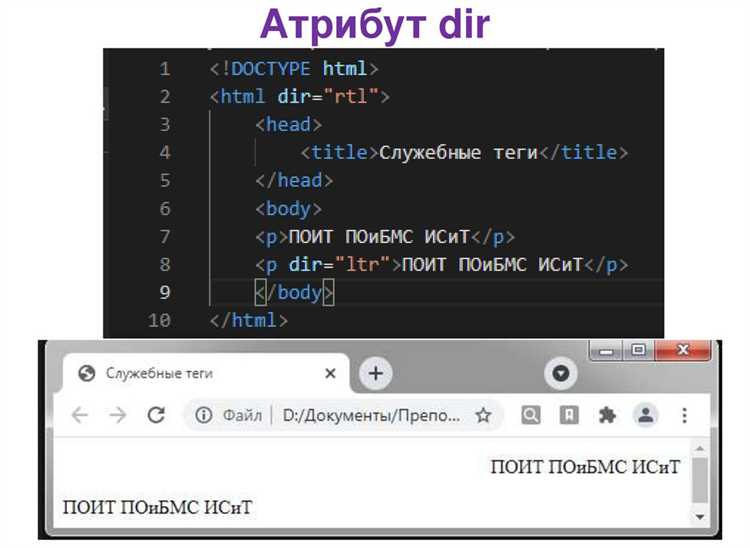
Для добавления нескольких классов к одному HTML-элементу достаточно указать их в атрибуте class, разделяя имена классов пробелами. Такой подход позволяет комбинировать стили из разных классов, создавая более гибкие и многофункциональные элементы.
Пример синтаксиса:
<div class="class1 class2">
Каждый класс добавляет свои стили, и все они применяются одновременно. Важно помнить, что порядок классов в атрибуте class имеет значение только для специфичности, то есть последний класс может переопределить свойства, заданные предыдущими. Однако это не всегда будет касаться всех свойств, так как некоторые стили могут быть независимыми.
Для эффективного использования нескольких классов следует помнить о принципах CSS-селекторов. Например, можно определить базовый стиль в одном классе, а затем расширить его с помощью другого. Это позволяет избежать дублирования кода и улучшить читаемость стилей. Вместо того чтобы создавать сложные селекторы для каждого уникального случая, проще комбинировать уже существующие классы.
Также, если требуется применить стили, которые зависят от состояния элемента, можно использовать модификаторы классов. Например, добавление класса "button button--active" позволит изменять внешний вид кнопки в активном состоянии без необходимости писать отдельный CSS-код для каждого состояния.
Применение нескольких классов позволяет значительно улучшить структуру стилей, сделать код более универсальным и поддерживаемым, избегая повторений и излишней сложности.
Как добавлять классы динамически с помощью JavaScript
Добавление классов к HTML элементам через JavaScript позволяет изменять внешний вид страницы в реальном времени, что полезно для создания интерактивных интерфейсов и адаптивных приложений. Рассмотрим несколько способов динамического добавления классов.
Основной метод для добавления классов – это использование свойства classList объекта элемента. Это свойство предоставляет несколько методов для работы с классами, среди которых add(), remove(), toggle() и contains().
- add() – добавляет один или несколько классов к элементу. Если класс уже существует, он не будет добавлен повторно.
- remove() – удаляет указанные классы. Если класс отсутствует, операция не влияет на элемент.
- toggle() – переключает наличие класса. Если класс существует, он будет удален, если нет – добавлен.
- contains() – проверяет, присутствует ли указанный класс у элемента. Возвращает
true, если класс есть, иfalseв противном случае.
Пример добавления класса:
document.getElementById("myElement").classList.add("active");
Этот код добавляет класс active к элементу с id myElement.
Для динамического изменения стилей в зависимости от условий, можно использовать метод toggle(). Это удобно для реализации таких эффектов, как переключение между темной и светлой темой:
document.body.classList.toggle("dark-mode");
Если нужно добавить несколько классов, их можно перечислить через запятую:
document.getElementById("myElement").classList.add("highlight", "visible");
Для удаления класса используется метод remove():
document.getElementById("myElement").classList.remove("inactive");
Также можно использовать условные операторы для добавления или удаления классов в зависимости от состояния:
if (userIsLoggedIn) {
document.getElementById("loginButton").classList.add("hidden");
} else {
document.getElementById("loginButton").classList.remove("hidden");
}
Метод classList позволяет эффективно работать с классами без необходимости манипулировать атрибутом class вручную, что снижает риск ошибок и улучшает читаемость кода.
Как работать с классами в CSS для стилизации элементов
Чтобы использовать класс в CSS, нужно сначала присвоить его элементу в HTML. Для этого в теге добавляется атрибут class. Например:
<div class="box">Контент</div>После этого в CSS вы можете настроить стили для всех элементов с этим классом. Селектор класса начинается с точки (.), как в примере:
.box {
background-color: #f0f0f0;
padding: 20px;
}
Этот код применит стили к каждому элементу с классом box. Если требуется стиль для нескольких классов, можно комбинировать их в одном селекторе:
.box, .container {
font-family: Arial, sans-serif;
}
Когда необходимо применить разные стили в зависимости от состояния элемента, можно использовать псевдоклассы, такие как :hover, :active или :focus. Например:
.button:hover {
background-color: #007bff;
color: white;
}
Особенность работы с классами в CSS заключается в том, что они могут быть переопределены в разных местах. Селекторы с более высокой специфичностью будут иметь приоритет, что важно учитывать при проектировании стилей. Например, если один и тот же класс определён в нескольких стилевых листах, то порядок подключения этих листов определяет, какой стиль применится в итоге.
Примечание: Если элементу присвоено несколько классов, каждый из которых влияет на его внешний вид, они могут работать совместно или перекрывать друг друга в зависимости от их порядка. В таком случае нужно тщательно продумывать структуру классов и их назначения.
Для удобства и повышения читаемости кода многие разработчики используют методологии, такие как BEM (Block, Element, Modifier), которая помогает организовать и структурировать классы для больших проектов.
Как использовать наследование классов в дочерних элементах
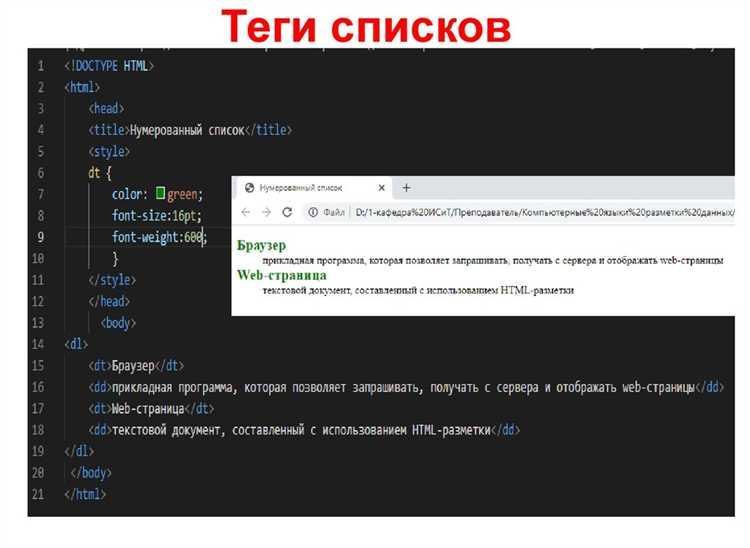
Наследование классов в CSS позволяет дочерним элементам автоматически принимать стили от родительского элемента. Это достигается за счет того, что в CSS стили, примененные к родительскому элементу, могут быть унаследованы его потомками. Однако наследование работает не для всех свойств, а только для тех, которые по умолчанию могут передаваться от родителя к ребенку, таких как шрифты, цвета текста и некоторые другие. Чтобы эффективно использовать наследование классов, важно понимать, как оно влияет на структуру и визуальное оформление страницы.
Для начала, важно понимать, что родительские элементы могут быть заданы с определёнными классами, и эти классы будут переданы всем дочерним элементам, если они не переопределят эти свойства. Например:
Это текст внутри контейнера.
- Пункт списка
- Еще один пункт
Если класс container применяет стили, такие как шрифт или цвет текста, эти стили будут автоматически унаследованы всеми дочерними элементами внутри div. Чтобы избежать нежелательного наследования, можно использовать негативное наследование или явно переопределить стили для определённых элементов.
Для переопределения наследуемых стилей можно использовать более специфичные селекторы, которые будут «побеждать» наследуемые свойства. Например, если дочерний элемент p должен иметь свой стиль, отличающийся от родительского, можно использовать следующее правило:
.container p {
color: red;
}
Также стоит помнить, что не все свойства наследуются по умолчанию. Например, свойства padding, margin или border не передаются от родителя к дочерним элементам. Если вам нужно, чтобы дочерние элементы также принимали эти стили, их нужно явно задать для каждого элемента.
Для улучшения читаемости и структурированности кода можно использовать подход, при котором родительский элемент получает базовые стили, а дочерние элементы получают уникальные классы, позволяя избежать конфликтов в стилях. Такой подход помогает минимизировать избыточность и упрощает поддержку стилей.
Как проверять наличие класса у элемента с помощью JavaScript
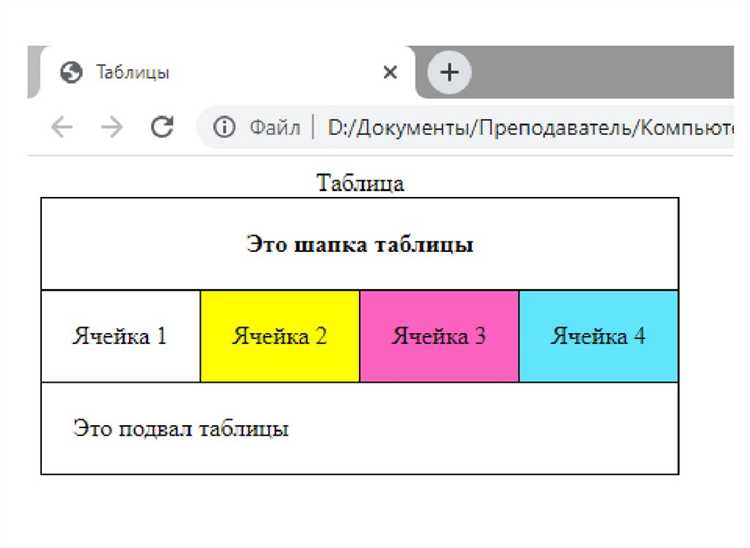
Для проверки наличия класса у элемента в JavaScript можно использовать метод classList.contains(). Этот метод возвращает true, если указанный класс существует у элемента, и false, если его нет. Он работает на основе коллекции классов элемента, доступной через свойство classList.
Пример использования:
let element = document.querySelector('.my-element');
if (element.classList.contains('active')) {
console.log('Класс "active" присутствует');
} else {
console.log('Класс "active" отсутствует');
}
Метод classList.contains() является наиболее эффективным и рекомендуется для проверки класса, поскольку он не зависит от работы с атрибутами class, а напрямую взаимодействует с объектом класса элемента.
Если необходимо проверить сразу несколько классов, можно комбинировать contains() с логическими операторами:
if (element.classList.contains('active') && element.classList.contains('visible')) {
console.log('Элемент имеет оба класса');
}
Кроме того, можно использовать метод classList.toggle() для добавления или удаления класса в зависимости от его наличия. Этот метод полезен для динамического управления состоянием элементов:
element.classList.toggle('active');Если класс уже существует, он будет удалён, если нет – добавлен. Это полезно для создания эффектов, например, при кликах по кнопкам.
Как удалять классы у элементов с помощью JavaScript
Для удаления класса у элемента в JavaScript используется метод classList.remove(). Этот метод позволяет удалить один или несколько классов, добавленных к элементу, без изменения других классов.
Пример:
document.getElementById('elementId').classList.remove('className');В данном примере удаляется класс className у элемента с идентификатором elementId.
Если нужно удалить несколько классов одновременно, можно передать их через запятую:
document.getElementById('elementId').classList.remove('class1', 'class2');Также метод remove() не вызывает ошибок, если класс, который мы пытаемся удалить, отсутствует у элемента. Это позволяет избежать лишних проверок.
Для более сложных операций, например, удаления класса в зависимости от условий, можно использовать логические операторы:
if (condition) {
document.getElementById('elementId').classList.remove('className');
}
Для удаления всех классов элемента можно воспользоваться методом className и присвоить пустую строку:
document.getElementById('elementId').className = '';Важно помнить, что этот метод удаляет все классы, а не только один, поэтому его следует использовать с осторожностью.
Кроме того, для динамического взаимодействия с несколькими элементами на странице, можно применить метод querySelectorAll() для выборки всех элементов с нужным классом и удаления классов у каждого из них:
document.querySelectorAll('.someClass').forEach(element => {
element.classList.remove('className');
});
Таким образом, метод classList.remove() является простым и эффективным инструментом для манипуляции классами элементов, обеспечивая гибкость при работе с элементами DOM.
Как избегать конфликтов между классами при их добавлении

Конфликты между классами могут возникать, когда стили разных классов перекрывают друг друга, приводя к непредсказуемым результатам в отображении элементов. Чтобы избежать таких ситуаций, необходимо соблюдать несколько важных правил.
1. Использование уникальных имен классов
Простой способ избежать конфликтов – это давать классам уникальные и конкретные имена. Например, вместо использования общих названий, таких как button или container, выбирайте более специфичные: header-button, footer-container. Это снижает вероятность совпадений с другими классами в проекте, особенно если вы работаете с большими фреймворками или сторонними библиотеками.
2. Принцип «меньше – лучше»
Не перегружайте элементы множественными классами, особенно если они выполняют схожие функции. Каждому элементу следует присваивать только те классы, которые действительно необходимы для его отображения и поведения. Множественные классы увеличивают шанс на конфликт, так как могут быть переопределены другими стилями.
3. Применение префиксов и суффиксов
Добавление префиксов или суффиксов к именам классов помогает избежать путаницы. Например, можно использовать префиксы, такие как btn- для кнопок или card- для карточек. Это полезно при работе с несколькими компонентами или библиотеками, где имена классов могут совпасть.
4. Использование каскадных стилей с учётом специфичности
Важно помнить, что стили с более высокой специфичностью перекрывают стили с меньшей. Для минимизации конфликтов можно использовать более детализированные селекторы, например, комбинированные с идентификаторами или псевдоклассами. Например, вместо простого селектора .button, можно использовать #header .button, чтобы применить стиль только к кнопкам в определённом разделе страницы.
5. Оформление стилей с учётом наследования
Наследование стилей также может стать причиной конфликтов, если стили родительских элементов не учитываются при создании дочерних. Чтобы избежать этого, всегда проверяйте, какие стили могут быть унаследованы от родительского элемента и уточняйте их, если необходимо.
6. Использование методологии БЭМ
Методология БЭМ (Блок, Элемент, Модификатор) предлагает чёткую структуру для именования классов, что минимизирует риски конфликтов. Например, класс button__icon—small точно определяет, что это иконка внутри кнопки с модификатором для маленького размера, и не может конфликтовать с другими классами на странице.
7. Тестирование и рефакторинг
Регулярно тестируйте стили, особенно при добавлении новых классов. Используйте инструменты для проверки специфичности и пересмотра стилей, чтобы минимизировать вероятность конфликтов. Рефакторинг кода помогает выявить устаревшие или неиспользуемые классы, которые могут мешать корректному отображению элементов.
Вопрос-ответ:
Что такое класс в HTML и зачем его добавлять к тегам?
Класс в HTML — это атрибут, который позволяет объединить элементы с одинаковыми характеристиками для применения к ним стилей или скриптов. Добавление класса к тегу упрощает стилизацию и управление группами элементов, так как к одному классу можно применить одинаковые CSS-правила для нескольких тегов. Это позволяет избежать повторения кода и делает разметку более удобной для работы.
Как добавить класс к тегу в HTML?
Чтобы добавить класс к тегу в HTML, нужно использовать атрибут class. Например, если вы хотите добавить класс «button» к тегу
Можно ли добавить несколько классов к одному тегу? Как это сделать?
Да, можно добавить несколько классов к одному тегу. Для этого в атрибуте class нужно через пробел указать все классы. Например, так:
. В данном примере элемент будет иметь два класса: «container» и «highlight», к которым можно применить различные стили в CSS.
Какие ошибки часто делают при добавлении классов к HTML тегам?
Одной из распространенных ошибок является неправильное использование пробела или специальных символов в именах классов. Классы не могут содержать пробелы, и лучше избегать использования символов, которые могут вызвать проблемы в коде, например, &, %, @. Также важно не забывать ставить класс в правильное место, в атрибуте class, а не в других местах тега, как, например, в атрибуте id.
Каким образом добавление классов помогает улучшить стилизацию веб-страницы?
Добавление классов к HTML тегам позволяет более гибко и удобно работать с CSS. Классы позволяют группировать элементы с похожими стилями, что упрощает изменение внешнего вида страницы. Например, если вам нужно изменить цвет фона всех кнопок на сайте, достаточно просто добавить общий класс для этих кнопок и изменить стиль в одном месте. Это сокращает количество повторяющихся CSS-правил и облегчает поддержку сайта в будущем.

 Загрузка...