Форма регистрации – неотъемлемая часть любого сайта, где требуется учет пользователей. С ее помощью можно собирать информацию, необходимую для дальнейшего взаимодействия с посетителями: логины, пароли, электронные почты и другие данные. В этой статье рассмотрим, как добавить форму регистрации с использованием только HTML, чтобы обеспечить функциональность при минимальных усилиях.
Основы структуры формы регистрации
Форма в HTML создается с помощью тега <form>. Для регистрации потребуется несколько полей ввода, таких как для имени пользователя, пароля и подтверждения пароля. Также важным элементом является кнопка отправки формы – <input type="submit">. Вот базовый пример кода формы регистрации:
<form action="/register" method="post">
<label for="username">Имя пользователя</label>
<input type="text" id="username" name="username" required>
<label for="email">Электронная почта</label>
<input type="email" id="email" name="email" required>
<label for="password">Пароль</label>
<input type="password" id="password" name="password" required>
<label for="confirm_password">Подтверждение пароля</label>
<input type="password" id="confirm_password" name="confirm_password" required>
<input type="submit" value="Зарегистрироваться">
</form>
Управление данными формы
Чтобы форма работала корректно, необходимо указать атрибут action, который указывает на серверный скрипт, обрабатывающий данные формы. В данном примере используется путь «/register». Атрибут method="post" указывает, что данные отправляются методом POST, что обеспечивает их безопасность при передаче. Без этого атрибута данные могут быть отправлены как часть URL, что не всегда безопасно.
Подтверждение пароля
При регистрации пользователей важно проверять совпадение введенных паролей. Для этого добавляется два поля для пароля: одно для его ввода, другое – для подтверждения. На стороне клиента эта проверка может быть реализована с помощью JavaScript, но даже без него такие поля помогут пользователю избежать ошибок.
Особенности валидности данных
HTML позволяет легко валидировать введенные данные через атрибуты required, type и другие. В нашем примере все поля обязательны для заполнения, благодаря чему пользователи не смогут отправить форму с пустыми полями. Для почтовых адресов можно использовать type="email", что позволит браузеру автоматически проверять формат введенного email.
Создание структуры формы с тегом <form>
Для начала формы на веб-странице используется тег <form>. Он служит контейнером для элементов, которые принимают данные от пользователя. Каждая форма должна содержать атрибут action, который указывает, куда отправляются данные после отправки формы, и метод (method), который определяет, как именно данные будут переданы.
Основные атрибуты тега <form>:
- action – URL-адрес, куда отправляются данные. Если атрибут не указан, данные отправляются на текущую страницу.
- method – метод передачи данных. Два наиболее часто используемых метода:
GETиPOST. МетодGETпередает данные через строку URL, аPOSTотправляет данные скрыто, что безопаснее для конфиденциальной информации. - name – идентификатор формы, который может быть полезен для скриптов и стилей.
- target – определяет, где будет отображаться ответ после отправки формы (например, в новом окне).
Пример структуры формы:
Элементы внутри тега <form> могут включать:
- <input> – используется для создания текстовых полей, флажков, радиокнопок и других элементов ввода.
- <label> – связывает описание с полем ввода, улучшая доступность.
- <button> – кнопка для отправки формы или выполнения других действий.
- <textarea> – многострочное поле ввода для длинных текстов.
- <select> – выпадающий список для выбора из нескольких вариантов.
Важно помнить, что форма не будет работать без атрибута method, а для корректной работы поля должны быть явно связаны с метками с помощью атрибута for у тега <label>.
Добавление полей для ввода данных: <input> и <textarea>
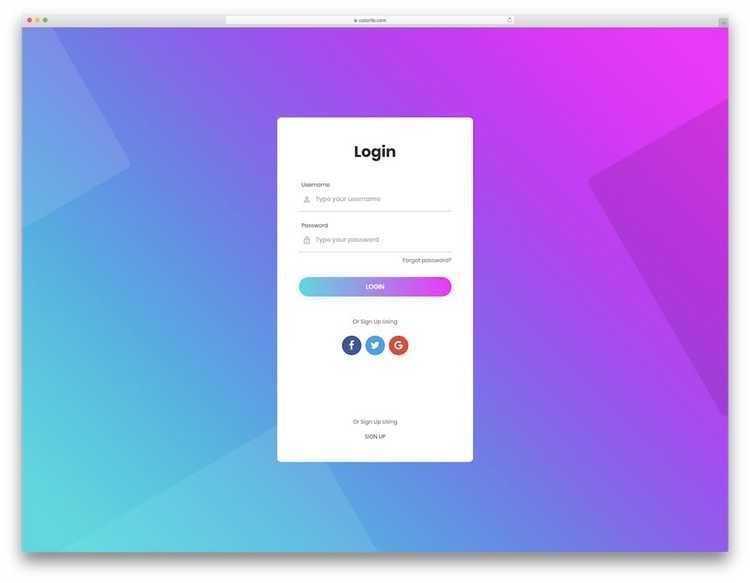
Для сбора данных от пользователей на веб-странице чаще всего используются элементы <input> и <textarea>. Эти элементы позволяют разместить формы для ввода текста, чисел и других данных.
Элемент <input> представляет собой универсальный элемент для создания полей ввода. Он имеет несколько типов, которые определяют формат вводимых данных. Например, <input type="text"> используется для ввода текста, а <input type="email"> проверяет правильность введенного адреса электронной почты. Для создания кнопки отправки формы применяют <input type="submit">.
Пример поля для ввода имени:
<input type="text" name="name" placeholder="Введите ваше имя">Атрибут name задает имя поля, которое используется при отправке данных формы на сервер. Атрибут placeholder показывает подсказку, что нужно ввести в поле, до того как пользователь начнет вводить свои данные.
Элемент <textarea> используется для создания многострочного поля ввода. Это полезно, если нужно, чтобы пользователь вводил длинные сообщения или комментарии. В отличие от <input>, элемент <textarea> поддерживает несколько строк текста. Размер поля можно регулировать через атрибуты rows и cols.
Пример текстового поля для ввода комментария:
<textarea name="comment" rows="5" cols="40"></textarea>Значения атрибутов rows и cols определяют высоту и ширину поля. Если требуется, можно добавить атрибут placeholder для отображения подсказки внутри текстового поля.
При использовании этих элементов важно не забывать о валидации данных, чтобы предотвращать ошибки ввода. Например, можно добавить атрибут required для обязательных полей, что предотвратит отправку формы с пустыми значениями.
Пример обязательного текстового поля:
<input type="text" name="username" required>Используя <input> и <textarea>, можно легко создавать формы для сбора различных типов данных, что делает их важными элементами для интерфейса веб-сайта.
Настройка атрибутов для отправки данных на сервер
Для отправки данных формы на сервер используются атрибуты тега <form>. Это основные инструменты, которые управляют процессом передачи данных. Рассмотрим их более детально.
action– указывает URL, на который будут отправлены данные формы. Это может быть абсолютный или относительный путь. Например,action="/submit_form"илиaction="https://example.com/form-handler".method– определяет метод HTTP для отправки данных. Два наиболее часто используемых значения:GET– данные передаются в строке URL. Используется для запросов, не изменяющих состояние сервера (например, поиск).POST– данные передаются в теле запроса, что подходит для отправки данных, изменяющих состояние (например, регистрация пользователя).
enctype– определяет формат кодирования данных при отправке формы. Это особенно важно при загрузке файлов.application/x-www-form-urlencoded– стандартное кодирование для текстовых данных (по умолчанию).multipart/form-data– используется при отправке файлов, так как позволяет отправить данные в виде нескольких частей.text/plain– данные передаются в простом текстовом виде, разделённые символом новой строки.
target– указывает, где будет открыта страница после отправки формы. Основные варианты:_self– форма отправляется в том же окне или вкладке._blank– форма открывается в новой вкладке._parent,_top– используются для отправки формы в родительское окно или на верхний уровень фрейма.
При правильной настройке этих атрибутов вы обеспечите корректную и безопасную передачу данных на сервер, а также повысите удобство использования формы для пользователей. Не забывайте про выбор метода отправки в зависимости от целей, чтобы минимизировать возможные риски и повысить эффективность работы с данными.
Использование атрибута "required" для обязательных полей
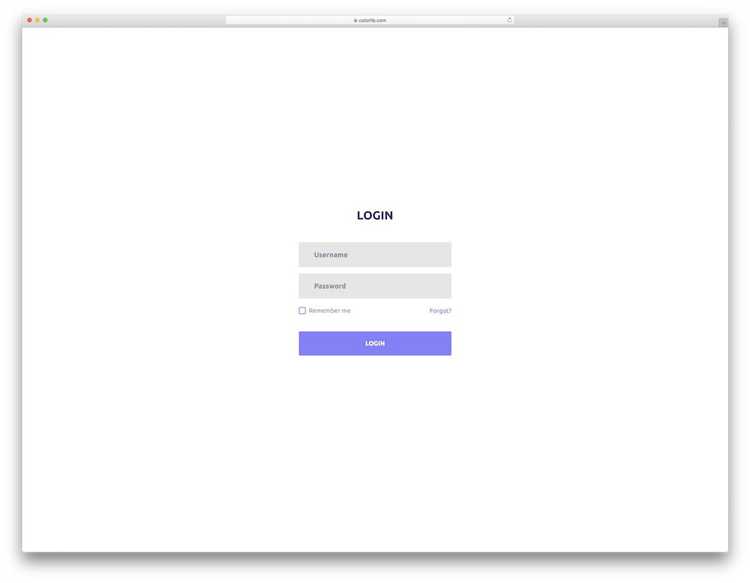
Атрибут required в HTML позволяет задать обязательность для определенных полей формы. Если этот атрибут указан в теге <input>, браузер не отправит форму, если поле не будет заполнено. Это упрощает валидацию на стороне клиента и улучшает пользовательский опыт.
Пример использования:
<form>
<label for="email">Email</label>
<input type="email" id="email" name="email" required>
<input type="submit" value="Отправить">
</form>
Когда пользователь пытается отправить форму с незаполненным обязательным полем, браузер покажет стандартное сообщение об ошибке, например: «Это поле обязательно для заполнения». Пользователь не сможет отправить форму, пока не заполнит все обязательные поля.
Особенности использования атрибута required:
- Он работает с полями типа
text,email,password,url,telи другими. - Можно использовать атрибут в нескольких полях одной формы.
- Этот атрибут не заменяет серверную валидацию. Проверка на стороне клиента может быть обойдена, если пользователь отключит JavaScript.
- Для более сложных проверок данных, таких как проверка формата email, можно комбинировать
requiredс атрибутомpattern.
Для улучшения UX рекомендуется добавить визуальные подсказки, такие как звездочки рядом с обязательными полями, чтобы пользователи сразу знали, какие данные необходимо заполнить.
Атрибут required является важным инструментом для упрощения процесса заполнения форм и минимизации ошибок на стадии ввода данных.
Валидация введённых данных с помощью HTML5
HTML5 предоставляет встроенные механизмы для валидации данных в формах, что упрощает процесс проверки введённой информации до отправки на сервер. Это помогает предотвратить ошибки и повышает качество взаимодействия с пользователем.
Для начала можно использовать атрибуты, которые проверяют соответствие значений определённым правилам. Например, атрибут required делает поле обязательным для заполнения. Если пользователь попытается отправить форму, не заполнив это поле, браузер отобразит предупреждение.
Для текстовых полей можно задать определённые форматы ввода с помощью атрибутов type, таких как email, tel и url. Эти атрибуты автоматически проверяют корректность введённого значения в зависимости от типа поля. Например, поле с type="email" ожидает строку, соответствующую формату email-адреса (например, user@example.com).
Для числовых данных используйте атрибут type="number", который гарантирует, что в поле будут введены только цифры. Дополнительно можно ограничить диапазон значений с помощью атрибутов min и max, что предотвратит ввод чисел, выходящих за заданые пределы.
Валидацию для текста можно уточнить с помощью атрибута pattern, который позволяет задать регулярное выражение для проверки введённых данных. Например, для проверки номера телефона можно использовать выражение, которое будет соответствовать только определённому формату.
Кроме того, HTML5 поддерживает атрибуты maxlength и minlength, которые задают минимальную и максимальную длину вводимых данных, соответственно. Это помогает избежать слишком коротких или слишком длинных строк.
Браузеры, поддерживающие HTML5, автоматически показывают пользователю подсказки в случае ошибок. Например, если в поле с type="email" введено некорректное значение, браузер отобразит предупреждение с просьбой ввести правильный email. Эти сообщения можно кастомизировать с помощью атрибута title, который позволяет задать текст для подсказки.
Важно помнить, что хотя валидация на стороне клиента улучшает пользовательский опыт, она не должна быть единственным методом проверки данных. Для безопасности и точности всегда необходимо проводить валидацию на сервере, так как клиентская валидация может быть обойдена.
Добавление кнопки отправки формы с использованием <button>
Кнопка отправки формы в HTML может быть создана с помощью тега <button>. В отличие от тега <input type="submit">, <button> предоставляет большую гибкость в оформлении и добавлении функционала. Она поддерживает текст, изображения, а также может быть использована для выполнения JavaScript-скриптов при клике.
Для добавления кнопки отправки формы используйте следующий код:
<form action="process.php" method="post">
<button type="submit">Отправить</button>
</form>
Атрибут type="submit" указывает, что кнопка будет отправлять форму. Внутри тега <button> можно разместить текст, который будет отображаться на кнопке, например, «Отправить». Также можно добавить элементы оформления, такие как изображения или иконки, с помощью HTML и CSS.
Если нужно выполнить дополнительные действия перед отправкой формы, например, валидацию или показ уведомления, можно использовать обработчик события на JavaScript:
<form id="myForm">
<button type="submit" onclick="return validateForm()">Отправить</button>
</form>
<script>
function validateForm() {
// Ваш код валидации
return true; // Возвращение true отправляет форму
}
</script>
Этот подход позволяет легко расширять функциональность формы и использовать кнопки с более сложными действиями.
Стилизация формы с помощью CSS для улучшения внешнего вида
Правильная стилизация формы регистрации улучшает восприятие сайта и повышает удобство использования. Чтобы создать эстетически приятный и функциональный интерфейс, важно учесть несколько аспектов при применении CSS.
- Использование отступов и пространства – для улучшения восприятия формы стоит добавить отступы между полями ввода и кнопками. Это обеспечит удобное расположение элементов и предотвратит перегруженность страницы. Пример:
input, button {
margin-bottom: 15px;
}
- Шрифты – выбор шрифта должен быть читабельным. Для этого рекомендуется использовать семейства шрифтов без засечек, такие как Arial или Helvetica. Установите нужный размер и высоту строки для повышения читаемости:
input, button {
font-family: 'Arial', sans-serif;
font-size: 16px;
line-height: 1.5;
}
- Цвета – важно выбрать контрастные цвета для текста и фона, чтобы форма была легко читаемой. Например, для фона можно использовать светлые оттенки, а для текста – темные. Для кнопки стоит выбрать яркий акцент, чтобы она выделялась на фоне остальных элементов:
input, button {
background-color: #f4f4f4;
color: #333;
}
button {
background-color: #007bff;
color: white;
}
- Плавные переходы – добавление плавных переходов для изменения состояний элементов (например, при фокусировании на поле ввода или при наведении на кнопку) сделает взаимодействие с сайтом более приятным:
input, button {
transition: background-color 0.3s, transform 0.2s;
}
input:focus, button:hover {
background-color: #0056b3;
transform: scale(1.05);
}
- Границы и тени – мягкие тени и округленные углы делают форму более современной и визуально приятной. С помощью свойств
border-radiusиbox-shadowможно создать аккуратный вид:
input, button {
border-radius: 5px;
box-shadow: 0 2px 5px rgba(0, 0, 0, 0.1);
}
- Фокусировка на полях ввода – при фокусировке на поле важно изменять его стиль, чтобы пользователю было ясно, в каком поле он находится. Это можно сделать с помощью эффекта подсветки:
input:focus {
border-color: #007bff;
box-shadow: 0 0 5px rgba(0, 123, 255, 0.5);
}
- Адаптивность – форма должна быть адаптирована под различные устройства. Используйте медиазапросы для изменения ширины полей и кнопок на мобильных устройствах:
@media (max-width: 600px) {
input, button {
width: 100%;
}
}
Эти рекомендации помогут создать современную и удобную форму регистрации, которая будет гармонично смотреться на любом устройстве и улучшит пользовательский опыт.
Обработка данных формы на сервере: основы PHP или других технологий
Когда данные формы отправляются на сервер, необходимо их корректно обработать. Для этого используются серверные языки программирования, такие как PHP, Python, Node.js и другие. Рассмотрим, как можно обработать форму с помощью PHP и других технологий.
В PHP обработка данных формы происходит через глобальные массивы $_GET или $_POST в зависимости от метода отправки. Например, если форма отправлена методом POST, данные можно получить через $_POST[‘имя_поля’]. Важно, что данные должны быть валидированы и очищены для предотвращения атак, таких как SQL-инъекции или XSS.
Пример кода на PHP для обработки формы:
Вместо PHP можно использовать другие серверные технологии. Например, в Node.js для обработки данных формы часто используют фреймворк Express. Данные можно получить через объект request.body, если используется middleware, такой как body-parser.
Пример на Node.js с использованием Express:
const express = require('express');
const bodyParser = require('body-parser');
const app = express();
app.use(bodyParser.urlencoded({ extended: true }));
app.post('/submit', (req, res) => {
const name = req.body.name;
const email = req.body.email;
res.send(`Имя: ${name}, Email: ${email}`);
});
app.listen(3000, () => {
console.log('Сервер запущен на порту 3000');
});
Важным аспектом при обработке данных является безопасность. Необходимо всегда использовать методы для предотвращения атак. В PHP можно применить функции htmlspecialchars и filter_var для очистки данных, а в Node.js – пакеты для защиты от SQL-инъекций и XSS. Всегда проверяйте и фильтруйте данные, поступающие от пользователя, чтобы избежать нежелательных последствий.
В зависимости от технологии, необходимо также учитывать структуру ответа сервера. В PHP это может быть простое сообщение, а в Node.js часто используется JSON, который потом обрабатывается на клиенте с помощью JavaScript.
Вопрос-ответ:
Что такое атрибут action в форме и как он работает?
Атрибут action указывает URL, куда будут отправлены данные формы после её отправки. Если атрибут не задан, данные отправляются на тот же адрес, с которого был загружен сайт. Например, в примере выше, атрибут action установлен как «/submit_registration», что означает, что данные формы будут отправлены на этот адрес. Обычно для обработки данных на сервере используется PHP, Node.js или другой серверный язык программирования.
Нужно ли использовать JavaScript для работы формы регистрации?
Для базовой работы формы регистрации с HTML и отправки данных на сервер JavaScript не требуется. Однако, если вы хотите добавить дополнительные функции, такие как валидация введённых данных перед отправкой или асинхронная отправка данных (например, с использованием AJAX), тогда потребуется JavaScript. Пример использования JavaScript для проверки, что все поля формы заполнены корректно, может выглядеть так:
Как добавить проверку email в форме регистрации?
Чтобы добавить проверку email в форме регистрации, можно использовать атрибут type=»email» в теге . Это автоматически проверит, что введённый текст соответствует формату email. Если пользователь введёт некорректный email, браузер выведет сообщение об ошибке. Вот пример:
Можно ли сделать форму регистрации без кнопки отправки?
Технически, можно создать форму без кнопки отправки, но она не будет работать, так как пользователь не сможет отправить данные. Однако для отправки формы можно использовать другие методы, такие как обработка событий с помощью JavaScript. Например, форма может быть отправлена при нажатии клавиши Enter или после какого-то другого действия. Вот пример, как это можно сделать:

 Загрузка...