Вертикальная линия может использоваться для визуального разделения блоков контента, колонок или элементов интерфейса. В HTML нет отдельного тега для вертикальных линий, как это сделано для горизонтальных с помощью <hr>. Поэтому приходится комбинировать HTML и CSS.
Наиболее простой способ – создать пустой блок, например <div>, и задать ему ширину в 1 пиксель и нужную высоту, указав цвет через свойство background-color или border-left. Пример:
<div style="width:1px; height:100px; background-color:#000;"></div>
Если требуется линия, встроенная в текстовый или блочный контекст, можно использовать псевдоэлементы ::before или ::after, комбинируя их с display:inline-block и нужными отступами. Это удобно при создании навигационных панелей или карточек с колонками.
Также возможен вариант с использованием border-left или border-right у контейнеров. Это даёт больше гибкости в управлении отступами и выравниванием, особенно при работе с flex или grid.
В случае, если линия должна адаптироваться к содержимому или занимать всю высоту родительского блока, потребуется использование height: 100% и явное указание position: absolute с привязкой к top и bottom.
Важно: при использовании абсолютного позиционирования убедитесь, что родительский элемент имеет position: relative, иначе линия не будет позиционироваться относительно нужного контейнера.
Практическое применение зависит от контекста: структура страницы, тип контента, требования к адаптивности. Универсального решения нет, но подход с div и CSS покрывает большинство случаев.
Использование тега <div> для создания вертикальной линии
Для создания вертикальной линии с помощью тега <div> можно воспользоваться простыми стилями CSS, которые позволяют задать нужные размеры и оформление элемента. Рассмотрим основные шаги для этого.
- Шаг 1: Создание базовой структуры HTML.
Создайте элемент <div>, который будет служить линией. Например:
<div class="vertical-line"></div>
Чтобы линия была вертикальной, установите ширину в 1 пиксель и высоту, соответствующую нужному размеру линии. Также можно выбрать цвет и другие параметры.
.vertical-line {
width: 1px;
height: 100px; /* Укажите необходимую высоту */
background-color: #000; /* Цвет линии */
}
Вы можете использовать позиционирование, чтобы точно разместить вертикальную линию в нужном месте.
.vertical-line {
position: absolute; /* Или relative, в зависимости от ситуации */
top: 50px; /* Расположение от верхнего края */
left: 200px; /* Расположение от левого края */
}
Можно добавить отступы, границы или тени для улучшения внешнего вида линии.
.vertical-line {
border-left: 2px solid #000; /* Альтернативный способ создания линии */
height: 200px;
}
Этот метод универсален и легко адаптируется под разные задачи, будь то создание декоративных линий или разделителей на странице.
Как задать высоту и толщину вертикальной линии через CSS

Для создания вертикальной линии в HTML с помощью CSS, используется элемент с определёнными свойствами, такими как высота и ширина. Чтобы задать толщину линии, нужно использовать свойство width, а для высоты – height.
Для начала создадим контейнер, например, <div>, и применим к нему нужные стили. Толщину вертикальной линии задаём через width, а высоту через height. Например:
div {
width: 2px;
height: 300px;
background-color: black;
}
В этом примере линия будет иметь толщину 2 пикселя и высоту 300 пикселей. Цвет линии задаётся через background-color.
Если нужно изменить толщину линии, просто измените значение width. Например, для линии шириной 5 пикселей:
div {
width: 5px;
height: 300px;
background-color: black;
}
Чтобы изменить высоту линии, меняйте значение height. Если высота не ограничена, то линия будет расти в зависимости от содержимого, если оно есть.
В случае необходимости разместить вертикальную линию в разных местах страницы, можно использовать свойства позиционирования. Например, чтобы линия была размещена строго по центру контейнера, можно использовать:
div {
width: 2px;
height: 300px;
background-color: black;
position: absolute;
left: 50%;
transform: translateX(-50%);
}
Такой подход позволяет точно позиционировать линию, используя только CSS.
Размещение вертикальной линии между двумя блоками
Для добавления вертикальной линии между блоками в HTML используется элемент div с определёнными стилями. Вертикальная линия может быть создана с помощью свойства border или с использованием фона для блоков.
Пример с использованием border:
- Block Left: Это первый блок, который будет располагаться слева от вертикальной линии.
- Vertical Line: Элемент, представляющий вертикальную линию. Его можно стилизовать с помощью
border-leftилиbackground. - Block Right: Второй блок, который будет располагаться справа от вертикальной линии.
Пример CSS для вертикальной линии:
.vertical-line {
width: 1px;  /* Ширина линии */
background-color: #000; /* Цвет линии */
height: 100%;  /* Высота линии */
display: inline-block;
}
Чтобы вертикальная линия корректно размещалась между блоками, следует использовать свойство display: inline-block; или float для правильного размещения элементов в одном ряду.
Если требуется добавить отступы между блоками, можно использовать свойство margin для элементов блоков.
- Использование
floatдля блочных элементов также эффективно, если нужно, чтобы линия не влияла на другие элементы страницы. - Для гибкости можно задать
min-height, если высота блока может изменяться.
Создание вертикальной линии с помощью псевдоэлементов ::before и ::after
Для создания вертикальной линии с использованием псевдоэлементов ::before и ::after достаточно применить CSS-свойства, такие как контент, размеры и фон. Эти псевдоэлементы создают визуальные элементы до или после содержимого блока, не требуя дополнительной разметки.
Пример создания вертикальной линии с помощью ::before:
.container {
position: relative;
}
.container::before {
content: "";
position: absolute;
left: 50%;
top: 0;
bottom: 0;
width: 2px;
background-color: black;
}
В данном примере псевдоэлемент ::before создаёт вертикальную линию в центре блока .container. Свойства position: absolute и top: 0, bottom: 0 делают линию растягивающейся от верха до низа блока.
С помощью псевдоэлемента ::after можно добавить дополнительный декоративный элемент, например, изменив стиль или цвет линии:
.container::after {
content: "";
position: absolute;
left: 50%;
top: 20px;
width: 2px;
height: 100px;
background-color: red;
}
В этом примере вертикальная линия будет начинаться с высоты 20px и иметь длину 100px, что позволяет создавать разделители или декоративные элементы внутри блока.
Важно помнить, что псевдоэлементы ::before и ::after не добавляют содержимого в HTML, они только визуально модифицируют структуру документа, что позволяет сократить количество элементов на странице и улучшить производительность.
Добавление вертикальной линии с помощью границ (border)
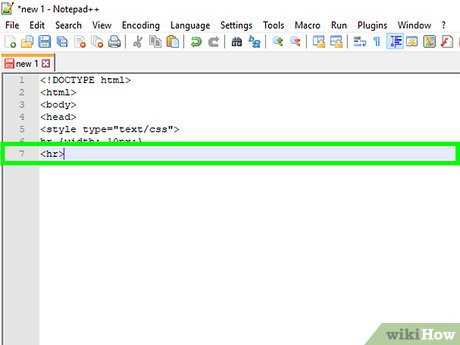
Для создания вертикальной линии в HTML можно использовать свойство CSS border. Оно позволяет задать границу для любого элемента. Чтобы линия была вертикальной, необходимо установить границу только по одной из сторон элемента, например, слева или справа.
Пример кода для создания вертикальной линии с помощью границы:
Здесь используется свойство border-left, которое устанавливает левую границу для элемента. Параметр 2px определяет толщину линии, а solid указывает на сплошную линию. Высота элемента задается через height, что важно для визуализации линии.
Если необходимо изменить стиль линии, можно использовать другие значения для border-style: dashed (пунктирная линия), dotted (точечная линия). Также можно изменять цвет линии через border-color, например, border-left: 2px dashed red;.
Вертикальная линия также может быть настроена для других сторон элемента: например, используя border-right, border-top или border-bottom.
Если требуется создать несколько вертикальных линий в одном контейнере, можно применить тот же подход для нескольких блоков внутри родительского элемента:
Использование display: flex; позволяет разместить вертикальные линии рядом друг с другом с заданными промежутками между ними.
Как выровнять вертикальную линию по центру страницы
Для того чтобы разместить вертикальную линию по центру страницы, можно использовать несколько различных методов. Рассмотрим наиболее распространённый способ с помощью CSS.
Первый шаг – это создание самой вертикальной линии. Для этого можно использовать элемент <div>, которому зададим высоту и границу:
<div class="vertical-line"></div>Теперь, чтобы выровнять этот элемент по центру страницы, воспользуемся следующими свойствами CSS:
.vertical-line {
border-left: 2px solid black;
height: 100vh; /* Высота линии на всю страницу */
position: absolute;
left: 50%; /* Сдвиг на 50% от левого края */
transform: translateX(-50%); /* Центрирование линии по горизонтали */
}
Свойство position: absolute; позволяет точно контролировать расположение элемента относительно родительского контейнера, в данном случае страницы. Мы используем left: 50%, чтобы элемент находился в середине. Однако это только позиционирует его начало, а не центр, поэтому transform: translateX(-50%) сдвигает элемент на половину его ширины, обеспечивая точное центрирование.
Этот метод подходит для выравнивания вертикальной линии как для мобильных устройств, так и для экранов с различной шириной. Высоту линии можно настроить в зависимости от требований, например, через height или установить фиксированную высоту.
Горизонтальное и вертикальное сочетание линий в одном макете
Для создания четкой структуры веб-страницы, часто используется сочетание горизонтальных и вертикальных линий. Горизонтальные линии обычно применяются для разделения блоков контента, а вертикальные – для создания разделителей в колонках или оформления разделов.
Горизонтальные линии часто создаются с помощью тега <hr>, который по умолчанию отображается как тонкая линия. Этот элемент можно использовать для отделения заголовков от текста или разделения разделов внутри страницы. Однако, для кастомизации, например, изменения толщины или цвета линии, лучше использовать CSS. Например, можно задать цвет через свойство border:
hr {
border: 1px solid #ccc;
}
Для вертикальных линий чаще всего используют элементы <div> с заданными размерами и стилями. Вертикальная линия может быть создана с помощью свойства border-left или border-right, при этом важно указать высоту линии, чтобы она отображалась корректно. Пример CSS для вертикальной линии:
.vertical-line {
border-left: 2px solid #333;
height: 100%;
}
В комбинации эти два типа линий могут образовывать четкую структуру страницы, разделяя контент на разные блоки. Важно помнить, что правильно подобранная толщина и цвет линий делают интерфейс более читабельным и визуально удобным.
Если требуется создать более сложное сочетание линий, можно использовать Flexbox или CSS Grid. Эти методы позволят точно позиционировать элементы и создавать сложные макеты, где линии будут органично вписываться в структуру страницы, а не только служить для разделения контента. Например, с помощью Flexbox можно создать колонку с вертикальной линией между блоками:
.container {
display: flex;
justify-content: space-between;
}
.block {
margin-right: 20px;
}
.vertical-line {
border-left: 1px solid #000;
height: 200px;
}
Таким образом, вертикальные и горизонтальные линии можно использовать не только для визуального разделения контента, но и как элементы дизайна, создающие структуру и иерархию информации на странице.
Особенности отображения вертикальных линий в разных браузерах
При вставке вертикальной линии в HTML с использованием CSS можно столкнуться с различиями в отображении этих элементов в различных браузерах. Основная причина заключается в особенностях рендеринга стилей и поддержки CSS-свойств. Например, свойство border для создания вертикальных линий может отображаться по-разному в разных версиях браузеров.
В Chrome и Firefox вертикальная линия, созданная с помощью border-left или border-right, будет отображаться одинаково, если используется элемент с фиксированной высотой. Однако в Safari могут возникнуть проблемы с отображением, если высота элемента автоматически не задана. В этом случае линия может не отобразиться должным образом, так как Safari имеет специфические особенности работы с элементами с неопределённой высотой.
Edge имеет схожие с Chrome особенности, но возможны отличия в рендеринге при использовании box-sizing: border-box. В этом случае границы могут быть визуально смещены, особенно если используется комбинированный подход с padding и margin.
Кроме того, различия могут проявляться при использовании вертикальных линий в качестве разделителей контента. В некоторых старых версиях Internet Explorer вертикальные линии могут не отображаться вовсе, если элемент не имеет чёткого контекста для рендеринга. Проблему можно решить, если задать размер через height или использовать элемент с фиксированным размером.
Для обеспечения одинакового отображения вертикальных линий в разных браузерах рекомендуется:
- Явно задавать размеры для элементов, содержащих линии.
- Использовать
box-sizing: border-box, чтобы избежать неожиданных смещений элементов. - Для старых версий браузеров или нестандартных ситуаций использовать альтернативные способы, такие как псевдоэлементы
::beforeили::afterс заданной высотой. - Проверять отображение в разных браузерах, чтобы своевременно выявить проблемы.

 Загрузка...