В HTML кнопка submit является неотъемлемой частью большинства форм. По умолчанию её размер зависит от стилей браузера, что не всегда соответствует требованиям дизайна сайта. Чтобы изменить размер кнопки submit, существует несколько способов, которые могут быть использованы в зависимости от нужд проекта. В этой статье мы рассмотрим наиболее эффективные методы, доступные разработчикам.
Для того чтобы изменить размер кнопки submit, можно использовать как стандартные атрибуты HTML, так и CSS. Каждый из этих методов имеет свои особенности, и выбор подходящего зависит от конкретных условий. Например, простой способ – это использование атрибута width или height в CSS для изменения размеров кнопки. Этот подход позволяет точно настроить внешний вид элемента, обеспечив его гармоничное встраивание в общий дизайн страницы.
Однако важно учитывать, что кнопка submit может вести себя по-разному в различных браузерах, особенно в старых версиях. Использование flexbox или grid для выравнивания и изменения размера кнопки также может быть более универсальным и устойчивым вариантом. Важно не только изменить размер кнопки, но и учесть её взаимодействие с другими элементами формы, чтобы сохранить оптимальное пользовательское восприятие.
Как изменить размер кнопки submit с помощью CSS
Для изменения размера кнопки submit в HTML можно использовать различные свойства CSS. Самые популярные методы включают использование свойств width, height, а также изменение внутренних отступов через padding. Рассмотрим, как это можно сделать на практике.
- Изменение ширины и высоты:
Для задания фиксированного размера кнопки можно использовать свойстваwidthиheight. Эти значения могут быть указаны как в пикселях, так и в процентах.button[type="submit"] { width: 200px; height: 50px; }В этом примере кнопка будет иметь ширину 200px и высоту 50px.
- Использование padding:
Свойствоpaddingизменяет внутренние отступы, что также влияет на восприятие размера кнопки. Увеличив отступы, можно добиться увеличения кнопки без изменения её явных размеров.button[type="submit"] { padding: 15px 30px; }В этом примере кнопка получит большие отступы по вертикали и горизонтали, что визуально увеличит её размер.
- Работа с шрифтами:
Размер текста на кнопке также влияет на её общую высоту и ширину. Использование большого шрифта или жирного начертания может сделать кнопку визуально больше.
button[type="submit"] {
font-size: 18px;
font-weight: bold;
}
Здесь размер шрифта увеличивается до 18px, что автоматически увеличивает высоту кнопки, если не задано явное ограничение на высоту.
- Использование свойств border и background:
У кнопки могут быть внешние границы, которые также влияют на её размер. Можно управлять толщиной границы с помощью свойстваborder.button[type="submit"] { border: 2px solid #000; }Это добавит тонкую чёрную границу вокруг кнопки, визуально увеличивая её размер.
Помимо этих методов, можно использовать transform: scale(), чтобы пропорционально увеличить или уменьшить размер кнопки, но этот метод не всегда подходит для всех случаев, так как он не изменяет реальные размеры кнопки, а лишь её визуальное отображение.
Использование свойств width и height для регулировки размера
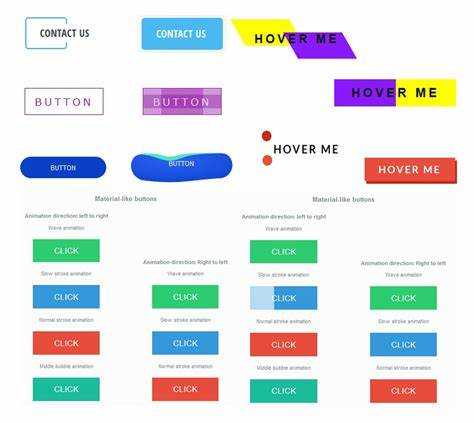
Для изменения размера кнопки submit в HTML можно использовать свойства width и height. Эти свойства позволяют задавать точные размеры элемента в пикселях, процентах или других единицах измерения, таких как em или rem. Их использование дает точный контроль над внешним видом кнопки.
Свойство width отвечает за ширину кнопки. Значение можно задать как фиксированное, например, width: 200px;, или относительное, например, width: 50%;, что будет означать, что ширина кнопки составит 50% от ширины родительского контейнера. Это удобно, если нужно адаптировать размер кнопки под различные экраны и разрешения.
Свойство height работает аналогично и регулирует высоту кнопки. Чтобы задать высоту, например, в 40 пикселей, используйте height: 40px;. Это значение также можно задавать в процентах или других единицах, в зависимости от контекста.
Важно помнить, что при установке фиксированных значений для width и height кнопка может не адаптироваться к изменениям экрана. Использование процентов или единиц измерения, связанных с размерами шрифта (например, em или rem), делает кнопку более гибкой и адаптивной.
Также стоит учитывать, что для сохранения пропорций между шириной и высотой кнопки можно использовать значения min-width и min-height, чтобы задать минимальные размеры, или max-width и max-height для ограничения максимальных размеров.
Пример настройки размера кнопки с помощью этих свойств:
<input type="submit" value="Отправить" style="width: 200px; height: 50px;">Влияние padding на размер кнопки submit
Свойство padding в CSS оказывает значительное влияние на размер кнопки submit в HTML-формах. Оно определяет внутренние отступы внутри кнопки, что напрямую влияет на её размеры, делая кнопку визуально больше или меньше.
Padding добавляет пространство между содержимым кнопки и её границами. Например, если задать padding в 10px с каждой стороны, кнопка будет расширяться на 20px по горизонтали и вертикали. Это важно учитывать, особенно когда необходимо точно задать размеры кнопки, чтобы они соответствовали макету.
Важно помнить, что padding увеличивает размер кнопки, но не изменяет её контент. Если вы хотите оставить текст кнопки внутри заданных размеров, следует скорректировать padding или использовать фиксированные размеры с помощью свойств width и height.
Когда padding используется вместе с другими свойствами, такими как border или font-size, важно учитывать их комбинированное влияние на общие размеры кнопки. Например, если задано слишком большое значение padding, кнопка может стать слишком большой, особенно в сочетании с крупным шрифтом.
Для тонкой настройки кнопки рекомендуется использовать относительные единицы измерения, такие как em или rem, так как они позволяют лучше адаптировать размеры элементов к контексту шрифта страницы. Таким образом, изменение padding не только влияет на визуальные характеристики кнопки, но и на её реакцию при изменении шрифтов.
Как изменить размер кнопки submit через атрибуты HTML

В HTML существует несколько способов изменить размер кнопки submit. Некоторые из них основаны на использовании встроенных атрибутов, которые можно указать прямо в теге кнопки. Рассмотрим основные методы, доступные для изменения размера кнопки.
Самый простой способ – использовать атрибуты width и height в сочетании с тегом <input>. Однако важно помнить, что эти атрибуты не всегда являются стандартными для всех браузеров. Тем не менее, они могут работать в некоторых случаях для задания размеров кнопки.
Пример:
Этот код задает размеры кнопки в пикселях. Однако, в случае использования этого метода, лучше учитывать, что атрибуты width и height могут не поддерживаться во всех современных браузерах. Альтернативой им является использование CSS.
Другой метод заключается в использовании атрибута style, который позволяет задать размеры кнопки с помощью CSS непосредственно внутри HTML-кода. Этот способ дает большую гибкость, так как позволяет задать размеры не только в пикселях, но и в других единицах измерения, таких как проценты или em.
Пример использования атрибута style для изменения размера:
Этот код задает кнопке размеры 200 пикселей по ширине и 50 пикселей по высоте. Также возможно использовать другие CSS-свойства для изменения внешнего вида кнопки, такие как padding, font-size и border-radius.
Еще один вариант – использование атрибута value в сочетании с другими элементами формы. Этот атрибут определяет текст, который будет отображаться на кнопке. При изменении размера кнопки необходимо учитывать размер шрифта и его взаимодействие с размерами кнопки.
Пример кнопки с измененным шрифтом:
В этом примере увеличен размер шрифта, что также влияет на размеры кнопки. Использование стиля позволяет гибко настраивать внешний вид кнопки в рамках одного элемента.
В результате можно заключить, что для базового изменения размера кнопки submit через атрибуты HTML можно использовать атрибуты width и height, однако для более точной настройки размеров и внешнего вида лучше применять style с CSS.
Настройка размера кнопки submit с помощью font-size
Для изменения размера кнопки submit в HTML можно использовать свойство font-size в CSS. Оно влияет на размер текста внутри кнопки и тем самым изменяет её размеры. Это простой способ контролировать внешний вид кнопки, особенно если важно, чтобы текст был читаемым и гармонично вписывался в интерфейс.
Когда устанавливается font-size, размер текста кнопки изменяется, и если текст слишком большой для заданного размера кнопки, он может выйти за её пределы или исказить структуру страницы. Поэтому важно учитывать баланс между размером шрифта и размерами самой кнопки.
Пример использования:
button {
font-size: 16px;
}
В этом примере кнопка будет иметь размер шрифта 16 пикселей. Если нужно увеличить размер кнопки, достаточно увеличить значение font-size, например, до 20px или 24px. Однако для больших размеров шрифта может потребоваться увеличить padding или ширину кнопки, чтобы текст не выходил за её пределы.
Рекомендуется использовать единицы измерения, такие как пиксели (px) или em, в зависимости от контекста. em позволяет гибко масштабировать шрифт относительно родительского элемента, что полезно для адаптивных интерфейсов.
При настройке размера кнопки через font-size важно учитывать не только текст, но и визуальную гармонию с остальными элементами формы. Выбирайте размеры, которые соответствуют общему стилю сайта, и не перегружайте интерфейс слишком крупными кнопками.
Использование трансформаций для изменения масштаба кнопки submit

Свойство transform: scale() позволяет точно управлять размерами кнопки submit без изменения её фактической ширины и высоты в документах. Это особенно полезно, когда необходимо временно увеличить или уменьшить кнопку при наведении или фокусе, сохраняя её первоначальные параметры в DOM.
Для статического масштабирования применяйте:
button[type="submit"] { transform: scale(1.2); }
Чтобы добиться визуального увеличения при наведении:
button[type="submit"]:hover { transform: scale(1.1); transition: transform 0.2s ease-in-out; }
Для анимации при фокусе с клавиатуры:
button[type="submit"]:focus { transform: scale(1.05); outline: none; }
Масштабирование влияет только на визуальное отображение, не затрагивая поток документа. Это позволяет избежать смещения других элементов при изменении размеров кнопки. Для повышения доступности рекомендуется сочетать transform с изменением цвета или тени, чтобы пользователь заметил эффект независимо от масштабирования.
Не используйте масштабирование выше scale(1.2) без предварительного тестирования на адаптивность. На мобильных устройствах чрезмерный масштаб может вызвать перекрытие контента. Проверяйте совместимость в разных браузерах, особенно при использовании вложенных transform на родительских элементах.
Особенности изменения размера кнопки в разных браузерах
В Chrome и Chromium-браузерах кнопки по умолчанию наследуют размеры от системных стилей. При указании width и height они корректно применяются, однако внутренние отступы могут влиять на итоговый размер. Для точного контроля используйте box-sizing: border-box.
Firefox требует особого внимания к внутренним отступам. Даже при установке фиксированных размеров, кнопка может визуально отличаться от аналогичной в Chrome. Удалите лишние отступы через padding: 0 и задайте размеры явно. Использование line-height помогает контролировать вертикальное выравнивание текста.
Safari на macOS применяет собственные системные стили к кнопкам, особенно при использовании тега <button>. Для консистентности используйте appearance: none и вручную задайте стили, включая font-size, padding и border.
Edge на базе Chromium ведёт себя аналогично Chrome, но в старых версиях (до перехода на Chromium) размеры кнопок могли игнорировать CSS-инструкции. Поддержка таких версий больше неактуальна, но при кроссбраузерной вёрстке это стоит учитывать.
На мобильных браузерах (Safari iOS, Chrome Android) кнопки масштабируются относительно плотности пикселей и шрифтовой настройки системы. Задавайте размеры в относительных единицах (em, rem) и используйте медиазапросы для адаптации.
Как адаптировать размер кнопки submit под мобильные устройства
Минимальная рекомендуемая высота кнопки для касания на мобильных устройствах – 48 пикселей. Это соответствует рекомендациям Google Material Design и Apple Human Interface Guidelines. Ширина должна адаптироваться под экран, занимая не менее 70% доступного пространства при ширине экрана менее 480 пикселей.
Используйте медиазапросы для адаптации размера:
@media (max-width: 480px) {
button[type="submit"] {
width: 80%;
height: 48px;
font-size: 16px;
}
}
Избегайте абсолютных единиц (например, px) в ширине, используйте проценты или единицы vw для гибкости. Увеличивайте внутренние отступы (padding), чтобы кнопка стала удобной для нажатия:
button[type="submit"] {
padding: 12px 0;
font-size: 16px;
}
Проверьте зону нажатия: она должна быть не меньше 9 мм в физическом размере экрана. Это эквивалентно примерно 44–48 CSS-пикселей на большинстве экранов с плотностью 160 dpi.
Тестируйте адаптацию на реальных устройствах с помощью инструментов разработчика в браузере и эмуляторов. Убедитесь, что между кнопкой и другими элементами есть минимум 8 пикселей пространства, чтобы избежать случайных нажатий.
Вопрос-ответ:
Если я использую кнопку внутри формы, влияет ли изменение её размера на поведение формы?
Нет, изменение размера кнопки не влияет на отправку формы. Кнопка по-прежнему будет выполнять свою функцию — отправлять данные, если указано `type=»submit»`. Стилизация влияет только на внешний вид, а не на функциональность.
Можно ли задать размеры submit-кнопки только с помощью HTML, без CSS?
Частично. HTML позволяет задать атрибуты `width` и `height` только у некоторых элементов, таких как ``, но не у ``. Поэтому для кнопки submit корректный способ изменить размер — использовать CSS. Без него изменить внешний вид почти невозможно.

 Загрузка...