Ссылки в HTML определяются с помощью тега <a>, ключевым атрибутом которого является href. Именно этот атрибут задаёт адрес ресурса, на который происходит переход при клике. Чтобы изменить ссылку, необходимо отредактировать значение href, указав новый URL. Например, если раньше в коде было <a href="https://example.com">, то для изменения адреса на другой сайт нужно подставить новую ссылку: <a href="https://новый-сайт.рф">.
Важно учитывать, что ссылки могут быть абсолютными и относительными. Абсолютная ссылка содержит полный путь к ресурсу, включая протокол (например, https://). Относительная ссылается на путь внутри текущего домена. Если структура сайта изменилась, достаточно заменить относительный путь, не переписывая доменное имя. Например, <a href="/контакты"> может быть изменена на <a href="/о-компании"> без указания полного URL.
Если ссылка должна открываться в новой вкладке, необходимо добавить атрибут target=»_blank». При изменении адреса стоит также проверять корректность протокола и отсутствие пробелов или недопустимых символов. Все изменения следует вносить в исходный HTML-код вручную или через систему управления контентом, если используется CMS.
Как найти нужную ссылку в HTML-коде страницы
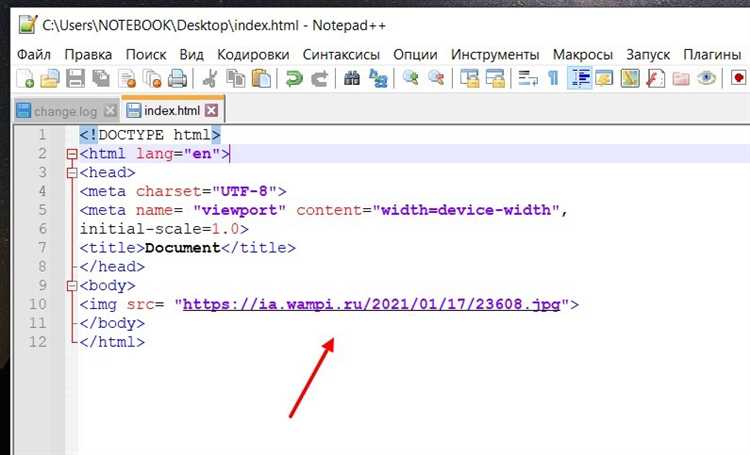
Для поиска ссылки в HTML-коде нужно знать, как работает структура документа и где именно находятся ссылки. В коде ссылки обычно представлены элементами <a> с атрибутом href, который указывает на адрес.
Вот несколько способов нахождения нужной ссылки:
- Использование браузера для просмотра исходного кода: В большинстве современных браузеров можно открыть исходный код страницы, щелкнув правой кнопкой мыши и выбрав «Просмотреть код страницы» или «Исходный код». В этом коде ссылки будут оформлены как
<a href="URL">Текст ссылки</a>. - Поиск по атрибуту href: Используйте функцию поиска в браузере (Ctrl+F или Cmd+F) и введите
href=". Это позволит вам найти все ссылки на странице, так как они содержат данный атрибут. - Анализ структуры HTML: Ссылки могут быть в разных местах страницы – в тексте, в меню навигации, в подвале. Чтобы быстрее найти ссылку, анализируйте структуру документа. Например, если страница использует блоки с классами или ID, попробуйте искать их перед поиском самих ссылок.
- Использование инструментов разработчика: В браузерах Chrome, Firefox и других есть инструменты разработчика, которые позволяют искать ссылки с помощью фильтров. В панели разработчика перейдите на вкладку «Elements» и используйте поиск по тегам
<a>или атрибутамhref. - Сужение поиска по контексту: Если вы ищете конкретную ссылку (например, на сайт в разделе новостей), используйте поисковую фразу или ключевое слово, которое встречается в тексте ссылки, в сочетании с
href. Например, в поиске можно написатьhref="новости".
Используя эти методы, можно быстро и точно найти нужную ссылку в HTML-коде страницы. Главное – понимать структуру кода и правильно использовать инструменты браузера или разработчика для эффективного поиска.
Как заменить адрес в атрибуте href у тега <a>
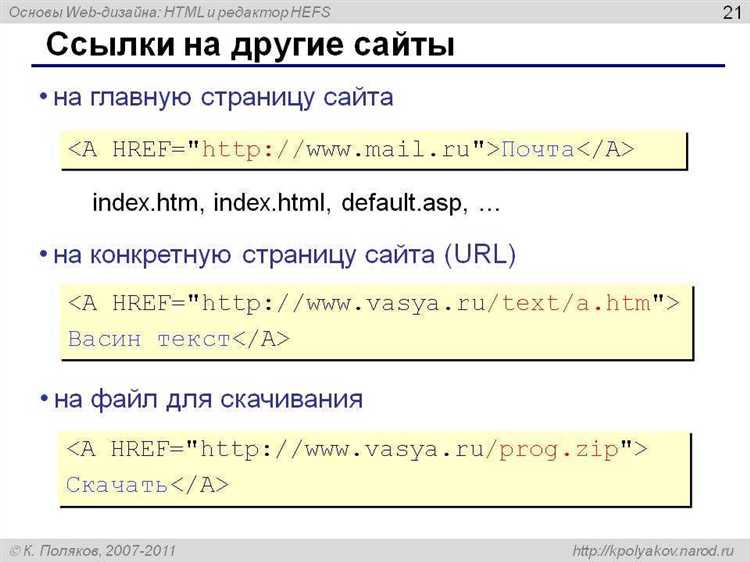
Чтобы изменить адрес в атрибуте href у тега <a>, можно использовать несколько подходов в зависимости от ситуации. В HTML это делается путём изменения значения атрибута href, что позволяет обновить ссылку на нужный ресурс.
Для простого изменения ссылки в коде страницы достаточно отредактировать значение атрибута href. Например:
<a href="https://oldsite.com">Перейти на старый сайт</a>Если необходимо обновить ссылку, чтобы она вела на другой ресурс, достаточно заменить старый URL на новый, например:
<a href="https://newsite.com">Перейти на новый сайт</a>Кроме того, если нужно динамически изменить адрес с использованием JavaScript, это можно сделать следующим образом:
document.querySelector('a').href = 'https://newsite.com';Этот скрипт изменит атрибут href у первого найденного тега <a> на указанный URL. Для выбора конкретной ссылки можно использовать различные методы, например, по классу или id:
document.querySelector('.my-link').href = 'https://newsite.com';В случае, если требуется заменить ссылку на несколько элементов одновременно, можно использовать цикл для перебора всех тегов <a>:
let links = document.querySelectorAll('a');
links.forEach(link => {
link.href = 'https://newsite.com';
});
Если ссылка должна открываться в новом окне, добавьте атрибут target с значением «_blank». Это также можно сделать через JavaScript:
document.querySelector('a').setAttribute('target', '_blank');При динамическом изменении адреса важно учитывать, что это может повлиять на поведение пользователя. Например, изменение адреса на несуществующий или ошибочный может привести к неожиданным результатам.
Что нужно учесть при замене относительной ссылки на абсолютную
При переходе от относительных ссылок к абсолютным важно учесть несколько ключевых моментов, которые могут повлиять на работу сайта.
- Полный путь к ресурсу: Абсолютная ссылка включает полный путь, начиная от домена, например,
https://example.com/page. Убедитесь, что URL правильно отражает структуру вашего сайта и ведет к правильному ресурсу. - Сетевые настройки: Абсолютные ссылки могут быть более чувствительны к сетевым настройкам. При изменении домена или пути на сервере все абсолютные ссылки на сайте могут потребовать обновления. Это особенно важно для сайтов, размещенных на нескольких серверах или в разных регионах.
- Использование протоколов: При написании абсолютной ссылки всегда уточняйте, какой протокол использовать:
http://илиhttps://. Если ваш сайт поддерживает SSL, выбирайтеhttps://, чтобы обеспечить безопасное соединение. - Зависимость от домена: Абсолютные ссылки жестко привязаны к конкретному домену. Это может быть проблемой, если вы планируете переносить сайт на другой домен или создавать поддомены. В таких случаях относительные ссылки более гибки.
- SEO-оптимизация: Использование абсолютных ссылок может повлиять на SEO. Убедитесь, что все ссылки на сайт указывают на правильную версию страницы (например, с www или без), чтобы избежать дублирования контента.
- Производительность: Абсолютные ссылки требуют больше ресурсов при загрузке, так как для каждого запроса браузер должен делать дополнительное обращение к домену. Если страницы сайта находятся в одной директории, переход на абсолютные ссылки может снизить скорость загрузки.
- Редактирование и поддержка: При большом количестве абсолютных ссылок на сайте обновление контента может стать сложным, так как для изменений нужно будет корректировать каждую ссылку вручную. Для более удобной поддержки часто используют относительные ссылки, что снижает необходимость частых изменений.
Внимательно подходите к замене относительных ссылок на абсолютные, особенно если проект предполагает масштабируемость или частые обновления. Всегда проверяйте, чтобы все абсолютные ссылки указывали на правильные ресурсы и не приводили к ошибкам при переходе между страницами.
Как изменить ссылку в HTML-файле с помощью текстового редактора
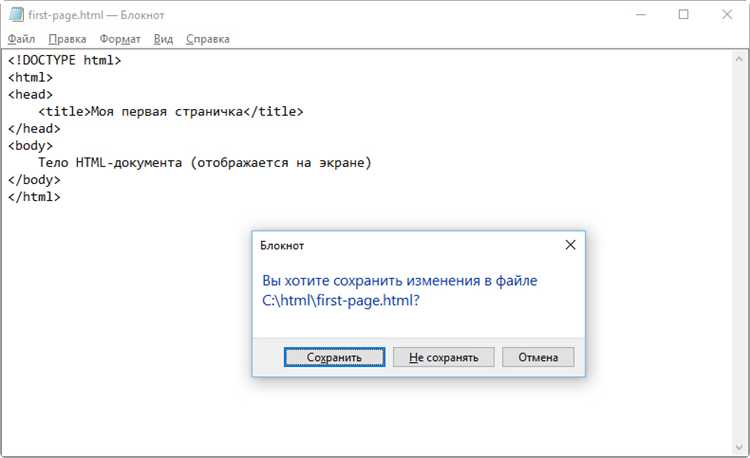
Чтобы изменить ссылку в HTML-файле, откройте его в текстовом редакторе, таком как Notepad, Sublime Text или VS Code. Ссылки в HTML обычно представлены с использованием тега <a>. Этот тег включает атрибут href, который указывает на адрес, по которому будет перенаправлен пользователь.
Пример ссылки в HTML:
<a href="https://example.com">Перейти на сайт</a>
Чтобы изменить ссылку, найдите тег <a>, в котором нужно отредактировать атрибут href. Замените старый URL на новый. Например, если вам нужно изменить ссылку с https://example.com на https://newsite.com, измените строку на следующую:
<a href="https://newsite.com">Перейти на сайт</a>
После внесения изменений сохраните файл и обновите страницу в браузере, чтобы проверить результат. Если HTML-файл находится на сервере, загрузите его обратно через FTP-клиент или с помощью панели управления хостингом.
Важно: Будьте внимательны при изменении ссылок, особенно если они влияют на другие элементы страницы или ведут на внешние ресурсы. Убедитесь, что новый URL правильно работает и не содержит ошибок.
Как обновить адреса ссылок при перемещении сайта на другой домен
При смене домена важно не только перенести контент, но и обновить все ссылки, которые ссылаются на старый домен. Этот процесс требует внимания, чтобы не нарушить навигацию по сайту и не потерять позиции в поисковых системах.
Первый шаг – это сканирование сайта на наличие ссылок, ведущих на старый домен. Для этого можно использовать инструменты вроде Screaming Frog SEO Spider или Ahrefs, которые автоматически находят все ссылки на сайте. Также полезно создать карту сайта (sitemap), которая поможет найти все страницы, содержащие устаревшие ссылки.
Следующий этап – это обновление URL-адресов в коде страниц. Это можно сделать вручную, если сайт небольшой, или с помощью скриптов, если сайт большой. Для этого необходимо заменить все старые ссылки на новые, используя глобальный поиск и замену в коде HTML.
Если на сайте использовались абсолютные пути, например, http://old-domain.com/page, их следует заменить на новые, используя формат http://new-domain.com/page. При этом важно учесть, что ссылки на ресурсы внутри сайта, такие как изображения, стили или JavaScript, также должны быть обновлены.
Если на сайте есть внешние ссылки, ведущие на старый домен, следует либо обновить их, либо настроить 301 редирект с соответствующих страниц старого домена на новый. Это гарантирует, что пользователи и поисковые системы будут перенаправлены на актуальные страницы, не теряя при этом SEO-позиции.
После обновления ссылок стоит провести тестирование. Проверьте, что все ссылки корректно работают, и нет «битых» ссылок, которые могут отрицательно сказаться на пользовательском опыте и SEO. Для этого можно использовать такие инструменты, как Dead Link Checker или встроенные функции Google Search Console.
Кроме того, важно обновить все внешние ресурсы, такие как социальные сети, рекламные кампании и партнерские программы, которые могут ссылаться на старый домен. Это поможет избежать разрыва связей и потери трафика.
Не забудьте также обновить DNS-записи и убедитесь, что сайт доступен на новом домене. Это обеспечит бесперебойную работу и минимизацию потерь трафика.
Как заменить адреса сразу во множестве ссылок с помощью поиска и замены
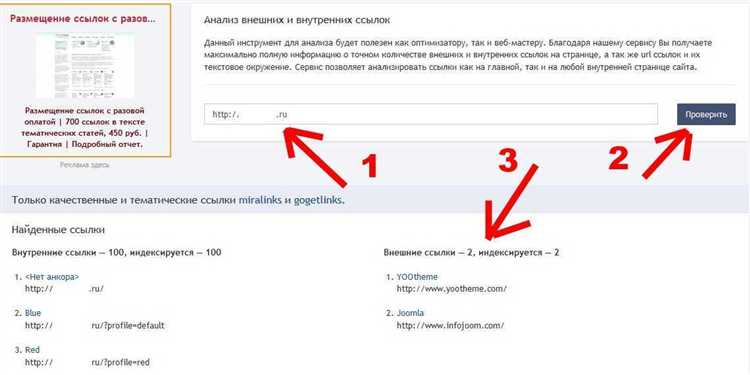
Для замены адресов во множестве ссылок на странице можно использовать функцию поиска и замены в текстовом редакторе или специализированных инструментах. Это позволяет ускорить процесс и избежать ошибок при ручном редактировании каждой ссылки.
1. Использование текстового редактора
Многие текстовые редакторы (например, Sublime Text, VS Code) имеют встроенную функцию поиска и замены, которая позволяет работать с множеством строк одновременно. Для этого нужно открыть файл HTML, выбрать опцию поиска и включить регулярные выражения для точного поиска всех ссылок.
Пример регулярного выражения для поиска всех ссылок:
<a\s+href=["'](https?://[^"']+)["']Это выражение находит все атрибуты href, начинающиеся с http:// или https://, и захватывает их содержимое. После этого можно заменить старые адреса на новые с помощью функции замены.
2. Использование специализированных инструментов
Для более сложных задач, например, массовой замены на множестве файлов, можно использовать инструменты вроде Find and Replace in Files в редакторах или утилиты командной строки, такие как sed в Linux.
Пример команды sed для замены адреса:
sed -i 's|http://oldsite.com|https://newsite.com|g' *.htmlЭта команда заменяет все вхождения старого адреса на новый в файлах с расширением .html в текущей директории.
3. Учет особенностей ссылок
При замене важно учитывать возможные отличия в структуре адресов. Например, если нужно заменить только доменное имя, а путь или параметры остаются неизменными, регулярное выражение должно быть более точным. Также стоит быть внимательным при замене относительных ссылок (например, /about), чтобы не нарушить структуру сайта.
4. Проверка результата
После замены адресов стоит проверить все ссылки на сайте. Это можно сделать с помощью автоматизированных инструментов для проверки ссылок или вручную, пройдя по важнейшим страницам и проверив корректность переходов.
Как проверить, работает ли обновлённая ссылка после изменения
Чтобы убедиться, что обновлённая ссылка работает корректно, следуйте этим шагам:
1. Откройте ссылку в браузере. Простой способ проверить ссылку – ввести её в адресную строку и нажать Enter. Если страница загружается без ошибок, ссылка работает.
2. Используйте инструмент разработчика в браузере. Нажмите F12 и откройте вкладку «Network». Перезагрузите страницу с обновлённой ссылкой. В консоли отобразится статус HTTP-запроса. Убедитесь, что он возвращает код 200 (успешный запрос). Код 404 указывает на ошибку, и ссылка не работает.
3. Протестируйте ссылку с разных устройств и браузеров. Иногда проблемы могут возникать из-за особенностей настроек браузера или устройства. Проверка на разных платформах поможет исключить такие ошибки.
4. Используйте онлайн-инструменты для проверки ссылок, такие как Broken Link Checker. Эти сервисы автоматически сканируют страницы на наличие неработающих ссылок и предоставляют отчёт о статусе каждой из них.
5. Убедитесь в правильности введённого URL. Неправильный формат, пропущенные символы или лишние пробелы могут привести к тому, что ссылка не будет работать. Сравните обновлённый адрес с исходным и проверьте на наличие ошибок.
Эти методы помогут быстро проверить, что ссылка работает после изменений, и предотвратить появление битых ссылок на вашем сайте.
Вопрос-ответ:
Как изменить адрес ссылки на сайт в HTML?
Чтобы изменить адрес ссылки на сайт в HTML, нужно отредактировать атрибут `href` тега ``. Например, если текущий код ссылки выглядит так: `Перейти на сайт`, то для изменения адреса достаточно заменить значение атрибута `href` на новый адрес: `Перейти на новый сайт`.
Что такое атрибут `href` в теге ``?
Атрибут `href` в теге `` указывает адрес, на который ведет ссылка. Это может быть URL веб-страницы, локальный файл, якорь на той же странице или почтовый адрес. Например: `Перейти на сайт`. В данном случае при клике на ссылку браузер откроет веб-страницу по указанному адресу.
Можно ли использовать относительные пути для изменения адреса ссылки?
Да, в HTML можно использовать как абсолютные, так и относительные пути для изменения адреса ссылки. Относительный путь указывает на местоположение файла относительно текущей страницы. Например, если ссылка должна вести на страницу в той же папке, можно использовать: `О нас`. Если же страница находится в другой директории, путь будет таким: `Контакты`, где `..` означает переход на уровень выше в структуре каталогов.
Как изменить адрес ссылки с помощью JavaScript?
Чтобы изменить адрес ссылки через JavaScript, можно использовать следующий код: `document.getElementById(«myLink»).href = «https://new-url.com»;`. В этом примере мы меняем адрес ссылки с идентификатором `myLink`. Такой подход полезен, если необходимо изменить адрес динамически, например, при событии на странице, таком как клик или загрузка.

 Загрузка...