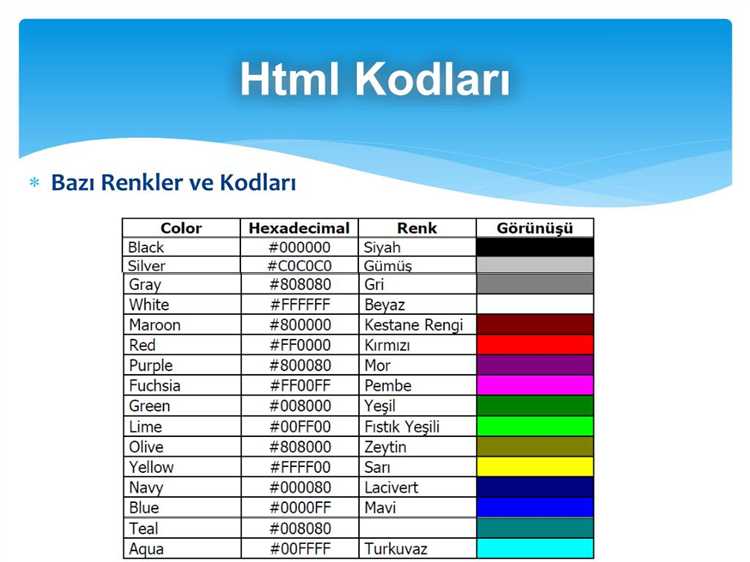
Управление цветом в HTML начинается с атрибута style и CSS-свойства color. Чтобы изменить цвет текста, добавьте к тегу атрибут style с указанием нужного оттенка. Например: <p style=»color: red;»>Текст</p>. Поддерживаются как названия цветов на английском, так и их кодировка в формате HEX, RGB или HSL.
Для фона используется свойство background-color. Пример изменения фона блока: <div style=»background-color: #f0f0f0;»>Содержимое</div>. Цвет можно задать шестнадцатеричным кодом, что даёт точную настройку оттенка без потери совместимости между браузерами.
Если требуется применять цвет к нескольким элементам сразу, правильнее вынести правила в отдельный CSS-блок или файл. Например: <style>p { color: #333333; }</style>. Это повышает читаемость и облегчает поддержку кода.
Для сложных эффектов применяют сочетание свойств color, background-color и дополнительных фильтров, таких как opacity или background-image. Это позволяет создавать полупрозрачные слои, градиенты и динамические изменения цвета через анимацию CSS.
Хотите, я сразу подготовлю продолжение статьи в таком же стиле?
Как задать цвет текста с помощью атрибута style
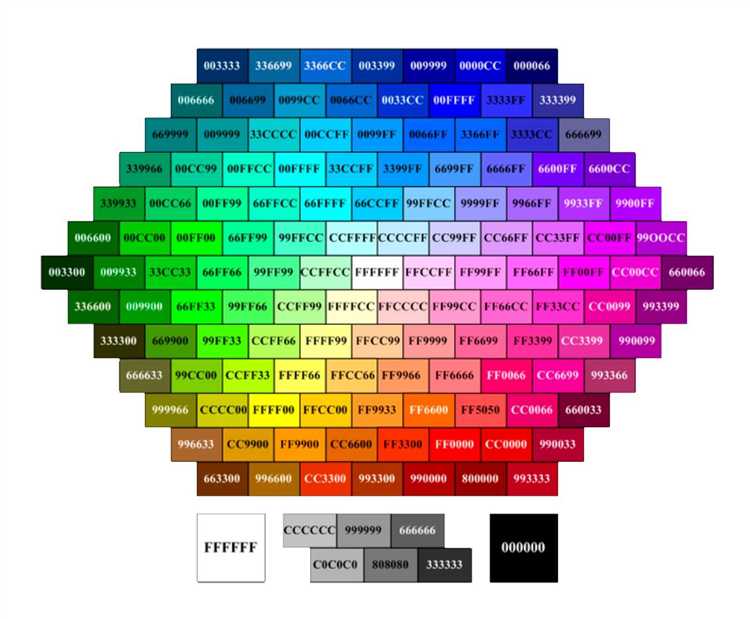
Чтобы изменить цвет текста в HTML-элементе, используйте встроенный атрибут style с CSS-свойством color. Указывайте значение цвета в одном из форматов: ключевое слово, HEX-код, RGB или HSL.
- Ключевое слово:
<p style="color: red;">Текст</p>. Поддерживается около 140 стандартных цветов. - HEX-код:
<span style="color: #1E90FF;">Текст</span>. Шестнадцатеричное представление цвета, часто используется для веб-стилистики. - RGB:
<div style="color: rgb(34, 139, 34);">Текст</div>. Позволяет точно определить цвет, комбинируя красный, зелёный и синий компоненты. - HSL:
<h1 style="color: hsl(240, 100%, 50%);">Текст</h1>. Удобен для тонкой настройки оттенков через параметры оттенка, насыщенности и яркости.
Рекомендации по использованию:
- Избегайте слишком ярких или плохо читаемых цветов на светлом и тёмном фоне.
- Проверяйте контрастность для соответствия требованиям доступности (например, WCAG 2.1).
- Если планируется масштабный проект, замените атрибут
styleподключением внешних CSS-файлов для упрощения поддержки кода. - Для единообразия предпочтительнее использовать один формат задания цвета в пределах одного проекта.
Как изменить цвет фона элемента через CSS

Чтобы задать фоновый цвет элементу в HTML, используется свойство background-color в CSS. Оно принимает значения в формате имени цвета, шестнадцатеричного кода, RGB, RGBA, HSL или HSLA.
Для установки цвета через имя можно записать, например: background-color: lightblue;. Однако использование имен ограничено списком стандартных цветов и не всегда позволяет точно подобрать оттенок.
Шестнадцатеричный код задаётся через символ #, например: background-color: #ffcc00;. Этот формат подходит для точного выбора цвета и широко применяется в веб-разработке.
Формат RGB позволяет явно указать интенсивность каждого из трёх базовых цветов: background-color: rgb(255, 204, 0);. Если требуется задать прозрачность, используется RGBA, где четвёртое значение отвечает за уровень прозрачности от 0 до 1: background-color: rgba(255, 204, 0, 0.5);.
HSL описывает цвет через тон, насыщенность и светлоту: background-color: hsl(45, 100%, 50%);. Для добавления прозрачности применяют HSLA: background-color: hsla(45, 100%, 50%, 0.5);.
CSS-правило можно применить через атрибут style внутри тега элемента: <div style="background-color: #ffcc00;"></div> или через внешний/встроенный CSS, используя селекторы.
Для изменения цвета нескольких элементов рекомендуется использовать классы: .highlight { background-color: #ffcc00; } и затем применять их к нужным тегам: <div class="highlight"></div>.
Как использовать классы для управления цветами сразу у нескольких элементов
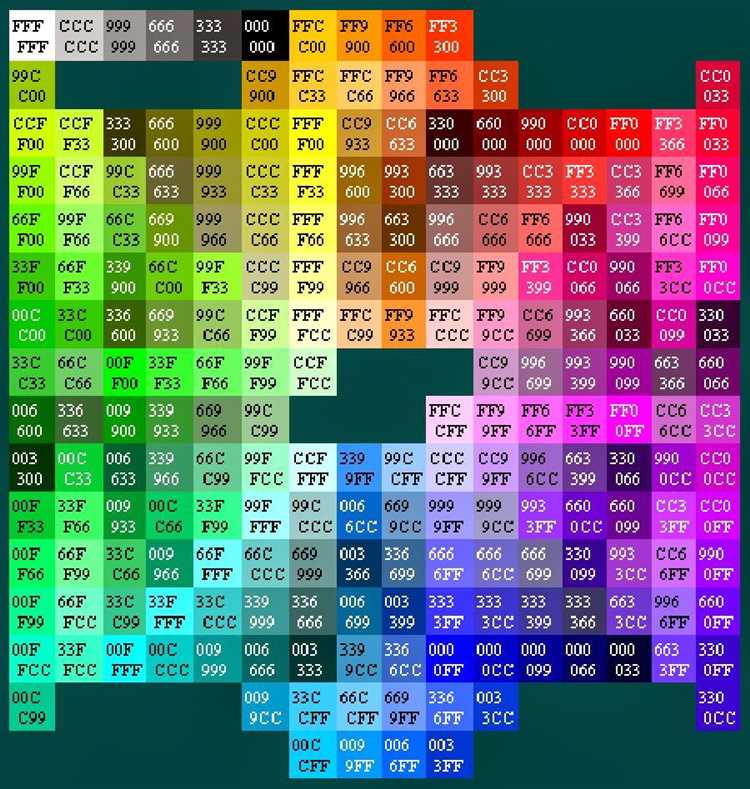
Классы позволяют задать единый цвет для группы элементов без необходимости прописывать стили для каждого из них отдельно. Это упрощает поддержку и изменение дизайна.
Для начала определите класс в CSS. Например:
.highlight {
color: #ff5722;
}
Примените этот класс к элементам, которым требуется одинаковый цвет текста:
<p class="highlight">Текст с выделенным цветом</p>
<h3 class="highlight">Заголовок с тем же цветом</h3>
<span class="highlight">Фраза внутри абзаца</span>
Чтобы изменить цвет всех связанных элементов, достаточно поменять значение свойства color в определении класса. Например, для перехода на синий цвет замените #ff5722 на #2196f3.
Если необходимо управлять не только цветом текста, но и цветом фона, добавьте свойство background-color в класс:
.highlight {
color: #ffffff;
background-color: #4caf50;
}
Не рекомендуется назначать цвет напрямую через атрибут style каждого элемента, так как это усложняет массовое изменение оформления. Использование классов делает код чище и позволяет применять каскадные стили, объединяя правила для разных состояний элементов через псевдоклассы вроде :hover или :active.
Как применить цвет к ссылкам в разных состояниях (hover, active, visited)
Чтобы задать разные цвета для ссылок в HTML, необходимо использовать селекторы псевдоклассов в CSS. Они управляют отображением ссылки в зависимости от её состояния.
Обычное состояние: применяется к ссылке до любого взаимодействия.
Пример: a { color: #1a73e8; }
Состояние наведения (hover): активируется, когда пользователь наводит курсор на ссылку.
Пример: a:hover { color: #e91e63; }
Состояние активации (active): действует в момент нажатия на ссылку.
Пример: a:active { color: #4caf50; }
Состояние посещения (visited): отображает цвет ссылок, по которым пользователь уже переходил.
Пример: a:visited { color: #9c27b0; }
Порядок объявления стилей важен: сначала link, затем visited, потом hover и в конце active. Нарушение этой последовательности может привести к некорректному отображению цветов.
Рекомендуется использовать шестнадцатеричные коды или функцию rgb() для точного выбора оттенков. Следует учитывать контраст текста и фона для поддержания читаемости и доступности.
Как подключить внешнюю таблицу стилей для изменения цветов

Чтобы изменить цвета элементов через внешнюю таблицу стилей, сначала создайте отдельный файл с расширением .css, например, style.css.
Внутри файла укажите CSS-правила. Для изменения фона и текста элемента запишите:
body { background-color: #f0f0f0; color: #333333; }
Сохраните файл и подключите его к HTML-документу с помощью тега link в секции head:
<link rel="stylesheet" href="style.css">
Путь в атрибуте href должен точно соответствовать расположению файла. Для вложенных папок, например, css/style.css, укажите соответствующий путь.
Изменения цветов вступят в силу сразу после загрузки страницы, без необходимости модифицировать сам HTML-код.
Если требуется применить стили только к определённой части сайта, добавляйте классы и работайте с ними в CSS-файле:
.highlight { background-color: #ffeeba; color: #856404; }
Чтобы ускорить загрузку страницы, размещайте тег link как можно выше в head. Это обеспечит раннее применение стилей при рендеринге.
Как использовать переменные CSS для удобной настройки цветовой схемы
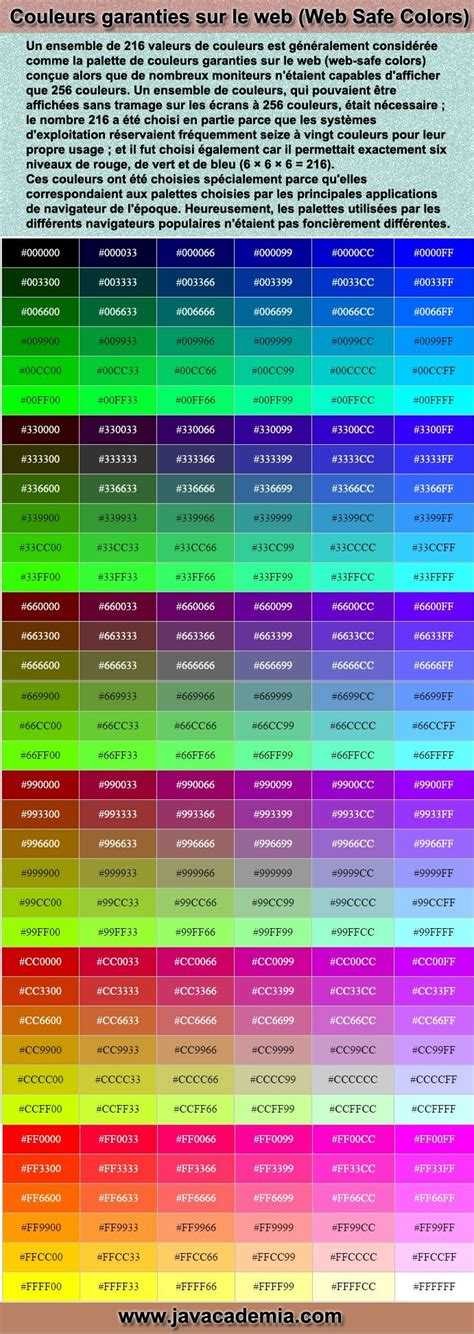
Переменные CSS (или кастомные свойства) позволяют значительно упростить управление цветами в проекте. Вместо того чтобы менять цвет каждого элемента в коде вручную, можно задать переменную один раз и использовать её в различных местах стилей.
Переменные определяются с использованием синтаксиса --имя_переменной и могут быть использованы внутри любого CSS-класса или элемента. Пример определения переменной:
:root {
--primary-color: #3498db;
--secondary-color: #2ecc71;
}
В примере выше :root обозначает глобальную область видимости для переменных, что позволяет использовать их на всей странице. Переменные можно также задать в пределах отдельных классов или элементов, если требуется ограничить их область применения.
Для применения переменной используйте var() внутри стилей. Например:
body {
background-color: var(--primary-color);
}
button {
color: var(--secondary-color);
}
Переменные могут быть динамически изменены через JavaScript, что делает их мощным инструментом для создания адаптивных и интерактивных интерфейсов. Например, для переключения цветовой схемы можно использовать следующий код:
document.documentElement.style.setProperty('--primary-color', '#e74c3c');Такой подход позволяет значительно упростить поддержку и модификацию цветовых схем, особенно в крупных проектах. Изменения цвета можно централизованно контролировать, что делает код более читаемым и легче поддерживаемым.
Кроме того, переменные упрощают создание темных и светлых режимов. Например, можно определить две версии переменных и переключаться между ними:
:root {
--primary-color-light: #3498db;
--primary-color-dark: #2c3e50;
}
body.light-mode {
--primary-color: var(--primary-color-light);
}
body.dark-mode {
--primary-color: var(--primary-color-dark);
}
Таким образом, использование переменных CSS позволяет быстро и эффективно управлять цветовой схемой сайта, минимизируя необходимость редактировать каждый элемент вручную.

 Загрузка...