Изменение цвета заголовков в HTML является важной частью стилизации веб-страниц. Несмотря на то, что HTML сам по себе не предоставляет тегов для изменения цвета текста, эта задача легко решается с помощью CSS. Знание правильных методов позволяет добиться гибкости в настройке внешнего вида заголовков на странице, улучшая визуальное восприятие и удобство использования.
Для изменения цвета заголовка в HTML используется свойство color в CSS. Оно позволяет выбрать как стандартные цветовые названия (например, red, blue, green), так и более точные значения через цветовые коды (например, #ff5733 для определённого оттенка красного). Можно применять это свойство как в атрибутах стиля самого элемента, так и в отдельном CSS-файле.
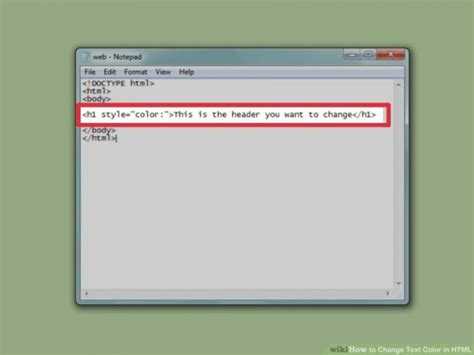
Практическим примером будет следующий код: <h1 style="color: #3498db;">Заголовок с синим цветом</h1>. В данном случае заголовок первого уровня будет отображаться с заданным цветом. Однако для масштабных проектов рекомендуется использовать внешний или внутренний CSS, что позволит централизованно управлять стилями.
Использование атрибута style для изменения цвета заголовка
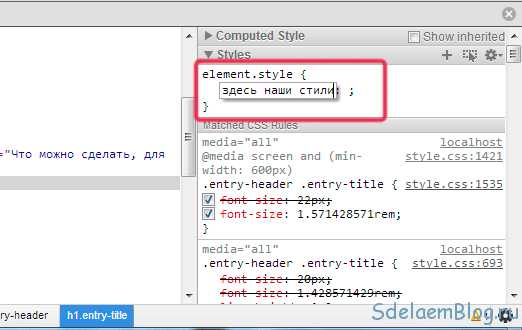
Атрибут style позволяет прямо в HTML-коде задавать стили для конкретных элементов. Для изменения цвета заголовка с помощью этого атрибута, необходимо указать свойство color внутри тега заголовка. Например:
<h1 style="color: red;">Пример заголовка</h1>В данном примере цвет текста заголовка будет красным. Атрибут style поддерживает любые стандартные значения для свойства color: от названий цветов (например, red, blue, green) до шестнадцатеричных кодов (#FF5733) и RGB-значений (rgb(255, 0, 0)). Это дает гибкость в выборе нужного оттенка.
Для более точной настройки можно использовать различные форматы. Например:
- Шестнадцатеричный код:
#FF6347 - RGB:
rgb(255, 99, 71) - RGBA (с альфа-каналом для прозрачности):
rgba(255, 99, 71, 0.5) - HSL:
hsl(9, 100%, 64%)
Важно помнить, что использование атрибута style подходит для быстрого изменения стилей, но для больших проектов рекомендуется использовать внешние или внутренние стили для лучшей организации кода. Однако в некоторых случаях прямое использование атрибута style может быть удобным, например, при динамических изменениях через JavaScript или для специфических настроек в небольших страницах.
Также стоит учитывать, что стили, указанные через атрибут style, имеют более высокий приоритет по сравнению с внешними или внутренними стилями, что позволяет быстро переопределить их в случае необходимости.
Применение CSS классов для стилизации заголовков
Использование CSS классов – один из самых эффективных способов изменить внешний вид заголовков на странице. Классы позволяют легко применять стили к нескольким элементам одновременно, что особенно полезно при работе с большими проектами. Для стилизации заголовков необходимо добавить атрибут class в HTML-тег и определить соответствующие правила в CSS.
Пример применения CSS класса:
<h1 class="main-title">Заголовок первого уровня</h1>В CSS создаём класс .main-title и прописываем нужные свойства:
.main-title {
color: #ff5733;
font-family: 'Arial', sans-serif;
font-size: 36px;
text-align: center;
}
Использование таких классов помогает не только изменить цвет, размер и шрифт заголовка, но и сделать его более заметным, например, добавив тень или эффект при наведении.
Для повышения читаемости важно не только установить стили для заголовков, но и применять различные классы для различных типов заголовков. Это позволяет гарантировать, что каждый заголовок на странице будет правильно выделяться и поддерживать единообразие. Например:
.h2-title {
font-size: 28px;
font-weight: bold;
color: #4CAF50;
}
.h3-title {
font-size: 22px;
color: #2196F3;
}
Использование специфичных классов для различных уровней заголовков делает структуру страницы более логичной, а стили – более гибкими.
Не стоит забывать, что классы можно комбинировать. Например, вы можете применить дополнительные стили к заголовкам, добавив несколько классов:
<h2 class="h2-title highlighted">Заголовок второго уровня</h2>Здесь класс «highlighted» может добавлять, например, фоновый цвет:
.highlighted {
background-color: #f0f0f0;
}
Таким образом, с помощью CSS классов можно быстро и эффективно управлять внешним видом заголовков, обеспечивая необходимую гибкость и простоту в коде.
Стилизация заголовков с помощью внешнего CSS файла
Для стилизации заголовков в HTML часто используется внешний CSS файл, который позволяет централизованно управлять стилями всех элементов на странице. Этот метод особенно полезен, когда нужно применить одинаковые стили к нескольким заголовкам на разных страницах сайта.
Для начала создадим внешний CSS файл, например, styles.css, и подключим его к HTML-документу с помощью тега <link> в разделе <head>:
<link rel="stylesheet" type="text/css" href="styles.css">Теперь можно определить стили для заголовков в файле styles.css. Например, изменим цвет текста заголовка <h1>:
h1 {
color: #3498db;
}
Это правило изменяет цвет текста всех заголовков <h1> на голубой. Теперь рассмотрим, как можно применять стили к заголовкам разных уровней.
h1— самый важный заголовок на странице, обычно используется для главных заголовков разделов.h2— заголовки второго уровня, часто используются для подзаголовков.h3— третий уровень заголовков, подходит для подразделов.
Можно задать разные стили для каждого уровня заголовков:
h1 {
color: #e74c3c;
font-family: 'Arial', sans-serif;
}
h2 {
color: #2ecc71;
font-family: 'Georgia', serif;
}
Если вы хотите добавить дополнительные свойства, такие как изменение шрифта, размера или стиля, это также делается через CSS. Например, чтобы изменить размер шрифта у заголовков:
h1 {
font-size: 36px;
}
h2 {
font-size: 30px;
}
Также можно использовать псевдоклассы для динамической стилизации, например, при наведении курсора на заголовок:
h1:hover {
text-decoration: underline;
cursor: pointer;
}
Таким образом, внешние CSS файлы позволяют легко управлять стилями заголовков, обеспечивая гибкость и масштабируемость при разработке веб-страниц. Этот подход помогает избежать дублирования стилей и улучшить читаемость кода.
Использование цветовых кодов (HEX, RGB) для задания цвета
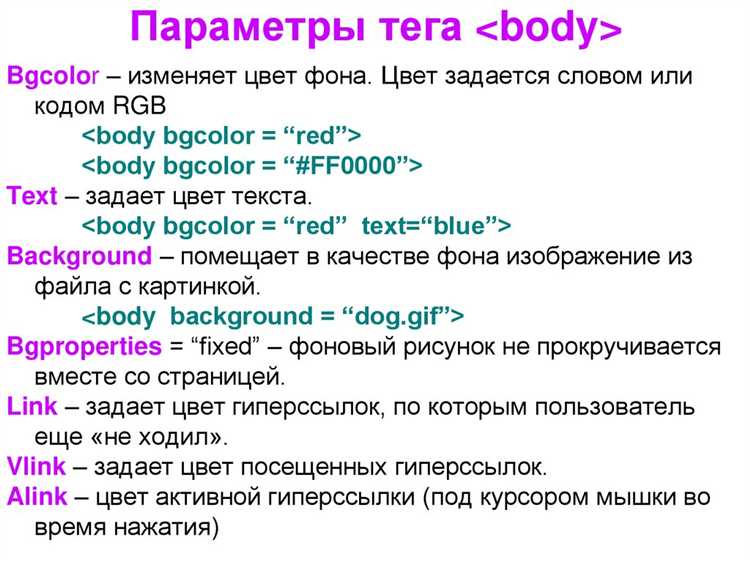
Цветовой код HEX представляет собой шестизначное число, начинающееся с символа «#», за которым следуют шесть цифр или букв (от 0 до 9 и от A до F). Каждая пара символов в коде HEX отвечает за уровень красного, зеленого и синего цвета. Например, код «#FF5733» указывает на максимальную интенсивность красного (FF), умеренную интенсивность зеленого (57) и низкую интенсивность синего (33). HEX-формат удобен тем, что дает точное представление цвета в компактной форме.
Код RGB использует числовые значения от 0 до 255 для каждого из цветов (красный, зеленый, синий). Например, цвет «rgb(255, 87, 51)» соответствует тому же оттенку, что и «#FF5733» в HEX. Этот формат удобен для точной настройки оттенков, так как можно точно определить каждую компоненту цвета. RGB также позволяет легче управлять прозрачностью цвета, используя дополнение RGBA, где A обозначает альфа-канал (прозрачность).
Оба формата обеспечивают большую гибкость при выборе цветов. Например, для создания темных и насыщенных оттенков можно использовать комбинации высоких значений для одного из цветов и низких для других. HEX предпочтительнее для простых случаев, когда нужно быстро задать цвет, а RGB – когда требуется больше контроля, например, для анимации или градиентов.
Для начинающих веб-разработчиков важно понимать, что оба формата эквивалентны по результату, и выбор между ними зависит от предпочтений или задач. Важно также помнить, что поддержка этих форматов во всех современных браузерах остается стабильной.
Как изменить цвет заголовка при наведении курсора
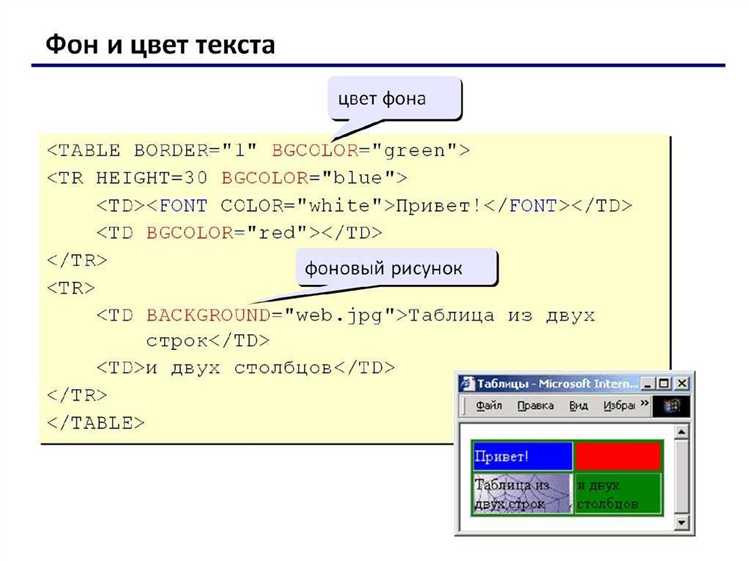
Для изменения цвета заголовка при наведении курсора можно использовать псевдокласс :hover в CSS. Этот метод позволяет динамически изменять стиль элемента при взаимодействии пользователя с ним. В случае заголовка, для достижения эффекта достаточно добавить правило CSS, которое будет применяться, когда курсор находится над заголовком.
Пример кода:
h1:hover {
color: #FF6347;
}
В этом примере заголовок <h1> изменит цвет на #FF6347 (томато) при наведении курсора. Можно использовать любой цвет, который соответствует вашему дизайну, будь то цвет по имени, шестнадцатеричный код или RGB-значение.
Если необходимо добавить плавный переход, используйте свойство transition. Это создаст эффект плавного изменения цвета, а не резкой смены:
h1 {
transition: color 0.3s ease;
}
h1:hover {
color: #FF6347;
}
Параметр transition указывает, что изменение цвета должно происходить за 0.3 секунды с плавным переходом. Это помогает улучшить визуальное восприятие, создавая более мягкий и приятный эффект для пользователя.
Можно также изменять другие стили заголовка при наведении, такие как размер шрифта или тень. Важно помнить, что при использовании псевдокласса :hover не стоит перегружать страницу слишком множеством эффектов, чтобы не нарушить общую гармонию интерфейса.
Изменение цвета заголовка с использованием медиазапросов
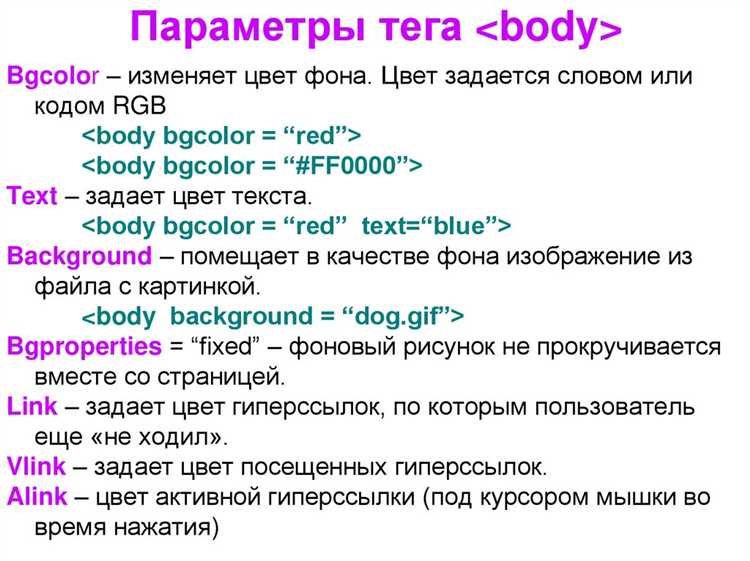
Медиазапросы позволяют адаптировать стиль веб-страницы в зависимости от устройства пользователя. Это особенно полезно, когда нужно изменить визуальные элементы, такие как цвет заголовков, для разных экранов. Например, можно задать разные цвета заголовков для мобильных устройств, планшетов и десктопов.
Для использования медиазапросов при изменении цвета заголовка, можно прописать условия в CSS, которые будут срабатывать при определённых характеристиках устройства, таких как ширина экрана.
Пример CSS-кода для изменения цвета заголовка на разных устройствах:
@media (max-width: 600px) {
h1 {
color: red;
}
}
@media (min-width: 601px) and (max-width: 1024px) {
h1 {
color: blue;
}
}
@media (min-width: 1025px) {
h1 {
color: green;
}
}
В этом примере:
- Для экранов с шириной до 600px цвет заголовка будет красным.
- Для экранов шириной от 601px до 1024px – синим.
- Для экранов шириной больше 1024px – зелёным.
Важно, что медиазапросы следует располагать в конце таблицы стилей, чтобы они переопределяли базовые значения, если это необходимо. Такая структура помогает избежать конфликтов стилей и гарантирует правильное отображение на разных устройствах.
С помощью медиазапросов можно также применять различные эффекты, такие как изменение шрифта, размера или положения заголовка, что позволяет сделать сайт более гибким и удобным для пользователей с разными устройствами.

 Загрузка...