Тег <p> в HTML используется для создания абзацев текста. Это один из самых распространённых и простых элементов для форматирования контента. Он автоматически добавляет отступы сверху и снизу, разделяя текст на логические блоки. Важно помнить, что каждый абзац должен быть заключён в отдельный тег <p>, иначе текст будет отображаться без правильного форматирования.
Чтобы создать абзац, достаточно поместить нужный текст между открывающим и закрывающим тегами <p>. Например, если необходимо сделать абзац с обычным текстом, код будет следующим:
<p>Это пример текста, оформленного с помощью тега p.</p>Для улучшения читаемости или выделения частей текста можно использовать дополнительные HTML-элементы. Например, для выделения текста жирным шрифтом можно использовать тег <strong>, а для курсива – тег <em>. Эти элементы хорошо работают внутри абзацев, не влияя на основную структуру текста.
При работе с абзацами важно избегать использования <p> внутри других тегов абзацев, так как это нарушит структуру документа. Также стоит помнить, что тег <p> не является блочным элементом, но его можно комбинировать с другими блочными элементами для создания более сложных макетов.
Как создать абзац с помощью тега
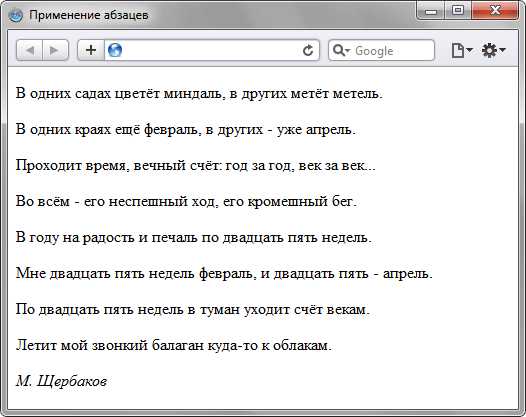
Для создания абзаца в HTML используется тег <p>. Он применяется для структурирования текста на страницы, разделяя его на логические блоки. Каждое использование этого тега автоматически добавляет отступ до следующего абзаца.
Пример простого абзаца:
<p>Это текст абзаца</p>
Важно помнить, что тег <p> не поддерживает вложенность. То есть, нельзя размещать один тег <p> внутри другого. Для этого используйте другие блоки, например, <div>.
Если необходимо создать несколько абзацев подряд, каждый из них оборачивается в свой тег <p>. Пример:
<p>Первый абзац</p>
<p>Второй абзац</p>
Чтобы избежать некорректного отображения, не стоит вставлять дополнительные пробелы или разрывы строк перед или после тега <p>. Это может привести к нежелательным визуальным эффектам.
Как добавить текст в абзац
Для добавления текста в абзац в HTML достаточно вставить его между открывающим и закрывающим тегами <p> и </p>. Тег <p> автоматически создаёт абзац, разделяя текст на отдельные блоки.
Текст можно добавлять напрямую в код. Например, следующий пример создаёт абзац с текстом «Пример текста абзаца».
Пример:
<p>Пример текста абзаца</p>
Если необходимо добавить несколько абзацев, используйте несколько пар тегов <p>. Каждый абзац будет автоматически отделён от другого. HTML игнорирует лишние пробелы и переносы, но абзацы всегда начинаются с нового ряда.
Вставка текста в абзац не требует дополнительных атрибутов. Тег <p> предназначен только для текстового контента, без элементов форматирования внутри. Для изменения структуры текста или добавления других элементов, таких как ссылки или списки, используются другие теги.
Какие атрибуты можно использовать с тегом
Тег <p> поддерживает несколько атрибутов, которые помогают улучшить структуру и внешний вид текста. Некоторые из них:
align – позволяет задать выравнивание текста внутри абзаца. Используется значения left, center, right или justify. Например:
<p align="center">Текст выровнен по центру</p>class – определяет класс CSS, который можно использовать для стилизации абзаца. Например:
<p class="highlight">Текст с классом highlight</p>id – устанавливает уникальный идентификатор для абзаца, что полезно для работы с JavaScript и стилями. Пример:
<p id="intro">Введение в статью</p>lang – указывает язык текста. Это полезно для корректного отображения текста и его правильной обработки поисковыми системами. Например:
<p lang="ru">Текст на русском языке</p>title – добавляет текст, который появляется при наведении на абзац. Это может быть краткое пояснение к содержимому. Пример:
<p title="Подробное описание абзаца">Текст с подсказкой</p>Эти атрибуты позволяют гибко управлять контентом и внешним видом текста в HTML-документах, улучшая взаимодействие с пользователями и поисковыми системами.
Как контролировать отступы между абзацами в HTML
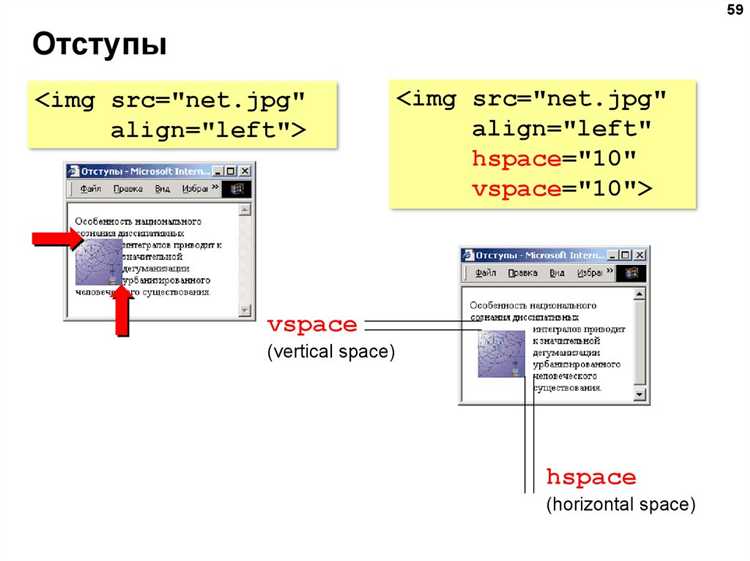
Отступы между абзацами в HTML можно контролировать с помощью различных методов. Наиболее распространенные способы включают использование CSS-свойств, таких как margin и padding.
- Использование свойства
margin: Это свойство задает внешний отступ элемента. Для абзаца можно установить отступы сверху и снизу, чтобы контролировать пространство между абзацами.
Пример:
p {
margin-top: 10px;
margin-bottom: 10px;
}
В этом примере для абзацев будет установлен отступ в 10 пикселей сверху и снизу. Вы можете изменить значения по своему усмотрению для более точной настройки отступов.
- Использование свойства
padding: Свойствоpaddingуправляет внутренними отступами. Оно влияет на расстояние между содержимым абзаца и его границами.
Пример:
p {
padding-top: 5px;
padding-bottom: 5px;
}
В этом случае отступы внутри абзаца будут составлять 5 пикселей сверху и снизу. Однако важно помнить, что padding увеличивает размер самого абзаца, тогда как margin влияет только на внешнее пространство.
- Использование шрифта и размера: Изменение размера шрифта или его высоты строки также может повлиять на восприятие отступов. Меньший размер шрифта может уменьшить потребность в больших отступах, в то время как увеличение размера шрифта требует большего пространства между абзацами.
Пример:
p {
font-size: 16px;
line-height: 1.5;
}
Установка line-height помогает сделать абзацы более читаемыми и контролировать вертикальные отступы. Значение 1.5 создаст комфортное расстояние между строками текста.
- Общие рекомендации: Если вы хотите создать единообразные отступы между всеми абзацами на странице, используйте классы или универсальные селекторы, такие как
pилиbody, чтобы задать отступы глобально.
Пример использования универсального селектора:
body {
margin: 0;
padding: 0;
}
p {
margin: 15px 0;
}
Этот код убирает стандартные отступы страницы и устанавливает отступы между абзацами по 15 пикселей сверху и снизу для всех абзацев на сайте.
Как использовать тег <p> для форматирования текста
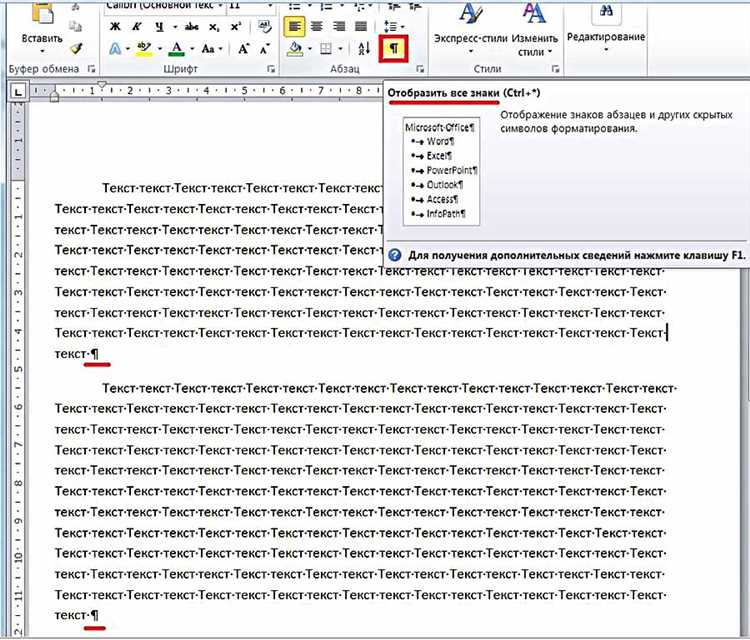
Тег <p> в HTML применяется для создания абзацев. Он автоматически добавляет отступы до и после текста, что помогает структурировать контент. Абзацы, оформленные с использованием <p>, обеспечивают удобочитаемость, особенно при больших объемах текста.
Чтобы создать абзац, просто оберните текст в <p> и </p>:
<p>Ваш текст здесь.</p>
Используя этот тег, важно помнить, что HTML автоматически добавляет вертикальный отступ, поэтому дополнительные CSS-стили для отступов не всегда необходимы. Однако если требуется настроить отступы или межстрочный интервал, это можно сделать с помощью CSS.
Тег <p> не должен содержать других блоковых элементов, таких как другие теги <p>, <div> или <header>. В противном случае браузер автоматически закроет текущий абзац и начнёт новый.
Еще один важный момент – <p> не подходит для форматирования текста внутри самого абзаца. Для этого можно использовать другие теги, такие как <strong> для выделения текста жирным или <em> для выделения курсивом. Эти теги влияют на внешний вид текста без нарушения структуры.
Почему важно использовать <p> для разделения текста на абзацы
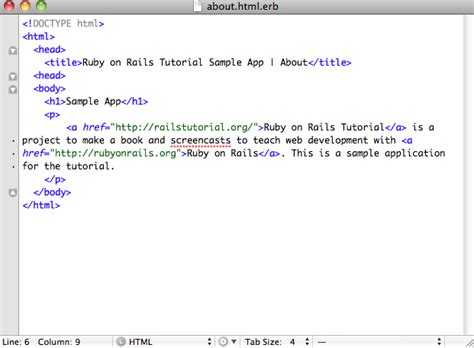
Использование тега <p> для разделения текста на абзацы необходимо для обеспечения читаемости контента на веб-странице. Абзацы помогают логически структурировать информацию, улучшая восприятие текста пользователями.
- Читаемость: Когда текст разделён на абзацы, его легче воспринимать. Без абзацев контент выглядит перегруженным, что может отпугнуть читателя.
- Доступность: Абзацы упрощают работу с текстом для людей с нарушениями зрения. Читатели с использованием экранных читалок могут легко ориентироваться по структуре текста.
- SEO: Разделение текста на абзацы помогает поисковым системам правильно индексировать контент. Это улучшает видимость страницы в результатах поиска.
- Мобильная версия: На мобильных устройствах текст, разделённый на абзацы, выглядит гораздо удобнее. Без абзацев текст может сливаться в одно сплошное полотно, что затруднит чтение на маленьких экранах.
Тег <p> улучшает визуальное восприятие контента и помогает выстроить логическую структуру текста, что имеет важное значение для как пользователей, так и поисковых систем.
Что делать, если тег <p> не отображается правильно в браузере

 (пока оценок нет)
 Загрузка...