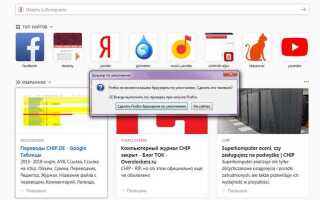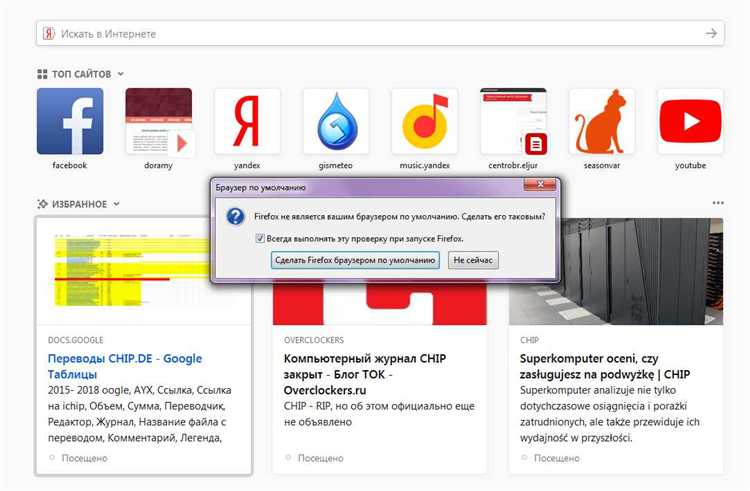
Современные версии Firefox активно развиваются, но с каждым обновлением интерфейс становится всё более минималистичным и непривычным для пользователей, предпочитающих классическую структуру. К счастью, Mozilla сохранила гибкость браузера, позволяя вручную восстановить классический вид с помощью пользовательских стилей и конфигураций.
Чтобы вернуть старый интерфейс, сначала необходимо активировать поддержку пользовательских CSS-стилей. Откройте адрес about:config и установите параметр toolkit.legacyUserProfileCustomizations.stylesheets в значение true. Затем перейдите в профиль Firefox, найдите папку chrome (создайте её при необходимости) и разместите в ней файл userChrome.css.
Содержимое userChrome.css зависит от нужного интерфейса. Например, для возвращения классического расположения вкладок под панелью навигации используйте следующий фрагмент: #TabsToolbar { order: 2 !important; }. Чтобы уменьшить отступы и убрать скругления, добавьте соответствующие CSS-правила, точно настраивая внешний вид под предпочтения.
Для более полного восстановления интерфейса старых версий Firefox можно использовать готовые решения, такие как Classic Theme Restorer (CTR) – проект, который поддерживается энтузиастами в виде набора CSS-файлов. Эти файлы можно найти на GitHub, загрузить и интегрировать в папку chrome своего профиля. Перед этим важно отключить автоматические обновления браузера, чтобы изменения не были перезаписаны.
Возвращение классического интерфейса требует точности и понимания структуры браузера, но результат стоит затраченных усилий: привычный вид, улучшенная навигация и эстетика, соответствующая предпочтениям опытных пользователей Firefox.
Где скачать и как установить тему Classic Theme Restorer
Classic Theme Restorer больше не доступен через официальный каталог дополнений Mozilla, поскольку поддержка XUL-расширений была прекращена начиная с Firefox 57. Для использования темы необходимо установить версию Firefox ESR 52 или более раннюю, совместимую с этим расширением.
Надёжный источник загрузки – архив дополнений на сайте addons.thunderbird.net. Рекомендуется загружать файл с расширением .xpi только с проверенных зеркал или из репозиториев разработчиков на GitHub, например: github.com/Aris-t2/ClassicThemeRestorer.
Для установки выполните следующие шаги:
- Скачайте .xpi-файл Classic Theme Restorer на локальный диск.
- Запустите совместимую версию Firefox (рекомендуется ESR 52).
- Откройте меню браузера → «Дополнения и темы» → «Расширения».
- Перетащите .xpi-файл в окно браузера или используйте пункт «Установить дополнение из файла».
- Подтвердите установку и перезапустите Firefox.
После перезапуска появится новая панель настроек Classic Theme Restorer. Через неё можно выбрать старую компоновку вкладок, заголовков, кнопок и меню, аналогичную интерфейсу Firefox до версии 29.
Для максимальной совместимости отключите автоматическое обновление Firefox. Также рекомендуется создать отдельный профиль через команду firefox.exe -p, чтобы изолировать изменения от основного профиля.
Как включить старые кнопки навигации и их расположение

Откройте Firefox и введите about:config в адресной строке. Подтвердите предупреждение. Найдите параметр toolkit.legacyUserProfileCustomizations.stylesheets и установите его значение в true.
Закройте браузер. Перейдите в папку профиля Firefox. Для Windows путь выглядит так: C:\Users\Имя_пользователя\AppData\Roaming\Mozilla\Firefox\Profiles\имя_профиля\chrome. Если папки chrome нет – создайте её.
Создайте или отредактируйте файл userChrome.css. Вставьте следующий код для активации старых кнопок:
#back-button, #forward-button, #reload-button, #stop-button, #home-button {
-moz-box-ordinal-group: 1 !important;
display: -moz-box !important;
}
Чтобы изменить порядок кнопок, используйте свойство -moz-box-ordinal-group. Меньшее значение – выше приоритет. Например, чтобы кнопка «Назад» была первой, задайте ей -moz-box-ordinal-group: 1, а другим – большее число.
Сохраните файл, перезапустите Firefox. Классические кнопки появятся на панели и будут расположены в заданном порядке.
Настройка отображения вкладок в стиле предыдущих версий
Для возврата классического вида вкладок, как в Firefox до версии 89, необходимо изменить поведение и стиль интерфейса через пользовательские файлы. Откройте профиль Firefox, введя в адресной строке about:support и нажав «Открыть папку» рядом с пунктом «Папка профиля».
Создайте в этой директории папку chrome, если она отсутствует. Внутри неё создайте файл userChrome.css. Вставьте в него следующий CSS-код, чтобы вернуть плоский стиль вкладок и убрать скругления:
/* Классический стиль вкладок */
.tabbrowser-tab {
padding-inline: 6px !important;
height: 30px !important;
}
.tabbrowser-tab[selected="true"] {
background-color: #dbeafe !important;
color: black !important;
}
.tab-background {
border-radius: 0px !important;
margin-block: 0px !important;
}
.tab-line {
display: none !important;
}
Перейдите в about:config, создайте логическую переменную toolkit.legacyUserProfileCustomizations.stylesheets и установите значение true. Это позволит Firefox использовать userChrome.css.
После сохранения изменений перезапустите браузер. Вкладки примут упрощённый вид без скруглений, напоминающий интерфейс Firefox 56–88. Для дополнительной настройки используйте актуальные селекторы, совместимые с вашей версией Firefox, так как структура DOM может меняться с обновлениями.
Возврат старого меню и строки состояния в нижней части окна
Для отображения классического меню в Firefox нажмите Alt и выберите в появившейся панели пункт Вид → Панели инструментов → Панель меню. Меню станет постоянным до тех пор, пока вы его вручную не скроете через тот же путь.
Чтобы восстановить строку состояния в нижней части окна, установите дополнение Status-4-Evar. Перейдите на сайт addons.mozilla.org, найдите расширение по названию и нажмите Добавить в Firefox. После установки перезапустите браузер.
В настройках Status-4-Evar включите отображение индикатора загрузки и ссылки при наведении курсора. Для этого перейдите в Настройки дополнения → Строка состояния и активируйте соответствующие опции.
Если дополнение недоступно, используйте userChrome.css. Создайте файл chrome/userChrome.css в папке профиля Firefox и добавьте:
#status-bar {
display: block !important;
position: fixed !important;
bottom: 0 !important;
width: 100% !important;
background-color: #f9f9f9;
border-top: 1px solid #ccc;
z-index: 9999;
}
Чтобы применить изменения, включите поддержку пользовательских стилей: введите about:config в адресной строке, найдите параметр toolkit.legacyUserProfileCustomizations.stylesheets и установите его значение в true. Перезапустите Firefox.
Отключение Proton-интерфейса через настройки about:config
Откройте Firefox и в адресной строке введите about:config, подтвердите предупреждение о риске.
В поле поиска введите browser.proton.enabled. Если параметр найден, дважды кликните по нему, чтобы установить значение false. Это отключит Proton-интерфейс и вернёт более старый вид вкладок, меню и панелей.
Дополнительно установите browser.proton.contextmenus.enabled и browser.proton.modals.enabled в значение false для деактивации Proton-стиля контекстных меню и всплывающих окон.
Для возврата компактного режима интерфейса найдите параметр browser.compactmode.show и установите true. После этого в настройках интерфейса (Меню → Настройки → Панель интерфейса) появится выбор режима плотности отображения – выберите «Компактный».
Изменения вступают в силу сразу после применения параметров, перезапуск браузера необязателен.
Как сохранить изменения и предотвратить их сброс после обновлений

После установки обновлений Firefox, изменения в интерфейсе могут быть сброшены, что нарушает вашу настройку браузера. Чтобы этого избежать, следуйте проверенным методам для сохранения изменений и предотвращения их утраты.
- Использование профилей Firefox: Каждый пользователь может создать отдельный профиль. Это позволит сохранить настройки и расширения, которые не будут затронуты обновлениями. Чтобы создать новый профиль, используйте команду
firefox.exe -Pв командной строке Windows или запустите Firefox с флагом-P. - Настройка через about:config: Все изменения, внесённые в
about:config, можно сохранить. Однако будьте внимательны, так как обновления могут привести к сбросу некоторых параметров. Чтобы предотвратить это, экспортируйте настройки в файл и восстанавливайте их вручную после обновлений. Для экспорта используйте расширения, такие какFirefox Sync. - Использование расширений для сохранения настроек: Некоторые расширения, например,
Classic Theme Restorer, позволяют сохранять изменения интерфейса даже после обновлений. Важно выбрать только те расширения, которые активно поддерживаются и обновляются их разработчиками. - Ручное восстановление изменений: Если обновление все-таки сбросило настройки, вам потребуется вручную восстановить их через
about:configили с помощью сохранённых резервных копий. Рекомендуется регулярно делать экспорт важных настроек в файлы, чтобы минимизировать время на восстановление. - Отключение автоматических обновлений: Отключение автоматических обновлений Firefox позволит вам контролировать процесс обновления и избежать непредвиденных изменений интерфейса. Для этого откройте
about:preferencesи в разделе обновлений выберите «Никогда не проверять наличие обновлений». - Использование Portable версии Firefox: Portable версии Firefox сохраняют настройки внутри своей папки, независимо от изменений в основной установке. Это гарантирует сохранение всех настроек при обновлениях основной версии браузера.
Использование этих методов позволит вам сохранить все изменения в интерфейсе и предотвратить их сброс при обновлениях браузера.
Вопрос-ответ:
Как можно вернуть классический интерфейс Firefox HTML?
Для возвращения классического интерфейса Firefox необходимо активировать старые настройки через параметр `about:config`. В поисковой строке браузера введите `about:config`, затем найдите параметр `browser.ui.toolbar` и установите значение на `false`. Это позволит вернуть классическое отображение инструментов и панелей, близкое к старым версиям браузера.
Почему Firefox изменил интерфейс и как вернуть старую версию?
Интерфейс Firefox был изменён с целью улучшить пользовательский опыт, сделать его более современным и простым. Однако для тех, кто привык к старому виду, существует возможность вернуть классический интерфейс. Нужно зайти в настройки браузера через `about:config`, где можно изменить параметры, связанные с отображением элементов панели инструментов и интерфейса. Это позволяет восстановить привычный внешний вид, аналогичный более старым версиям Firefox.
Какие шаги нужно предпринять, чтобы вернуть старый интерфейс Firefox?
Чтобы вернуть старый интерфейс, откройте в адресной строке браузера `about:config`. При первом запуске появится предупреждение, что изменение параметров может повлиять на работу браузера. Дальше введите в поиске `browser.ui.toolbar` и измените значение на `false`. После этого браузер вернёт классический вид инструментов и панелей.
Что можно сделать, если я хочу, чтобы интерфейс Firefox снова выглядел как раньше?
Если вы хотите вернуть старый интерфейс, выполните несколько простых шагов. Введите в адресной строке `about:config`, найдите параметр, связанный с интерфейсом (например, `browser.ui.toolbar`), и установите его значение на `false`. Также можно использовать старые темы оформления, которые поддерживаются в дополнениях Firefox, для восстановления привычного вида.
Как старые версии Firefox влияли на интерфейс, и можно ли вернуть эти изменения?
Старые версии Firefox использовали более компактный и классический интерфейс с ярко выраженными панелями инструментов и кнопками. После обновлений браузера интерфейс стал более минималистичным и с большим количеством скрытых элементов. Чтобы вернуть старый интерфейс, достаточно внести изменения в настройки браузера через `about:config`, отключив новые элементы или установив старую тему оформления через расширения.
Как вернуть старый интерфейс Firefox с HTML?
Чтобы вернуть классический интерфейс Firefox, похожий на прежнюю версию с HTML, вам нужно изменить некоторые настройки в браузере. Первое, что стоит сделать — это включить старую версию интерфейса, отключив нововведения, такие как кнопки на панели и другие элементы. Для этого откройте меню настроек Firefox, перейдите в раздел «Внешний вид» и выберите «Классический» стиль отображения. Важно отметить, что такие настройки могут изменяться с каждой новой версией браузера, и возможны ограничения в зависимости от обновлений.
Почему мне не удается вернуть старый интерфейс Firefox, несмотря на попытки изменить настройки?
Есть несколько причин, по которым вы не можете вернуть старый интерфейс. Во-первых, Firefox может автоматически обновлять свой интерфейс, что может ограничивать возможности для его изменения. Во-вторых, некоторые старые функции могут быть убраны в новых версиях браузера. Если у вас возникли проблемы с возвратом интерфейса, рекомендуется установить старую версию Firefox, которая поддерживает классический стиль. Также существует возможность использования расширений или тем, которые могут приблизить внешний вид к старому интерфейсу.

 Загрузка...