
Правильное добавление стилей в HTML код – ключевой момент при создании веб-страниц. Ошибки в CSS могут привести к некорректному отображению элементов, и важно точно понимать, как избежать таких проблем. Существует несколько способов интеграции CSS в HTML, каждый из которых имеет свои особенности и потенциальные подводные камни.
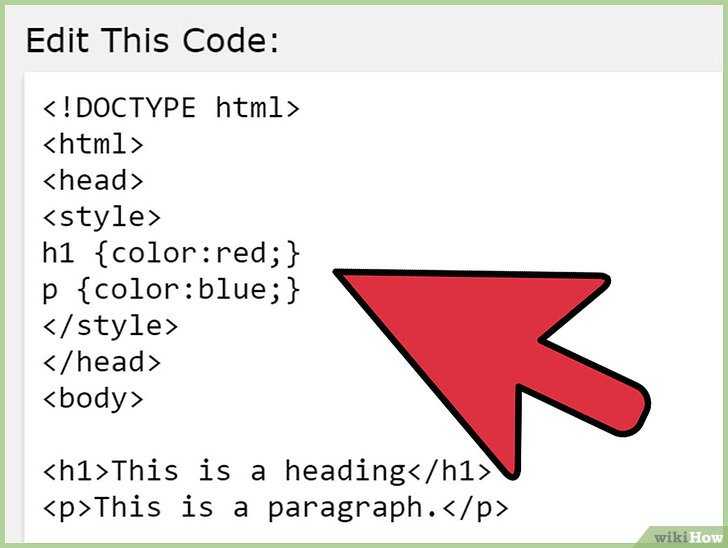
Первый метод – это использование встроенных стилей с помощью тега <style>. Такой способ хорош для небольших проектов, где не требуется повторное использование стилей на разных страницах. Код добавляется внутри тега <head> вашего HTML-документа. Важно помнить, что если не закрыть тег <style>, это приведет к ошибке, и браузер не применит стили.
Второй способ – внешние файлы CSS. Это наиболее популярный метод для крупных проектов, поскольку позволяет централизованно управлять стилями. Вставка внешнего файла осуществляется через тег <link> в разделе <head> HTML-документа. Ключевой момент здесь – убедиться, что путь к файлу CSS указан верно. Ошибки в пути могут сделать стили недоступными.
Третий метод – использование атрибута style внутри HTML-элементов. Этот способ подходит для быстрого изменения стилей отдельных элементов, но не рекомендуется для комплексных проектов из-за низкой гибкости и сложностей с поддержкой. Важно соблюдать синтаксис и не забывать о правильном закрытии атрибутов и значений.
Ошибки, такие как забытые точки с запятой, отсутствие закрывающих тегов или неправильный порядок селекторов, могут вызвать сбои в отображении элементов. Чтобы избежать этого, всегда проверяйте код с помощью валидаторов CSS и HTML, таких как W3C Validator, который поможет обнаружить и устранить ошибки на ранней стадии.
Как вставить стили напрямую в HTML через тег
Чтобы добавить CSS напрямую в HTML, используйте тег <style>. Он должен быть размещён внутри тега <head> или в другом месте документа, где нужно применить стили. Это позволяет эффективно управлять стилями без необходимости в отдельных CSS-файлах.
Пример базового использования:
<style>
p {
color: red;
font-size: 16px;
}
</style>
Ниже представлены ключевые моменты при работе с тегом <style>:
- Стили внутри тега
<style>действуют только на элементы, расположенные после этого тега в документе. - Поддерживается как стандартный CSS, так и специфичные селекторы для классов и идентификаторов.
- Внутри тега
<style>можно использовать любые CSS-правила, включая медиа-запросы, псевдоклассы и псевдоэлементы. - Не используйте тег
<style>в больших проектах для стилизации всех элементов, так как это затрудняет поддержку кода. - Обратите внимание на поддержку стилей в старых браузерах – они могут не поддерживать некоторые новые CSS-свойства.
Пример использования медиа-запроса внутри тега <style>:
<style>
body {
background-color: lightblue;
}
@media (max-width: 600px) {
body {
background-color: lightgreen;
}
}
</style>
Для улучшения читабельности и удобства работы рекомендуется группировать похожие стили и избегать избыточности в коде.
Разница между внутренними и внешними стилями в CSS
В CSS существуют два основных способа подключения стилей к HTML-документу: внутренние и внешние стили. Разница между ними заключается в том, как и где эти стили прописываются и какие преимущества это даёт.
Внутренние стили вставляются в сам HTML-документ, обычно в секцию <head>. Это делается через тег <style>, который оборачивает CSS-правила. Внутренние стили удобны для небольших проектов или когда необходимо изменить внешний вид конкретной страницы без затрагивания остальных. Однако их минус в том, что код становится менее гибким, так как повторное использование стилей в других документах невозможно без копирования.
Пример внутреннего стиля:
<head>
<style>
body {
background-color: #f0f0f0;
}
p {
color: #333;
}
</style>
</head>
Внешние стили используют отдельный файл CSS, который подключается к HTML-документу через тег <link> в секции <head>. Внешний файл имеет расширение .css и может быть подключён к любому количеству HTML-страниц. Это даёт большую гибкость и облегчает поддержку, так как изменения в одном файле автоматически применяются ко всем страницам, использующим этот файл.
Пример подключения внешнего стиля:
<head>
<link rel="stylesheet" href="styles.css">
</head>
Рекомендации: если проект небольшой и требует уникальных стилей для каждой страницы, внутренние стили могут быть удобными. Для более крупных сайтов, где требуется единый стиль для множества страниц, лучше использовать внешние стили. Это улучшает производительность и облегчает поддержку сайта.
Как правильно подключить внешний CSS файл с помощью
Для подключения внешнего CSS файла используйте тег <link>, который должен быть размещён внутри тега <head>. Это обеспечит корректную загрузку стилей до отображения контента.
Пример подключения:
<link rel="stylesheet" href="styles.css">Атрибуты тега <link>:
rel="stylesheet"– указывает, что файл является таблицей стилей.href="styles.css"– путь к файлу CSS. Это может быть как относительный, так и абсолютный путь.
При указании пути важно учитывать, где находится файл CSS относительно HTML документа. Если файл лежит в той же директории, достаточно указать его имя. Для файлов в других папках путь будет выглядеть как href="css/styles.css".
Если необходимо подключить несколько CSS файлов, указывайте их в правильном порядке, так как правила из последнего подключённого файла будут иметь приоритет:
<link rel="stylesheet" href="reset.css">
<link rel="stylesheet" href="main.css">
Для подключения стилей, применяющихся только к определённым условиям, используйте атрибут media, например:
<link rel="stylesheet" href="print.css" media="print">Правильный путь к файлу и корректное расширение обязательно. Неправильно указанный путь или тип файла может привести к тому, что стили не будут применяться.
Как избежать ошибок при подключении локальных файлов CSS
При подключении локальных файлов CSS к HTML часто возникают ошибки, которые могут быть связаны с неверными путями, неправильным именованием файлов или синтаксическими ошибками в коде. Вот несколько советов, которые помогут избежать этих проблем.
1. Проверьте правильность пути к файлу CSS. Путь должен быть относительным или абсолютным. При использовании относительного пути учитывайте, где находится HTML-файл по отношению к CSS-файлу. Например, если файл стилей находится в папке «styles» внутри той же директории, что и HTML, путь будет следующим:
<link rel="stylesheet" href="styles/style.css">Если CSS-файл находится в родительской папке, используйте «..» для перехода на уровень выше:
<link rel="stylesheet" href="../style.css">2. Следите за регистром в именах файлов и папок. На некоторых системах (например, Linux) имена файлов чувствительны к регистру. Файл «style.css» и «Style.css» будут восприниматься как разные файлы. Убедитесь, что указали правильный регистр в пути.
3. Убедитесь, что расширение файла CSS корректно. Часто ошибка происходит из-за неверного расширения. Файл должен иметь расширение .css, а не .txt или другое.
4. Используйте правильный тег <link> для подключения стилей. Тег должен быть прописан в <head> и обязательно содержать атрибуты rel="stylesheet" и href="путь к файлу.css".
<link rel="stylesheet" href="styles/style.css">5. Убедитесь, что файл стилей действительно существует в указанной папке. Простой способ проверить это – вручную открыть путь к файлу через файловый менеджер или терминал и убедиться в наличии нужного файла.
6. При использовании локальных файлов CSS всегда проверяйте доступность файлов через браузер. Если браузер не может найти файл стилей, он может проигнорировать его или отобразить страницу без оформления. В таком случае откроется ошибка в консоли разработчика, указывающая на проблему с путем или доступом.
7. Проверяйте ошибки в синтаксисе CSS. Даже если путь к файлу правильный, ошибка в самом CSS-файле (например, забытый символ или неправильное свойство) может привести к тому, что стили не применяются. Используйте валидаторы CSS, такие как W3C CSS Validator, для проверки ошибок в файле.
Синтаксические ошибки в CSS и как их избежать

Синтаксические ошибки в CSS могут привести к некорректному отображению стилей на веб-странице. Одна из распространённых проблем – забытые точки с запятой в конце деклараций. Каждое свойство в блоке стилей должно заканчиваться точкой с запятой, даже если это последнее свойство. Например, правило:
p {
color: red;
font-size: 16px;
}
Без точки с запятой после последнего свойства стиль может не примениться. Хотя браузеры часто игнорируют эту ошибку, рекомендуется всегда ставить точку с запятой после каждого свойства.
Ошибки в селекторах также распространены. Например, забытый пробел между классом и ID:
.header#main {
color: blue;
}
Это будет некорректным синтаксисом. Нужно либо использовать только ID, либо только класс:
#main {
color: blue;
}
Неправильное использование фигурных скобок также может привести к ошибкам. Все CSS-блоки должны быть заключены в пары фигурных скобок. Если одна из скобок пропущена, браузер не сможет применить стили.
Ошибки в кавычках – ещё одна распространённая проблема. В CSS строки должны быть заключены в одинарные или двойные кавычки. Использование нестандартных символов или незакрытых кавычек может вызвать сбой в интерпретации стилей.
Важно проверять правильность написания свойств. Например, опечатка в названии свойства, такой как «colr» вместо «color», приведёт к тому, что стиль не будет применён. Использование инструментов проверки CSS, таких как валидаторы, поможет избежать таких ошибок.
Также стоит избегать использования устаревших свойств, которые больше не поддерживаются большинством современных браузеров. Например, использование `float` для центровки элементов может привести к неожиданным результатам, вместо этого лучше использовать `flexbox` или `grid`.
Хорошей практикой является использование автоматических средств для форматирования CSS-кода, таких как Prettier, что помогает структурировать код и избежать ошибок в синтаксисе.
Как использовать CSS классы и идентификаторы в HTML
Для применения CSS класса к элементу HTML необходимо добавить атрибут class с нужным значением в тег элемента. Например:
<div class="container">Контент</div>Класс container может быть использован на нескольких элементах, что позволяет легко стилизовать их одинаково. В CSS для этого создаём правило с соответствующим классом:
.container {
margin: 0 auto;
padding: 20px;
}
Идентификатор, в отличие от класса, используется для уникальной идентификации одного элемента. Атрибут id применяется только один раз на странице для каждого элемента. Пример использования идентификатора:
<div id="header">Шапка сайта</div>Стили для идентификатора записываются с использованием символа # перед его значением:
#header {
background-color: #333;
color: white;
}
Важное отличие между классами и идентификаторами – это приоритет. Идентификаторы имеют более высокий приоритет, чем классы, поэтому стили, применённые к идентификатору, будут переопределять те, что заданы для класса, если они касаются одного и того же элемента.
Для эффективного использования классов и идентификаторов следует помнить, что классы лучше использовать для группировки элементов с похожими стилями, а идентификаторы – для уникальных элементов, таких как меню или шапка страницы. Это поможет избежать излишней сложности в коде и упростить поддержку проекта в будущем.
Почему важно избегать конфликтов стилей между элементами
Конфликты стилей могут значительно ухудшить внешний вид страницы и затруднить её поддержку. Они возникают, когда несколько правил CSS влияют на один и тот же элемент, создавая непредсказуемое поведение. Это может привести к тому, что элементы отображаются не так, как задумано, или вообще нарушается структура страницы.
Один из наиболее частых источников конфликтов – использование одинаковых селекторов для разных элементов. Это затрудняет понимание, какие именно стили применяются к элементам, и может вызывать нежелательные изменения в их внешнем виде. Чтобы избежать этого, лучше использовать более специфичные селекторы, например, комбинированные классы или идентификаторы.
Кроме того, важно избегать глобальных стилей, которые могут случайно повлиять на несколько элементов. Например, если задать стиль для всех div на странице, это может повлиять на элементы, которые не должны иметь этот стиль. Решение – использовать более локализованные стили, ограничивая их область применения контейнерами или классами.
Другой распространённый источник конфликтов – использование одинаковых свойств с разными значениями. Например, если один стиль задаёт для шрифта один размер, а другой – другой, результат может быть неочевидным. Для решения этой проблемы лучше избегать таких конфликтов с помощью четкого разделения стилей и принципа каскадности, где более специфичные правила перезаписывают менее специфичные.
Также стоит учитывать, что наследование стилей может быть как полезным, так и вредным. Необходимо следить за тем, какие стили наследуют дочерние элементы, чтобы избежать нежелательных изменений в их внешнем виде. В некоторых случаях стоит использовать !important, но делать это следует с осторожностью, чтобы не создать дополнительную путаницу при дальнейшей разработке.
Для предотвращения конфликтов важно регулярно тестировать страницу в разных браузерах и устройствах, чтобы удостовериться, что стили работают корректно. Использование инструментов разработчика поможет быстро найти и исправить конфликты, улучшив качество и стабильность сайта.
Как тестировать и отлаживать CSS в HTML коде
Для точной отладки CSS используйте встроенные инструменты разработчика в браузерах. В Chrome и Firefox нажмите F12 или ПКМ → «Просмотреть код». Перейдите на вкладку Elements, чтобы исследовать DOM и активные CSS-правила. Изменяйте свойства прямо в интерфейсе для мгновенного эффекта.
- Проверяйте наличие перекрывающихся стилей. Браузер показывает зачёркнутые свойства, если они переопределены.
- Используйте вкладку Computed, чтобы видеть итоговые значения всех стилей элемента.
- Изучайте каскадность и специфичность: селекторы с более высокой специфичностью переопределяют общие правила. Не полагайтесь на
!important, кроме крайних случаев. - Изолируйте проблему: временно отключайте правила, чтобы выявить конфликтные стили.
Для тестирования адаптивности используйте эмуляцию устройств на вкладке Responsive Design Mode или иконку телефона в DevTools. Это позволяет проверить корректность медиазапросов и поведения элементов при изменении размеров экрана.
При работе с анимациями и переходами используйте вкладку Animations (если доступна) или замедляйте анимации через опции разработчика, чтобы отследить изменения кадров.
Регулярно очищайте кэш браузера или используйте режим инкогнито, чтобы исключить влияние устаревших стилей. При работе с внешними стилями убедитесь, что они действительно обновлены: добавляйте временные параметры к URL, например ?v=2, чтобы обойти кэш.
Подключите расширения вроде Web Developer или Stylebot для дополнительного контроля и визуального анализа CSS.
Вопрос-ответ:
Какие существуют способы вставки CSS в HTML, и какой из них выбрать?
Существует три основных способа подключения CSS к HTML: встроенный стиль (через атрибут `style` внутри тега), внутренний стиль (через тег `