
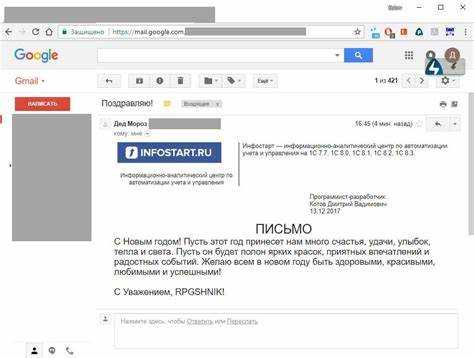
Для добавления HTML кода в письмо в Yandex, следует использовать встроенную возможность редактора, который позволяет внедрить разметку. Однако Yandex не предоставляет прямого способа вставить HTML код через текстовое поле. Тем не менее, существует несколько способов, чтобы достичь нужного результата, избегая использования сторонних инструментов.
Первым шагом будет создание письма, в котором вы хотите использовать HTML. Напишите сообщение в редакторе Yandex. Для вставки HTML кода вам нужно будет воспользоваться комбинацией кнопок, чтобы вставить и отредактировать исходный код. Это можно сделать через панель инструментов, которая отображается при написании письма. В большинстве случаев HTML вставляется в виде источника, а не как визуальное отображение.
Для более точного управления разметкой, используйте функцию вставки кода. Это может включать стили для текста, изображения, ссылки и другие элементы, которые поддерживает редактор Yandex. Чтобы вставить код вручную, потребуется воспользоваться кнопками для редактирования исходного кода, что обеспечит точность и гибкость при добавлении HTML элементов.
Не забудьте, что не все элементы HTML могут быть корректно отображены в письме. Yandex имеет ограничения на определенные теги и атрибуты, такие как внешние стили или скрипты, что следует учитывать при добавлении HTML кода в письмо. Применяйте базовые элементы HTML для лучшей совместимости с почтовыми сервисами.
Поддержка встраивания HTML кода в письма в Yandex подходит для большинства пользователей, но важно тестировать отправленные письма, чтобы убедиться в корректном отображении контента. Это поможет избежать потенциальных ошибок при восприятии сообщения получателем.
Как подготовить HTML код для вставки в письмо
Для корректной вставки HTML кода в письмо Yandex, важно соблюдать несколько ключевых принципов, чтобы он отображался правильно у получателя. В первую очередь, необходимо учитывать ограничения почтовых сервисов и особенности их обработки HTML.
- Минимизация внешних зависимостей – Почтовые клиенты не всегда поддерживают внешние ссылки на стили или изображения. Все элементы, такие как стили, шрифты и изображения, должны быть встроены непосредственно в письмо.
- Использование инлайновых стилей – Почтовые клиенты, включая Yandex, могут не поддерживать внешние CSS файлы. Рекомендуется использовать инлайн-стили внутри тегов, например,
<div style="color:red">, для обеспечения совместимости. - Отсутствие JavaScript – Почтовые клиенты блокируют выполнение JavaScript для безопасности. Все интерактивные элементы должны быть реализованы с использованием HTML и CSS.
- Проверка на поддержку мобильных устройств – Важно проверять, чтобы письмо правильно отображалось на мобильных устройствах. Используйте медиазапросы для адаптивной верстки и тестируйте письма на различных экранах.
Следующие шаги помогут подготовить HTML код для вставки в письмо:
- Удаление лишних тегов и атрибутов – Убедитесь, что код не содержит лишних тегов, таких как
<script>или<style>, которые могут быть удалены почтовым сервисом. Также избегайте использования атрибутов, которые не поддерживаются в письмах. - Оптимизация размеров изображений – Если вы используете изображения, их размеры должны быть оптимизированы для загрузки в почтовом клиенте. Слишком большие изображения могут замедлить загрузку письма.
- Использование стандартных шрифтов – Чтобы избежать проблем с отображением, используйте стандартные шрифты, такие как Arial, Times New Roman, или Helvetica. Если вы решите использовать нестандартный шрифт, убедитесь, что он является веб-шрифтом и прописан в инлайне.
- Тестирование – Перед отправкой письма убедитесь, что HTML код отображается корректно. Используйте инструменты для предварительного просмотра письма, чтобы проверить, как оно будет выглядеть у получателя.
Подготовка HTML кода с учетом этих рекомендаций обеспечит правильное отображение письма и улучшит восприятие вашего контента.
Где найти редактор письма в Yandex и как его настроить
Редактор письма в Yandex доступен сразу после нажатия на кнопку «Написать» в правом верхнем углу интерфейса почты. После этого откроется окно для создания нового письма. Для настройки редактора откройте раздел «Настройки» в правом верхнем углу и перейдите в раздел «Почта». Там можно настроить отображение редактора и другие параметры.
В редакторе письма можно использовать базовые опции: изменение шрифта, размера текста, добавление ссылок, выделение текста жирным, курсивом и подчеркиванием. Чтобы вставить HTML код в письмо, необходимо переключиться в режим редактирования исходного кода. Для этого нажмите на кнопку с тремя точками в нижнем углу редактора и выберите «Источник». В открывшемся окне можно вставить нужный HTML код.
Также в разделе настроек доступна возможность выбора языка письма и подключения дополнительных расширений для улучшения функционала. Для более удобной работы с редактором рекомендуется активировать автоматическую проверку орфографии и выбрать предпочтительный способ отображения письма (HTML или текстовый формат).
Как вставить HTML код в тело письма через редактор Yandex
Чтобы вставить HTML код в тело письма в Yandex, необходимо воспользоваться функцией редактирования кода, которая доступна в интерфейсе почтового сервиса. Для этого выполните следующие шаги:
1. Откройте почтовый ящик Yandex и нажмите на кнопку «Написать письмо». В редакторе письма выберите пункт «Формат» в верхней панели и выберите «HTML». Это откроет режим редактирования кода.
2. В открывшемся окне редактора вставьте необходимый HTML код. Код можно вставлять целиком, включая теги <html>, <body> и другие, или только их части, в зависимости от ваших нужд.
3. После вставки HTML кода, не забудьте проверить, как письмо будет выглядеть для получателя. В Yandex почте можно предварительно просмотреть письмо перед отправкой. Это поможет убедиться, что элементы отображаются корректно.
4. Если вам нужно вставить изображения или другие медиа-файлы, убедитесь, что используете корректные пути или ссылки на внешние ресурсы. Вставка изображений с локальных дисков может привести к ошибкам при отправке.
5. После завершения редактирования кода и проверки письма, отправьте его, как обычно. Почтовый сервис автоматически обработает HTML-код и отправит письмо получателю в нужном формате.
Как проверить корректность отображения HTML кода в письме
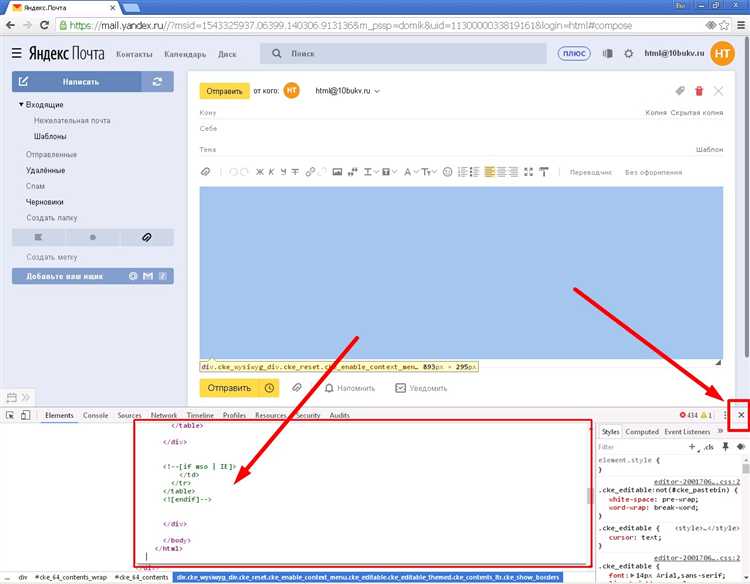
Чтобы убедиться, что HTML код корректно отображается в письме, необходимо пройти несколько ключевых шагов:
1. Просмотр в разных почтовых клиентах
Отображение HTML может варьироваться в зависимости от почтового клиента, например, в Yandex Mail, Gmail, Outlook. Проверьте письмо в нескольких клиентах, чтобы выявить возможные проблемы. Некоторые почтовые клиенты могут не поддерживать определённые элементы HTML, такие как сложные стили или медиа-контент.
2. Проверка адаптивности
Письма должны корректно отображаться как на мобильных устройствах, так и на десктопах. Используйте инструменты разработчика в браузере или специальные сервисы, такие как Litmus или Email on Acid, чтобы проверить адаптивность письма. Эти инструменты симулируют отображение на разных устройствах и почтовых клиентах.
3. Использование валидатора HTML
Перед отправкой письма рекомендуется проверить его HTML код через валидатор, например, W3C Validator. Он поможет выявить ошибки синтаксиса, которые могут повлиять на корректность отображения письма.
4. Отправка тестовых писем
Отправьте тестовые письма себе на разные почтовые адреса, чтобы проверить, как они выглядят в разных клиентах. Важно убедиться, что все ссылки работают, изображения отображаются корректно, а элементы дизайна остаются на своих местах.
5. Проверка на спам-фильтры
Некорректный HTML может привести к тому, что письмо попадет в папку «Спам». Используйте специальные инструменты, такие как Mail-tester, чтобы проверить, насколько ваше письмо безопасно с точки зрения спам-фильтров.
6. Анализ с помощью пользовательских инструментов
Для более точного анализа используйте почтовые клиенты с возможностью просмотра исходного кода письма. Это поможет понять, как именно HTML код интерпретируется почтовым клиентом и устранить ошибки в кодировании.
Как вставить HTML код с изображениями в письмо Yandex
Для вставки HTML-кода с изображениями в письмо на Yandex, необходимо следовать нескольким шагам. Важно помнить, что изображения должны быть доступными через интернет, иначе они не отобразятся в письме.
1. Откройте Yandex Почту и нажмите на кнопку «Написать письмо».
2. Переключитесь в режим редактирования HTML-кода. Для этого в редакторе письма нажмите на иконку с тремя точками и выберите опцию «Редактировать HTML».
3. Вставьте свой HTML-код в редактор. Включите тег <img>, указав путь к изображению в атрибуте src. Путь должен быть абсолютным, то есть изображение должно быть размещено на доступном сервере.
Пример вставки изображения в HTML:
<img src="https://example.com/image.jpg" alt="Описание изображения">
4. Если вы хотите, чтобы изображение было встроено в письмо, а не ссылкой, используйте атрибут src с путем к изображению, размещенному на сервере, поддерживающем прямой доступ.
5. После вставки HTML-кода и изображений сохраните изменения и отправьте письмо. Убедитесь, что изображения правильно отображаются в предварительном просмотре.
Помимо изображений, вы можете использовать другие элементы HTML, такие как текстовые блоки, ссылки или таблицы, чтобы улучшить визуальное восприятие письма.
Проверяйте письмо перед отправкой, так как некоторые почтовые клиенты могут блокировать изображения по умолчанию, и получатель может не увидеть изображение сразу.
Как использовать кастомные стили в письме Yandex
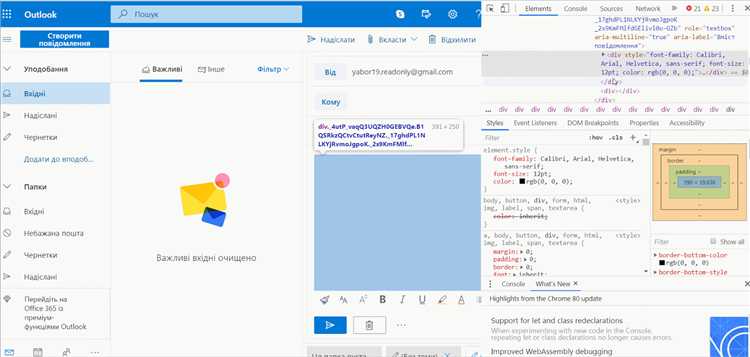
Для использования кастомных стилей в письме Yandex, необходимо учитывать особенности его почтового клиента. Yandex поддерживает в письмах только инлайновые стили, то есть стили, прописанные непосредственно в элементах, а не в отдельных тегах