Microsoft Word не поддерживает нативную вставку HTML-кода с интерпретацией тегов, однако возможны обходные способы, позволяющие внедрять HTML-структуры без конвертации в формат документа. В таких случаях важно понимать ограничения Word и учитывать, какие элементы HTML будут отображаться корректно, а какие игнорируются или заменяются.
Если необходимо вставить HTML-код как текст без форматирования, самый простой способ – использовать вставку через буфер обмена с отключением автоматической интерпретации. Для этого достаточно скопировать код в любом редакторе (например, Notepad++) и вставить его в Word с помощью комбинации Ctrl + Alt + V, выбрав формат «Неформатированный текст». Такой подход сохраняет все символы, включая угловые скобки и кавычки, без преобразования в визуальные элементы.
Для вставки с сохранением HTML-разметки в виде форматированного содержимого можно воспользоваться функцией вставки объекта. В меню Word следует выбрать «Вставка» → «Объект» → «Создать из файла», указать HTML-документ и активировать опцию «связать с файлом». Такой способ отображает содержимое HTML-документа прямо в Word без внутренней конвертации, при этом изменения в исходном HTML-файле будут автоматически отражаться в документе.
Альтернативный метод – использовать элементы управления ActiveX. Например, элемент «Microsoft Web Browser» позволяет встроить в документ область, отображающую HTML-код как веб-страницу. Для этого необходимо включить вкладку «Разработчик», добавить элемент через «Элементы управления ActiveX» и задать путь к локальному или внешнему HTML-файлу через свойства.
Вставка HTML-кода в Word без конвертации требует точного выбора метода в зависимости от задачи: отображение кода как текста, визуализация содержимого или интерактивная работа с веб-страницей. Каждый способ имеет ограничения, связанные с безопасностью, поддержкой форматов и переносимостью между устройствами.
Как вставить HTML как обычный текст без потери тегов

Откройте HTML-файл в текстовом редакторе, поддерживающем отображение тегов, например Notepad++ или Visual Studio Code. Убедитесь, что код отображается в исходном виде, а не как отрендеренный результат.
Выделите нужный фрагмент HTML-кода и скопируйте его (Ctrl+C). В Word не вставляйте его напрямую – это приведёт к интерпретации тегов. Вместо этого используйте комбинацию клавиш Ctrl+Alt+V или команду «Специальная вставка» в меню «Главная» → «Буфер обмена» → «Специальная вставка».
В открывшемся окне выберите вариант «Непереформатированный текст» или «Текст в формате RTF» – это предотвратит автоматическую интерпретацию HTML-тегов Word’ом как форматирующих элементов.
После вставки включите отображение скрытых символов (Ctrl+Shift+8), чтобы убедиться, что лишние пробелы или переносы строк не были добавлены Word автоматически. При необходимости удалите их вручную.
Для защиты от случайного форматирования рекомендуется применить к вставленному коду стиль «Обычный (без интервалов)» или шрифт с фиксированной шириной, например Consolas или Courier New.
Если документ планируется к передаче, сохраните его в формате DOCX, а не PDF, чтобы избежать повторной интерпретации тегов при экспорте.
Использование текстового поля для отображения HTML-кода в Word
Для вставки HTML-кода в документ Word без его интерпретации рекомендуется использовать текстовое поле. Это позволяет отобразить код как есть, без форматирования и конвертации.
Перейдите во вкладку «Вставка» и выберите «Фигуры». В списке выберите элемент «Текстовое поле». Нарисуйте его в нужной части документа. Кликните правой кнопкой мыши по границе поля, выберите «Формат фигуры», затем перейдите в раздел «Параметры текста» и включите опцию «Не переносить текст» для избежания нежелательного форматирования.
Внутри текстового поля вставьте HTML-код. Чтобы сохранить исходное форматирование, отключите автоматическую проверку правописания и замену кавычек: «Файл» → «Параметры» → «Правописание» и «Автозамена».
Для улучшения читаемости рекомендуется выбрать моноширинный шрифт, например Consolas или Courier New. Размер шрифта и отступы можно настроить вручную через параметры текстового поля.
Если необходимо отобразить фрагмент длинного кода, увеличьте размер текстового поля или включите прокрутку через «Формат фигуры» → «Параметры текста» → «Полоса прокрутки» (если используется элемент управления ActiveX).
Вставка HTML-кода через объект Microsoft Word Document
Для вставки HTML-кода в документ Word без конвертации можно использовать объект «Microsoft Word Document» через механизмы OLE (Object Linking and Embedding). Этот способ позволяет интегрировать HTML-код в документ без изменения его структуры и внешнего вида.
Для этого нужно использовать встроенные возможности Word для работы с объектами. Одним из вариантов является вставка HTML-кода через «Объект» в меню «Вставка». Важно, чтобы HTML-код был правильно оформлен, иначе Word может неправильно интерпретировать его содержимое.
Алгоритм действий:
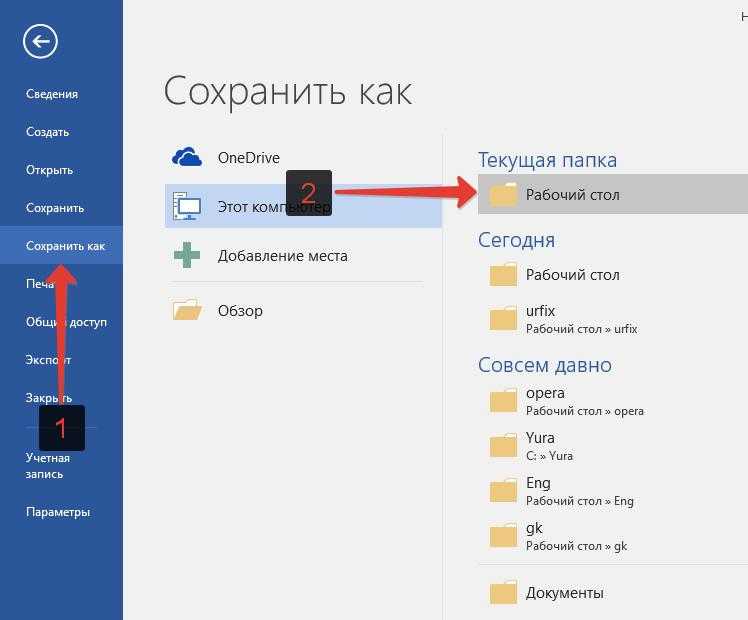
1. Перейдите в раздел «Вставка» в Word.
2. Выберите «Объект» в меню.
3. В открывшемся окне выберите «Создать из файла».
4. Укажите путь к HTML-файлу или вставьте HTML-код в текстовое поле, если такая опция доступна.
5. Нажмите «OK» для вставки объекта в документ.
Этот метод гарантирует, что вставленный код останется в исходном виде и не будет преобразован в формат Word. Однако стоит помнить, что некоторые элементы HTML (например, стили и скрипты) могут не отображаться корректно в Word, так как Word не поддерживает весь спектр HTML-тегов и атрибутов. Использование простых HTML-тегов, таких как , ,
- ,
- и другие базовые, уменьшает риск ошибок при отображении.
Для дальнейшей работы с объектами HTML в Word можно использовать VBA (Visual Basic for Applications). С помощью макросов можно автоматизировать вставку HTML-кода и настроить дополнительные параметры, такие как размер, положение или ссылки на другие файлы. Это удобно для документооборота, когда требуется вставить однотипный HTML-код в несколько документов.
Как отключить автоматическое форматирование HTML-кода в Word
Microsoft Word по умолчанию выполняет автоматическое форматирование вставляемого HTML-кода. Это может привести к нежелательным изменениям в исходном коде, что затрудняет его редактирование или точную вставку. Чтобы отключить это поведение, выполните следующие шаги:
1. Отключите функцию «Автокоррекция». Для этого перейдите в раздел «Файл» > «Параметры» > «Правописание» и нажмите на кнопку «Параметры автокоррекции». Отключите опции, такие как «Автоматическая замена» и «Автоматическое исправление».
2. Измените настройки вставки. Когда вставляете HTML-код, используйте комбинацию клавиш Ctrl+Shift+V для вставки как обычного текста, а не в формате, автоматически преобразующемся в стиль документа.
3. Используйте «Вставить специальное». В разделе «Вставка» выберите «Специальная вставка» и выберите вариант «Текст (не форматированный)». Это позволит вставить код без изменений в форматировании.
4. Используйте редактор исходного кода. Вставляйте HTML-код в редактор исходного кода, доступный в некоторых версиях Word (например, через вкладку «Разработчик»), что исключает любые преобразования кода в форматирование документа.
5. Включите режим «Не форматировать». В некоторых случаях полезно переключиться в режим «Только текст» через меню «Режим» в панели инструментов Word, чтобы избежать автоматического форматирования.
Настройка шрифта и отступов для вставленного HTML-кода
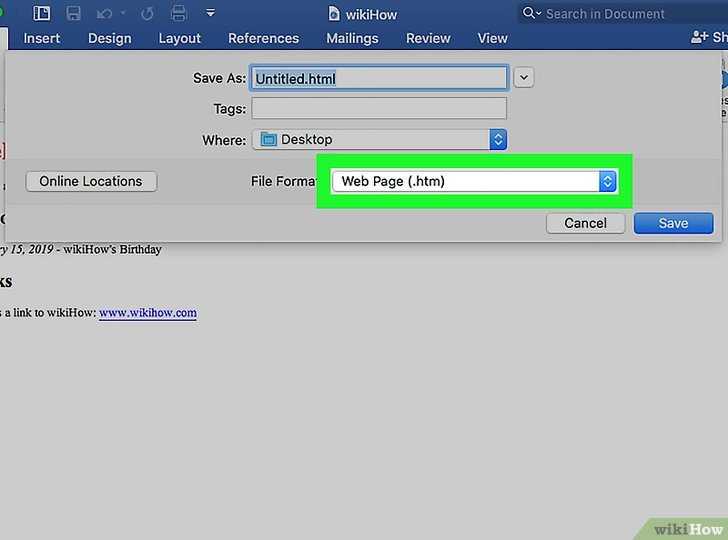
После вставки HTML-кода в документ Word важно учесть, что стандартные настройки шрифта и отступов могут не соответствовать вашим требованиям. Для корректного отображения и форматирования вставленного контента необходимо внести изменения с помощью соответствующих инструментов.
В первую очередь, стоит настроить шрифт для HTML-кода, чтобы текст выглядел согласованно с остальной частью документа. Для этого выполните следующие шаги:
- Шрифт: Установите шрифт, который будет применяться к вставленному HTML-коду. Вы можете выбрать шрифт, который используется в документе, например, Arial или Times New Roman, или использовать моноширинный шрифт для кода, например, Courier New, что сделает код более читаемым.
- Размер шрифта: Размер шрифта для кода должен быть чуть меньше, чтобы не выделяться слишком сильно. Рекомендуется использовать размер 10–12 пунктов для HTML-кода.
- Цвет шрифта: Для повышения читаемости можно изменить цвет шрифта, например, на серый или использовать контрастный цвет для важных элементов (например, синего или зеленого для ключевых тегов и атрибутов).
Следующим шагом будет настройка отступов, чтобы код выглядел аккуратно и легко воспринимался:
- Отступы: Установите отступы для блока с HTML-кодом, чтобы он не сливался с основным текстом. Используйте отступы слева и справа для отделения кода от остальной части текста, например, 15–20 пикселей.
- Внутренние отступы: Применяйте внутренние отступы для тегов
divили, чтобы создать пространство вокруг содержимого. Рекомендуется использовать отступы 5–10 пикселей внутри блока.
- Выравнивание: Вставленный HTML-код можно выровнять по левому краю или по центру. Для кода предпочтительнее левое выравнивание, так как оно улучшает восприятие и соблюдает структуру.
Кроме того, важно помнить о следущем:
- Применение стилей: Используйте встроенные стили в HTML-коде (например, через атрибут
style), чтобы контролировать конкретные параметры шрифта и отступов для разных элементов (тегов). Например, можно установить другой шрифт для текста внутри теговh1,pилиpreв зависимости от их значимости. - Шрифтовые семейства: Учитывайте, что шрифты, доступные на вашем компьютере, могут отличаться от шрифтов на компьютере пользователя. Поэтому при настройке шрифтов стоит использовать такие шрифты, как Arial, Times New Roman или Courier New, которые распространены и в большинстве случаев поддерживаются.
Следуя этим рекомендациям, вы сможете обеспечить правильное отображение HTML-кода в документе Word с нужными шрифтами и отступами, что улучшит восприятие и читаемость кода.
Использование стилей Word для имитации HTML-форматирования
Для имитации HTML-форматирования в документе Word важно правильно использовать встроенные стили. Word предлагает множество инструментов, позволяющих создавать визуальные эффекты, схожие с теми, что применяются в веб-разработке.
Для создания элементов, таких как заголовки, параграфы или списки, можно использовать стили Word, чтобы обеспечить схожесть с HTML-кодом. Вот несколько рекомендаций по применению стилей:
- Заголовки: В Word используются стили для заголовков, аналогичные тегам
<h1>,<h2>,<h3>и т. д. Выберите стиль «Заголовок 1», «Заголовок 2» и так далее для создания структурированных заголовков, что помогает сохранить иерархию документа. - Абзацы: Для имитации абзацев используйте стандартный стиль «Обычный» или создавайте свои собственные стили с нужным шрифтом, межстрочным интервалом и отступами. Эти параметры можно настроить для точного соответствия HTML-разметке.
- Списки: Для создания маркированных и нумерованных списков используйте стандартные стили «Маркированный список» и «Нумерованный список». Это позволит вам имитировать HTML-теги
<ul>и<ol>. - Цвета и шрифты: Используйте стандартные возможности Word для изменения цвета текста, фона, а также выбора шрифта и его размера. Эти параметры могут имитировать стили CSS для веб-страниц.
При этом важно учитывать, что хотя Word и предоставляет различные инструменты для форматирования текста, они все же ограничены по сравнению с полной гибкостью CSS в HTML. Использование стилей Word должно учитывать эту особенность для правильной визуализации документа в разных средах.
Проблемы с кодировкой при вставке HTML и как их избежать
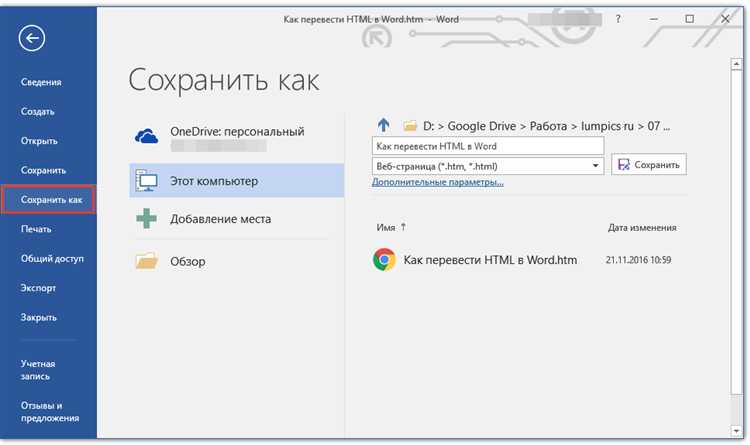
При вставке HTML-кода в документ Word часто возникают проблемы с кодировкой символов, особенно если документ использует нестандартные шрифты или символы. Это может привести к неправильному отображению текста, появлению странных символов или искажению структуры документа.
Одной из основных причин является несоответствие кодировки между источником HTML и настройками Word. HTML-код обычно использует кодировку UTF-8, в то время как Word может применять свою кодировку, что приводит к проблемам при вставке.
Чтобы избежать таких проблем, следует перед вставкой HTML-кода в Word удостовериться, что кодировка документа и кодировка источника совпадают. Для этого можно использовать специальные инструменты для конвертации HTML в формат, совместимый с Word, или вручную изменить кодировку исходного файла перед вставкой. Например, откройте HTML-файл в текстовом редакторе и убедитесь, что в его мета-тегах указана кодировка UTF-8.
Также важно помнить, что Word не всегда корректно обрабатывает сложные HTML-элементы, такие как таблицы или формы, если их структура не соответствует внутренним стандартам программы. В таких случаях лучше использовать простой HTML-код, избегая сложных стилей и скриптов, которые могут не поддерживаться Word.
Наконец, рекомендуется использовать специальные расширения или надстройки для Word, которые обеспечивают корректное вставление HTML-кода с сохранением всех символов и форматирования. Это минимизирует риски потери информации при вставке и позволяет избежать неприятных сюрпризов с кодировкой.
Вопрос-ответ:
Как вставить HTML-код в документ Word, не преобразуя его в обычный текст?
Чтобы вставить HTML-код в документ Word без его преобразования, можно воспользоваться методом вставки как объекта. Для этого необходимо в Word выбрать вкладку "Вставка", затем нажать на "Объект" и выбрать опцию "Текст из файла". В открывшемся окне укажите путь к файлу с HTML-кодом, и он будет вставлен в документ в исходном виде. Также можно использовать редактор кода внутри Word для вставки HTML-кода как обычного текста с помощью команды "Вставить как текст". Этот метод позволяет сохранить структуру и форматирование HTML.
Можно ли вставить HTML в Word, чтобы он отображался как веб-страница?
Word не поддерживает отображение HTML-кода как полноценной веб-страницы, но можно вставить HTML как текст, чтобы сохранить его исходный формат. Для этого нужно просто вставить код через меню "Вставка" или воспользоваться макросом. В таком случае HTML будет отображаться как текст, а не как страница. Для полноценного отображения HTML лучше использовать специализированные редакторы или браузеры, так как Word не предназначен для рендеринга HTML-контента как веб-страницы.
Почему при вставке HTML-кода в Word текст преобразуется в обычный формат?
При вставке HTML-кода в Word программа по умолчанию интерпретирует его как обычный текст. Это происходит из-за того, что Word не предназначен для работы с кодом HTML напрямую. Вставка через стандартные функции, такие как "Вставить" или "Вставить как текст", приводит к преобразованию кода в обычный формат. Для того чтобы сохранить структуру HTML, можно использовать методы вставки через объекты или макросы, которые помогут избежать преобразования в обычный текст.
Какие ограничения существуют при вставке HTML-кода в Word?
Одним из основных ограничений при вставке HTML-кода в Word является то, что программа не поддерживает полноценную интерпретацию HTML. Вставленный код будет отображаться как текст, и не все элементы, такие как стили или скрипты, будут работать корректно. Также Word не способен отображать динамические элементы HTML, такие как формы или интерактивные элементы. Для работы с HTML лучше использовать специализированные программы для разработки веб-страниц, а Word использовать только для статичного отображения кода в текстовом виде.
- ,

 Загрузка...