Добавление изображения в качестве фона в HTML – это один из самых распространённых способов улучшить визуальное восприятие веб-страницы. Вместо однообразного фона можно использовать изображения для создания уникальных визуальных эффектов. Важным моментом является правильное использование CSS, что позволяет гибко настроить отображение фона на разных устройствах и экранах.
Основной метод заключается в применении CSS-свойства background-image, которое позволяет указать путь к изображению. Важным аспектом является также выбор подходящего формата изображения, чтобы обеспечить быструю загрузку и корректное отображение. Обычно используются форматы JPEG, PNG и, реже, WebP. Для фона рекомендуется выбирать изображения с хорошим качеством и оптимизированным размером.
Для обеспечения корректности отображения фона на разных экранах можно использовать CSS-свойства, такие как background-size и background-position. Свойство background-size: cover; позволяет изображению заполнять весь контейнер, при этом сохраняя пропорции, а background-position помогает настроить положение изображения в пределах элемента. Важно помнить, что использование большого изображения в качестве фона может повлиять на скорость загрузки страницы, поэтому стоит подумать о его оптимизации.
Также, если требуется добавить фоновое изображение, которое будет отображаться только на определённых экранах, стоит рассмотреть использование медиазапросов. Это поможет задать различные фоны для мобильных устройств, планшетов и десктопов, улучшая пользовательский опыт.
Использование CSS для добавления изображения в фон
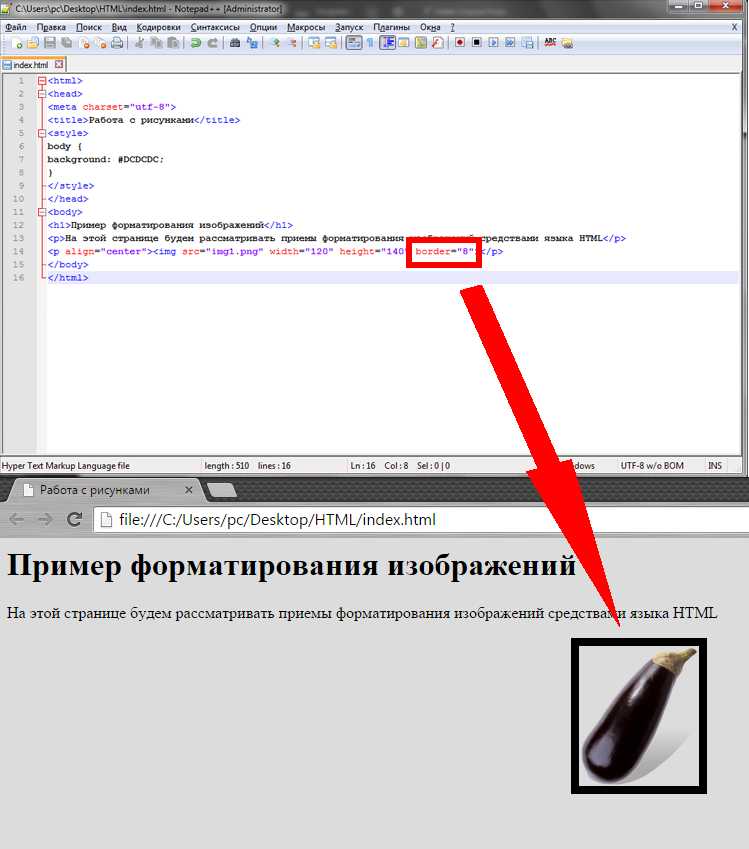
Для задания фона с изображением в HTML документе используется свойство background-image в CSS. Оно позволяет установить картинку, которая будет отображаться в качестве фона для выбранного элемента. Это свойство может применяться как для отдельных элементов, так и для всего документа.
Основной синтаксис для добавления изображения выглядит следующим образом:
element {
background-image: url('путь_к_изображению');
}
Путь к изображению может быть абсолютным или относительным, в зависимости от структуры проекта. Для использования локальных файлов указывается относительный путь, например, ‘images/bg.jpg’, для онлайн-изображений – абсолютный, например, ‘https://example.com/bg.jpg’.
Для того чтобы изображение правильно отображалось на фоне, необходимо учитывать несколько важных параметров:
- background-size – определяет размер изображения. Можно использовать следующие значения:
- cover – изображение масштабируется таким образом, чтобы покрыть весь фон, сохраняя пропорции;
- contain – изображение масштабируется так, чтобы полностью поместиться в пределах элемента;
- Указание конкретных размеров, например, background-size: 200px 100px;.
- background-position – позволяет настроить расположение изображения на фоне. По умолчанию изображение размещается в верхнем левом углу, но можно указать конкретные координаты (например, background-position: center; или background-position: right bottom;).
- background-repeat – контролирует, будет ли изображение повторяться. Значения:
- no-repeat – изображение не будет повторяться;
- repeat – изображение будет повторяться как по горизонтали, так и по вертикали;
- repeat-x и repeat-y – повторение только по одной оси.
- background-attachment – задает, будет ли фон прокручиваться вместе с содержимым. Значения:
- scroll – фон прокручивается;
- fixed – фон остается неподвижным при прокрутке страницы.
Для достижения максимальной гибкости можно комбинировать эти свойства, например:
element {
background-image: url('background.jpg');
background-size: cover;
background-position: center;
background-repeat: no-repeat;
background-attachment: fixed;
}
Использование этих свойств в CSS позволяет точно настраивать поведение фоновых изображений в зависимости от потребностей проекта. Важно всегда проверять, как изображение будет отображаться на различных устройствах и разрешениях экрана, чтобы гарантировать корректность отображения.
Подключение изображения через атрибут background-image
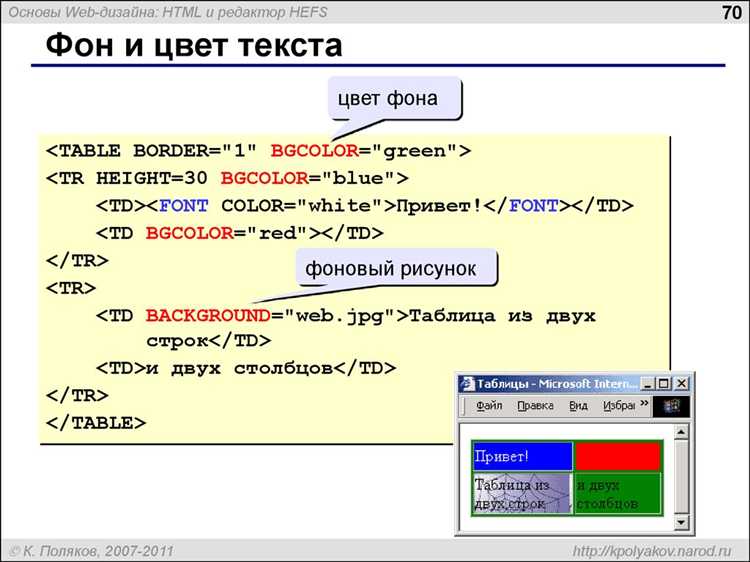
Для того чтобы установить изображение в качестве фона элемента, используется CSS-свойство background-image. Оно позволяет задать путь к изображению, которое будет отображаться на фоне элемента, будь то блок, контейнер или весь экран.
Синтаксис выглядит следующим образом:
element {
background-image: url('путь_к_изображению');
}
Вместо путь_к_изображению указывается относительный или абсолютный путь к файлу изображения. Это может быть локальный путь, например, images/bg.jpg, или URL на внешний ресурс, как https://example.com/bg.jpg.
Важно учитывать, что изображения через background-image не отображаются как отдельные элементы, а служат для фона, что влияет на восприятие контента. Чтобы картинка корректно отображалась, необходимо контролировать размер, позицию и поведение изображения относительно области элемента.
Пример установки изображения в качестве фона для элемента с классом container:
.container {
background-image: url('images/background.jpg');
background-size: cover;
background-position: center;
background-repeat: no-repeat;
}
Здесь применены дополнительные свойства:
background-size: cover;– изображение масштабируется, чтобы полностью покрыть элемент, сохраняя пропорции.background-position: center;– изображение размещается по центру элемента.background-repeat: no-repeat;– запрещает повторение изображения по оси X и Y.
Комбинированное использование этих свойств позволяет добиться более гибкого контроля за тем, как изображение будет вести себя в разных разрешениях и при изменении размеров окна браузера.
Вместо локальных файлов можно подключать изображения с внешних источников, что упрощает использование фонов на больших проектах, минимизируя количество запросов к серверу и ускоряя загрузку страниц. Однако важно учитывать время отклика сервера и доступность изображений на сторонних ресурсах.
Как сделать фон растягивающимся на весь экран
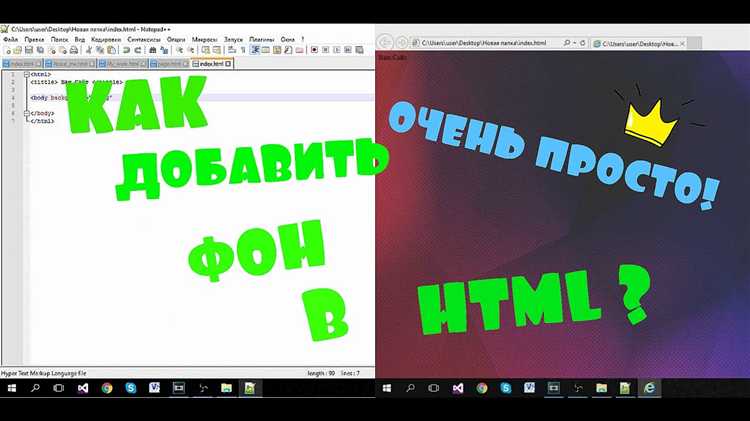
Чтобы фон растягивался на весь экран, нужно использовать свойство CSS background-size с значением cover. Это обеспечит, что изображение фона будет автоматически масштабироваться так, чтобы оно полностью покрывало экран, при этом сохраняя пропорции.
Пример CSS-кода для растягивания фона:
background-image: url('path/to/your/image.jpg');

background-size: cover;

background-position: center;

background-repeat: no-repeat;
Важное замечание: значение cover может привести к обрезке изображения, если его пропорции не совпадают с размерами экрана. Это нужно учитывать, чтобы важные части изображения не оказывались вне видимой области.
Также стоит учитывать, что для того чтобы фон действительно занимал весь экран, элемент, на который применяется фон, должен иметь 100% высоту. Для этого задайте свойство height: 100vh; для блока, содержащего фон.
Пример HTML-кода:
Таким образом, изображение фона будет адаптироваться под любые размеры экрана, сохраняя свою привлекательность и эффективность оформления.
Применение нескольких изображений в качестве фона
Для использования нескольких изображений в качестве фона в CSS применяется свойство background-image, которое позволяет указать несколько изображений через запятую. Каждое изображение будет наложено друг на друга в порядке их перечисления, начиная с первого. Эта техника полезна для создания сложных визуальных эффектов, например, для создания слоистых фонов с текстурами, градиентами или анимациями.
Пример использования нескольких изображений в одном фоне:
background-image: url('image1.jpg'), url('image2.png');
В данном примере первое изображение будет расположено на фоне, а второе – поверх первого. Позиционирование и размер каждого изображения можно контролировать индивидуально с помощью свойств background-position, background-size, и background-repeat.
Например, для изменения положения изображений используется следующий код:
background-image: url('image1.jpg'), url('image2.png');
background-position: top left, bottom right;
Здесь первое изображение будет размещено в левом верхнем углу, а второе – в правом нижнем. Размер изображений регулируется через background-size, что позволяет масштабировать каждое изображение отдельно:
background-image: url('image1.jpg'), url('image2.png');
background-size: cover, contain;
В этом примере первое изображение будет масштабироваться, чтобы полностью покрыть элемент, а второе – поместится целиком, сохраняя пропорции, и не выйдет за пределы контейнера. Также важно помнить, что свойства background-repeat и background-attachment можно использовать для настройки повторяемости изображений и их поведения при прокрутке.
Использование нескольких фонов можно комбинировать с другими эффектами, такими как градиенты или текстуры, для создания уникальных и стильных веб-страниц. Эта техника работает во всех современных браузерах, включая Chrome, Firefox и Safari.
Использование относительных и абсолютных путей к изображениям
При добавлении изображений в качестве фона в HTML важно правильно выбрать путь к файлу. Путь может быть относительным или абсолютным, и каждый из них имеет свои особенности и применения.
Абсолютный путь указывает на точное местоположение изображения, начиная с корня файловой системы или URL-адреса. Это полезно, если изображение находится в другом месте в сети или на сервере. Например:
background-image: url("https://example.com/images/bg.jpg");
Такой путь всегда будет работать независимо от структуры текущего сайта, но его недостатком является зависимость от внешних ресурсов. При недоступности сервера изображение не будет загружено.
Относительный путь зависит от местоположения текущего документа. Он проще в использовании, если изображения хранятся в том же проекте. Пример относительного пути:
background-image: url("images/bg.jpg");
Здесь изображение находится в папке images, которая расположена рядом с текущим HTML-документом. Относительные пути удобны для локальной разработки и упрощают перенос проекта на другие серверы.
Важно учитывать, что относительные пути могут включать различные уровни, такие как:
background-image: url("../bg.jpg");– переход на уровень выше в структуре папок.background-image: url("subfolder/bg.jpg");– переход в подкаталог текущего документа.
Выбор между относительным и абсолютным путём зависит от контекста. Для локальных проектов удобнее использовать относительные пути, для сайтов, работающих с внешними ресурсами, – абсолютные. Также стоит учитывать, что абсолютные пути более чувствительны к изменениям структуры URL и могут вызвать проблемы при миграции сайта или его использовании в разных средах.
Настройка повторения фона с помощью background-repeat
Свойство background-repeat позволяет контролировать, как изображение фона будет повторяться по оси X и Y. Оно определяет, будет ли изображение фона повторяться по горизонтали, вертикали или в обеих плоскостях.
По умолчанию значение background-repeat установлено на repeat, что означает повторение фона как по горизонтали, так и по вертикали. Однако, в зависимости от вашего дизайна, вы можете настроить его следующим образом:
repeat-x – фоновое изображение будет повторяться только по горизонтали, настраивая фон так, чтобы он не повторялся по вертикали.
repeat-y – фоновое изображение будет повторяться только по вертикали, без горизонтального повторения.
no-repeat – фоновое изображение не будет повторяться вообще, а просто будет отображаться один раз в указанном месте.
Возможности настройки могут быть полезны при создании фонов с текстурами, узорами или логотипами, которые не требуют повторения на весь экран. Например, использование no-repeat для фона позволяет избежать излишнего повторения изображений в дизайне сайта, где важно, чтобы изображение оставалось цельным.
Рассмотрим пример использования:
div {
background-image: url('pattern.png');
background-repeat: no-repeat;
}
Если вы хотите настроить изображение фона только по горизонтали или вертикали, используйте соответствующие значения repeat-x или repeat-y, в зависимости от того, какая ось вам нужна. Например:
div {
background-image: url('tile.png');
background-repeat: repeat-x;
}
С помощью background-repeat можно добиться гибкой настройки фона, улучшая внешний вид веб-страницы и контролируя, как изображения взаимодействуют с другими элементами страницы.
Применение прозрачности и цветовых фильтров к фону
Для создания эффектных фонов на веб-страницах можно использовать прозрачность и фильтры для изменения визуальных характеристик изображений. Эти методы позволяют добиться интересных визуальных эффектов без необходимости в сложной графике.
Прозрачность фона можно настроить с помощью CSS-свойства opacity. Это свойство изменяет непрозрачность элемента, включая фон. Например:
opacity: 0.5;– делает элемент полупрозрачным, сохраняя видимость фона, но уменьшая его яркость.- Значения от 0 до 1, где 0 – полностью прозрачный, а 1 – полностью непрозрачный.
Однако стоит помнить, что использование opacity влияет на всю картинку, включая текст и другие элементы внутри контейнера. Если нужно применить прозрачность только к фону, но оставить текст видимым, рекомендуется использовать rgba для задания цвета фона с альфа-каналом:
background-color: rgba(0, 0, 0, 0.5);– создаёт полупрозрачный черный фон.- Здесь последние два значения задают уровень прозрачности, где 0 – полностью прозрачный, а 1 – полностью непрозрачный.
Фильтры позволяют изменять цветовое оформление фона. Например, с помощью свойства filter можно применять различные визуальные эффекты:
filter: grayscale(100%);– делает изображение черно-белым.filter: sepia(100%);– накладывает сепию, придавая изображению старинный вид.filter: blur(5px);– размывает фон, создавая эффект глубины.filter: brightness(0.5);– уменьшает яркость изображения.filter: contrast(200%);– увеличивает контрастность изображения.
Фильтры могут комбинироваться для создания более сложных эффектов:
filter: grayscale(50%) brightness(150%) blur(3px);Это применяет полупрозрачный серый оттенок, повышает яркость и добавляет размытие одновременно.
Для корректной работы фильтров важно помнить, что они могут воздействовать на производительность страницы, особенно при использовании на большом числе элементов. Используйте фильтры с умом, чтобы не перегружать интерфейс.
Адаптивность фона на различных устройствах с помощью media queries
Для обеспечения адаптивности фона на разных устройствах важно использовать media queries, которые позволяют изменять стиль фона в зависимости от характеристик экрана, таких как ширина, высота и разрешение. С помощью этого подхода можно оптимизировать визуальное восприятие сайта на мобильных устройствах, планшетах и десктопах.
Одним из распространённых методов является использование media query для изменения размеров фонового изображения. Например, можно установить различные изображения для мобильных устройств и для экранов с большими разрешениями. Для этого применяется правило CSS background-image с условием в media query:
@media (max-width: 768px) {
body {
background-image: url('mobile-background.jpg');
}
}
@media (min-width: 769px) {
body {
background-image: url('desktop-background.jpg');
}
}
Такой подход позволяет загрузить лёгкую картинку для мобильных устройств, чтобы ускорить время загрузки, и более качественное изображение для десктопов, где есть возможность использовать более высокое разрешение.
Кроме того, можно использовать media queries для контроля позиции фона. Например, на экранах с маленькими размерами важно, чтобы фон адаптировался под весь экран. Для этого можно задать свойство background-size:
@media (max-width: 768px) {
body {
background-size: cover;
}
}
@media (min-width: 769px) {
body {
background-size: contain;
}
}
В данном случае для мобильных устройств фоновое изображение будет масштабироваться так, чтобы покрывать весь экран, а на больших экранах фон будет изменять размер, сохраняя пропорции изображения и оставаясь в пределах контейнера.
Также стоит учитывать использование нескольких изображений с различными разрешениями для разных плотностей экранов. Это можно сделать с помощью атрибута srcset в CSS, позволяя браузеру выбирать оптимальное изображение для конкретного устройства:
@media (min-resolution: 2dppx) {
body {
background-image: url('background@2x.jpg');
}
}
@media (max-resolution: 1dppx) {
body {
background-image: url('background@1x.jpg');
}
}
Таким образом, для устройств с высокой плотностью пикселей будет загружено изображение с более высоким разрешением, что повысит качество отображения фона без потери производительности.

 Загрузка...