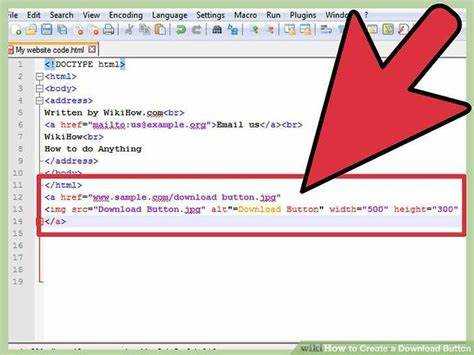
Вставка изображений в HTML – одна из самых распространенных задач при создании веб-страниц. Вместо того чтобы загружать картинку на сервер, можно использовать прямую ссылку на изображение, размещенное в интернете. Этот метод позволяет ускорить процесс разработки и избежать лишней загрузки файлов на сервер. Чтобы вставить картинку через ссылку, достаточно использовать элемент <img> с атрибутом src.
При вставке картинки по ссылке необходимо точно указать путь к изображению. Важным моментом является использование правильного формата URL: он должен начинаться с http:// или https://, чтобы браузер корректно распознал ссылку. Также важно помнить, что путь должен быть абсолютно точным, включая расширение файла (например, .jpg или .png).
Кроме того, атрибут alt играет ключевую роль в доступности и SEO-оптимизации страницы. Он позволяет отображать текст, если картинка не загрузилась, или предоставляет описание изображения для пользователей с ограниченными возможностями. Рекомендуется всегда заполнять этот атрибут осмысленным текстом, который точно описывает содержание картинки.
Чтобы избежать проблем с отображением изображений, стоит проверять, что ссылка действительно ведет на изображение, а не на веб-страницу. Также нужно учитывать, что при использовании внешних ссылок изображение может не загрузиться, если ресурс изменил URL или удалил картинку.
Как правильно использовать тег для вставки изображения
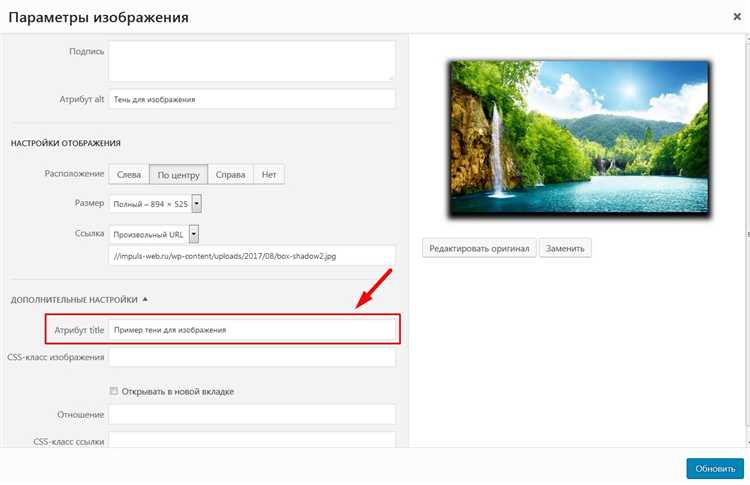
При вставке изображения всегда рекомендуется использовать атрибут alt, который описывает содержимое изображения для пользователей, которые не могут его увидеть. Это также улучшает SEO и доступность сайта. Например, если изображение не загрузится, текст в alt будет отображаться вместо него.
Важно помнить, что атрибут width и height можно использовать для указания размеров изображения. Однако, лучше задавать размеры с учетом пропорций изображения, чтобы избежать его искажения. Если размер изображения не критичен, можно опустить эти атрибуты, оставив браузеру самому выбирать оптимальные параметры.
Для улучшения производительности и ускорения загрузки страницы можно использовать атрибут loading="lazy", который заставляет браузер загружать изображение только тогда, когда оно становится видимым в области просмотра. Это особенно полезно на страницах с большим количеством изображений.
Кроме того, рекомендуется оптимизировать изображения перед загрузкой на сайт, выбирая наиболее подходящий формат (например, JPEG для фотографий, PNG для изображений с прозрачностью) и сжимая их, чтобы уменьшить время загрузки страницы.
Если изображения используются в качестве фоновых или декоративных элементов, их можно вставлять с помощью CSS, а не HTML, что позволяет более гибко управлять позиционированием и размерами.
Что такое атрибут src и как указать ссылку на картинку
Путь к картинке в атрибуте src может быть абсолютным или относительным. Абсолютный путь указывает полное местоположение файла в интернете, включая домен, например: https://example.com/images/photo.jpg. Это удобно, когда картинка находится на другом сервере, и вы хотите использовать её в своём проекте.
Относительный путь указывает местоположение изображения относительно файла, в котором оно используется. Например, если картинка лежит в той же папке, что и HTML-файл, путь будет просто photo.jpg. Если же она в подкаталоге, путь будет, например, images/photo.jpg.
Важно учитывать, что указанный путь должен быть точным. Ошибка в пути приведёт к тому, что изображение не отобразится. Проверяйте правильность ссылки перед загрузкой страницы.
Также можно использовать ссылки на изображения, размещённые на сторонних сервисах, таких как CDN. В таком случае картинка будет загружаться с внешнего источника, что может ускорить её отображение за счет распределённых серверов.
В случае использования относительных путей при разработке локальных сайтов или веб-приложений, важно учитывать структуру каталогов проекта. Это поможет избежать ошибок при развертывании сайта на сервере.
Как работать с абсолютными и относительными путями к изображениям

Когда вставляете изображения на сайт, важно понимать разницу между абсолютными и относительными путями. Это определяет, как браузер будет искать файл и загружать его.
Абсолютный путь указывает на точное местоположение изображения, начиная от корня сайта или даже от полного адреса в интернете. Такой путь всегда начинается с протокола (например, http:// или https://), а затем идет адрес сервера и путь к файлу.
- Пример абсолютного пути:
https://example.com/images/photo.jpg
Абсолютный путь полезен, если изображение хранится на другом сервере или вы хотите указать точное местоположение файла, которое не зависит от структуры вашего сайта. Однако, такие пути могут привести к зависимостям от внешних ресурсов, что повлияет на доступность изображения при отсутствии подключения к интернету.
Относительный путь указывает на местоположение файла относительно текущего документа. Это более гибкий способ работы, так как позволяет переносить сайты с одного сервера на другой без изменения путей к изображениям.
- Пример относительного пути:
images/photo.jpg - Пример относительного пути с подкаталогами:
assets/img/photo.jpg
Относительный путь зависит от структуры каталогов вашего сайта. Он упрощает работу с файлами на локальном сервере или при развертывании сайта на различных платформах.
Важно учитывать, что использование относительных путей требует правильной организации файловой структуры. Например, если вы используете относительный путь, начиная с корня сайта, то путь должен начинаться с /. В противном случае, путь будет интерпретирован как относительный к текущей странице.
Рекомендации:
- Используйте абсолютные пути, если изображение должно быть доступно из разных мест интернета и не зависит от структуры вашего сайта.
- Используйте относительные пути, если изображения находятся внутри вашего сайта и их местоположение будет изменяться вместе с ним.
- Для улучшения переносимости сайта на разные хостинги и серверы, лучше придерживаться относительных путей.
- Если изображения находятся в подкаталогах, указывайте путь начиная с текущей директории или с корня сайта.
Как вставить картинку с внешнего ресурса (URL)
Для того чтобы вставить изображение с внешнего ресурса, необходимо использовать ссылку на картинку в атрибуте src тега img. Важно, чтобы URL был корректным и доступным для загрузки.
Пример вставки картинки с внешнего ресурса:
<img src="https://example.com/image.jpg" alt="Описание картинки">При использовании URL важно учитывать следующие моменты:
- Проверка доступности: перед вставкой убедитесь, что изображение доступно по указанной ссылке. Это можно сделать, просто открыв URL в браузере.
- Использование HTTPS: для обеспечения безопасности лучше использовать ссылки с префиксом https вместо http. Это предотвратит угрозы, связанные с незащищенными соединениями.
- Отсутствие блокировок: иногда серверы могут блокировать доступ к изображениям для определённых IP-адресов или сайтов. Если изображение не загружается, возможно, сервер ограничивает доступ.
- Оптимизация изображений: всегда проверяйте размер изображения. Большие изображения могут замедлить загрузку страницы. Лучше использовать сжатые форматы, такие как WebP или JPEG.
- Описание картинки: атрибут alt помогает улучшить доступность контента. Убедитесь, что описание изображения соответствует его содержанию.
Ссылки на внешние ресурсы удобно использовать для добавления контента, однако при этом важно учитывать, что картинка может стать недоступной, если ресурс удалит или изменит её. В таких случаях изображение не отобразится на странице, и пользователи могут увидеть пустое место или альтернативный текст, указанный в атрибуте alt.
Если нужно, чтобы картинка всегда была доступна, рекомендуется загружать её на свой сервер, а затем использовать относительные пути для вставки изображения.
Рекомендации по использованию атрибута alt для доступности
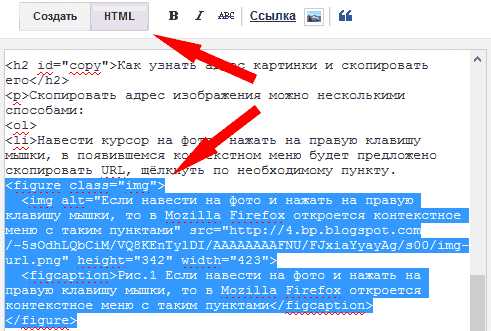
Атрибут alt (альтернативный текст) предоставляет описание изображения для пользователей, которые не могут его увидеть. Это критически важно для людей с нарушениями зрения, использующих экранные читалки, а также для случаев, когда изображение не загружается. Чтобы атрибут alt был эффективным, нужно придерживаться нескольких правил.
1. Используйте ясное и лаконичное описание. Текст должен передавать основное содержание изображения без излишней детализации. Например, вместо «Зеленая трава на фоне голубого неба» достаточно «Трава на фоне неба».
2. Избегайте избыточных фраз типа «Изображение», «Фото» в начале текста. Браузеры для людей с нарушениями зрения уже сообщают, что это изображение. Лучше сразу переходить к сути, например: «Портрет женщины в красном платье» вместо «Изображение портрета женщины в красном платье».
3. Для декоративных изображений используйте пустой alt-атрибут (alt=»»). Это сигнализирует, что изображение не несет смысловой нагрузки и может быть проигнорировано экранными читалками.
4. В случае с инфографикой и диаграммами текст должен объяснять данные, представленные на изображении. Например, вместо «График продаж» лучше использовать «График, показывающий рост продаж на 20% за последний квартал».
5. При необходимости используйте дополнительные инструменты, такие как longdesc (длинное описание), если изображение сложно передать в кратком тексте. Это позволит предложить пользователю расширенную информацию без перегрузки основной страницы.
6. Учитывайте контекст изображения. В некоторых случаях описание должно учитывать не только то, что изображено, но и зачем оно используется на странице. Например, если изображение – кнопка с текстом «Отправить», alt должен быть «Отправить форму».
7. Используйте уникальные описания для каждого изображения, даже если они похожи. Один и тот же alt для всех картинок на сайте снижает доступность и эффективность восприятия информации.
Как задать размер изображения через атрибуты width и height
Атрибуты width и height позволяют задать фиксированные размеры для изображения, заданного в HTML. Эти атрибуты принимают значения в пикселях, что гарантирует точный размер элемента на странице. Например:
<img src="image.jpg" width="300" height="200">В этом примере изображение будет отображаться с шириной 300 пикселей и высотой 200 пикселей. Указание обоих атрибутов помогает избежать искажений изображения, поскольку браузер будет масштабировать картинку с сохранением пропорций, если они заданы корректно.
Если указать только один из атрибутов (например, только width), то второй атрибут будет вычислен автоматически, с учетом пропорций исходного изображения. Однако, это может привести к нежелательному растягиванию или сжатию изображения, если пропорции не соблюдаются. Чтобы избежать таких искажений, всегда лучше задавать оба атрибута.
Важно помнить, что изменение размеров через атрибуты width и height не изменяет физические размеры изображения на сервере, а только его отображение в браузере. Это значит, что если картинка слишком большая или слишком маленькая по сравнению с заданными размерами, она все равно будет загружаться в полном размере, что может повлиять на время загрузки страницы.
Для оптимизации производительности рекомендуется использовать изображения с размерами, подходящими для конкретных нужд, а не полагаться на их масштабирование через HTML-атрибуты. Если же изменение размера необходимо, эти атрибуты обеспечат точное отображение.
Также стоит помнить, что использование атрибутов width и height помогает браузерам быстрее рендерить страницу, поскольку они знают, сколько места должно занять изображение на экране, даже до того, как картинка загрузится.
Как вставить картинку в фоновое изображение с помощью CSS

Чтобы задать фоновое изображение для элемента в HTML с помощью CSS, используется свойство background-image. В качестве значения этого свойства указывается путь к картинке, либо URL-адрес, если изображение находится на внешнем сервере.
Пример синтаксиса:
element {
background-image: url('путь_к_изображению');
}
Если изображение размещено на стороннем сервере, можно указать полный URL. Например:
element {
background-image: url('https://example.com/image.jpg');
}
Важно: для фона могут быть полезны дополнительные свойства, такие как background-size, background-repeat, background-position, которые позволяют тонко настроить отображение изображения.
Свойство background-size контролирует размер фонового изображения. Например, для того чтобы картинка покрывала весь элемент, можно использовать значение cover:
element {
background-image: url('image.jpg');
background-size: cover;
}
Если необходимо, чтобы картинка полностью помещалась в элемент без искажения, используется значение contain:
element {
background-image: url('image.jpg');
background-size: contain;
}
Свойство background-repeat управляет тем, будет ли изображение повторяться. Значение no-repeat предотвращает повторение:
element {
background-image: url('image.jpg');
background-repeat: no-repeat;
}
Если нужно изменить расположение фона, используется background-position. Например, чтобы изображение было выровнено по центру:
element {
background-image: url('image.jpg');
background-position: center;
}
Также можно комбинировать несколько фонов. Для этого нужно перечислить изображения через запятую в свойстве background-image. В таком случае применяется порядок следования изображений. Например:
element {
background-image: url('image1.jpg'), url('image2.jpg');
}
Задавая фоновое изображение через CSS, стоит учитывать размеры и скорость загрузки картинок. Для улучшения производительности используйте изображения оптимизированного формата и размера, чтобы ускорить время загрузки страницы.
Что делать, если картинка не загружается по ссылке
Когда картинка не загружается по ссылке в HTML, причина может быть разнообразной. Чтобы исправить проблему, следует проверить несколько ключевых аспектов.
- Проверьте правильность URL. Часто ошибка возникает из-за опечатки в адресе изображения. Убедитесь, что ссылка точная, включая правильный регистр символов, так как многие серверы различают прописные и строчные буквы.
- Проверьте доступность сервера. Если сервер, на котором размещена картинка, временно недоступен, изображение не загрузится. Используйте инструменты типа IsItDownRightNow для проверки работоспособности внешнего ресурса.
- Поддержка формата изображения. Убедитесь, что браузер поддерживает формат изображения. Например, старые версии Internet Explorer не поддерживают формат WebP. Попробуйте открыть картинку в другом браузере.
- Проверьте права доступа. Некоторые серверы могут ограничивать доступ к изображению для определённых пользователей или стран. Если изображение размещено на закрытом ресурсе, возможно, потребуется изменить настройки доступа или использовать прокси.
- Использование относительных и абсолютных путей. Если ссылка указана относительно сайта, а не полного пути, убедитесь, что путь правильный. Проблемы могут возникнуть при неправильной настройке файловой структуры.
- Ссылки с авторизацией. Если изображение доступно только после авторизации на сайте, то оно не загрузится без соответствующего токена или куки. В таких случаях нужно проверить, что сессия не завершена или настроить ссылку на файл, доступный без авторизации.
Если картинка всё же не загружается, вы можете добавить атрибут alt в тег img для того, чтобы пользователи видели текстовое описание изображения, что улучшит пользовательский опыт и SEO.
Для проверки загружаемого изображения также можно использовать инструменты разработчика в браузере (например, консоль разработчика в Google Chrome), чтобы увидеть возможные ошибки при запросе файла.

 Загрузка...