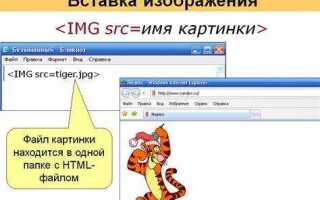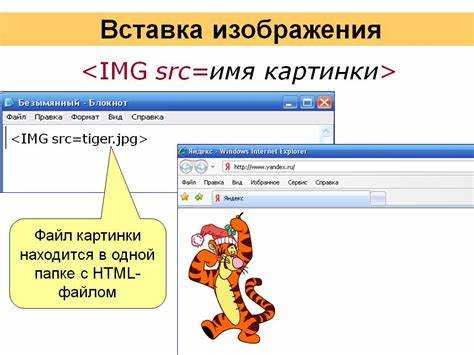
Чтобы вставить изображение на веб-страницу с помощью HTML, достаточно всего несколько строк кода, и это можно сделать даже в простом текстовом редакторе, таком как блокнот. Это важный шаг при создании страниц, так как изображения делают контент более привлекательным и понятным для пользователей. В этой статье рассмотрим основные моменты, которые нужно учитывать при вставке изображений в HTML-код.
Для начала, важно понимать, что изображение вставляется в HTML с помощью тега <img>. Этот тег не требует закрывающего элемента и имеет несколько атрибутов, наиболее важными из которых являются src и alt. Атрибут src указывает путь к изображению, а alt описывает содержимое изображения для тех пользователей, кто не может его увидеть (например, для экранных читалок или при медленном соединении). Оба атрибута являются обязательными для корректного отображения и доступности контента.
Для вставки изображения через блокнот достаточно создать новый текстовый файл с расширением .html, в котором будет указан правильный путь к файлу с изображением. Если изображение находится в той же папке, что и HTML-файл, можно использовать относительный путь, например: src=»image.jpg». Важно помнить, что для корректного отображения изображения его формат должен поддерживаться браузерами, такими как JPG, PNG или GIF.
Также стоит учитывать, что изображения могут занимать большое количество места на веб-странице, особенно если они высокого разрешения. Поэтому всегда рекомендуется оптимизировать изображение, уменьшая его размер без потери качества. Это улучшит скорость загрузки страницы и сделает сайт более удобным для пользователей.
Выбор подходящего формата изображения для веб-страницы
JPEG – это наиболее популярный формат для фотографий и изображений с множеством цветов и деталей. Он использует сжимацию с потерями, что снижает размер файла, но может повлиять на качество при сильном сжатии. Для большинства фотографий этот формат подходит идеально, поскольку позволяет достичь хорошего качества при относительно небольшом размере файла.
PNG предпочтительнее для изображений с прозрачностью и графики, где важна высокая четкость, например, логотипов и иконок. Это формат без потерь, что позволяет сохранить детали изображения, но его файлы обычно бывают значительно крупнее, чем JPEG. Используйте PNG для простых изображений, где важна точность и резкость.
GIF часто используется для анимаций. Однако, этот формат поддерживает только 256 цветов, что ограничивает его использование в сложных изображениях. GIF подходит для простых анимаций и графиков с малым количеством цветов, но для статичных изображений он уступает в качестве другим форматам.
WebP – это более современный формат, который обеспечивает сжатие как с потерями, так и без потерь, при этом предоставляя отличное качество при меньшем размере файла, чем JPEG и PNG. Он поддерживает прозрачность и анимацию, что делает его универсальным выбором для веб-страниц. Однако, WebP не поддерживается всеми браузерами, что требует дополнительной проверки совместимости.
SVG – это векторный формат, который подходит для графики, состоящей из простых форм и линий, таких как иконки и схемы. В отличие от растровых форматов, SVG не теряет качества при масштабировании и имеет очень небольшой размер файла. Однако, он не подходит для изображений с большим количеством деталей или фотографий.
Выбирайте формат в зависимости от типа контента: для фотографий – JPEG, для логотипов и графики с прозрачностью – PNG, для анимаций – GIF, для современных веб-страниц – WebP, а для векторной графики – SVG. Оптимизация изображений помогает ускорить загрузку сайта и улучшить пользовательский опыт.
Как правильно указывать путь к изображению в HTML
Для вставки изображения в HTML важно правильно указать путь к файлу. Это зависит от того, где расположены HTML-страница и само изображение. Различают два основных типа путей: абсолютный и относительный.
Абсолютный путь указывает на изображение с учетом полного пути к файлу, начиная с корня файловой системы или домена. Пример абсолютного пути: https://www.example.com/images/picture.jpg. Такой путь будет работать, только если сайт размещен на домене «example.com» и изображение находится в папке «images».
Относительный путь задается относительно местоположения HTML-страницы. Если изображение находится в той же папке, что и HTML-файл, путь будет простым: picture.jpg. Если изображение в подкаталоге, путь будет выглядеть так: images/picture.jpg.
Важно учитывать, что правильное использование слэшей («/» для Unix-подобных систем и «\\» для Windows) имеет значение для правильной работы ссылок на изображения. В веб-разработке всегда рекомендуется использовать прямые слэши «/».
Кроме того, путь может быть относительным по отношению к корню сайта. Для этого используется символ «/» в начале пути, который указывает на корневую директорию веб-сервера. Например, /images/picture.jpg указывает на файл «picture.jpg» в папке «images», которая расположена в корне сайта.
При работе с путями к изображениям стоит избегать пробелов и специальных символов в названиях файлов и папок, так как это может вызвать проблемы с загрузкой. Вместо пробела лучше использовать дефис или нижнее подчеркивание.
Использование правильных путей повышает производительность сайта и облегчает его поддержку, особенно при изменении структуры каталогов или при перемещении проекта на другой сервер.
Использование тега <img> для вставки изображения
- Атрибут
src– указывает путь к изображению. Это может быть локальный путь или URL. Например:src="images/photo.jpg". - Атрибут
alt– задает альтернативный текст для изображения. Этот текст отображается, если изображение не может быть загружено или используется для улучшения доступности. Например:alt="Фото природы". - Атрибут
widthиheight– устанавливают размеры изображения в пикселях. Они не изменяют пропорции изображения, а просто масштабируют его. Например:width="500" height="300".
Для обеспечения правильного отображения изображений на разных устройствах рекомендуется использовать атрибуты srcset и sizes, которые позволяют загружать изображения разных разрешений в зависимости от размера экрана.
- Атрибут
srcsetпозволяет указать несколько вариантов изображения с разным разрешением. Например:srcset="image-320w.jpg 320w, image-640w.jpg 640w". - Атрибут
sizesпомогает браузеру понять, какое изображение выбрать в зависимости от ширины окна. Пример:sizes="(max-width: 600px) 480px, 800px".
Использование правильных аттрибутов помогает улучшить производительность сайта, а также предоставляет дополнительные возможности для настройки изображения под различные условия. Например, для мобильных устройств изображение может быть меньшего размера, чем для десктопных версий.
Задание альтернативного текста для изображения с атрибутом alt
Чтобы правильно задать alt для изображения, необходимо учитывать несколько факторов:
- Краткость и точность. Альтернативный текст должен быть лаконичным, но передавать суть изображения. Например, если на изображении изображен красный автомобиль, не стоит писать «изображение», а лучше использовать «красный автомобиль на дороге».
- Описание контекста. Если изображение имеет функциональную роль (например, кнопка), то описание должно отражать эту роль. Например, для кнопки с изображением корзины можно использовать текст «Добавить в корзину».
- Избегание излишней информации. Не стоит в описании упоминать «Изображение», так как это очевидно по контексту. Также избегайте указания размеров изображения или других технических деталей.
- Графики и схемы. При использовании диаграмм или графиков важно указать суть представленных данных. Например, для графика продаж на год можно использовать текст «График роста продаж с января по декабрь». Для более детального описания можно использовать текст, который поясняет ключевые моменты на изображении.
- Избегайте повторов. Если изображение повторяет информацию, уже представленную текстом, альтернативный текст можно сделать пустым (
alt=""). Это поможет избежать ненужного повторения.
Правильный атрибут alt способствует улучшению SEO-позиционирования сайта, поскольку поисковые системы могут анализировать текст в alt для определения содержимого страницы. Также это важный элемент для улучшения взаимодействия с пользователями и повышения доступности.
Указание размеров изображения через атрибуты width и height
Для указания размеров изображения в HTML используются атрибуты width и height. Эти атрибуты задают ширину и высоту изображения в пикселях, что позволяет контролировать его отображение на странице.
Пример использования атрибутов:
<img src=»image.jpg» width=»500″ height=»300″>
Задавая значения этих атрибутов, важно учитывать пропорции изображения. Если установить только один параметр (например, width), браузер автоматически подстроит второй параметр, сохраняя исходные пропорции изображения. Например, если задать ширину 500 пикселей, а высота будет вычислена пропорционально, что предотвратит искажения.
Однако, если указать оба параметра, изображение будет растянуто или сжато в зависимости от заданных значений, что может привести к искажению картинки. Чтобы избежать этого, лучше использовать только один атрибут или оставлять автоматическое вычисление второго параметра.
Указание размеров изображения помогает ускорить рендеринг страницы, так как браузер заранее знает размеры элементов. Это также снижает нагрузку на ресурсы, так как не требуется дополнительная обработка изображения для расчета его размеров во время загрузки страницы.
Если вы хотите обеспечить более точную адаптацию изображения под различные экраны (например, мобильные устройства), лучше использовать атрибуты в сочетании с CSS, чтобы гибко управлять размерами в зависимости от условий отображения.
Вставка изображения с внешнего ресурса через URL
Для вставки изображения с внешнего ресурса в HTML, необходимо использовать тег <img> с атрибутом src, в котором указывается полный URL адрес изображения. Это позволяет отображать изображение, не загружая его на сервер вашего сайта.
Пример вставки изображения с внешнего ресурса:
<img src="https://example.com/image.jpg" alt="Описание изображения">При использовании URL важно учитывать, что путь должен быть полным, начиная с протокола (http:// или https://). Без этого изображение не будет загружено. Также рекомендуется проверять доступность ресурса, так как если внешний ресурс недоступен, изображение не отобразится.
Использование атрибута alt важно для улучшения доступности и SEO. Он обеспечивает текстовое описание изображения, которое будет отображаться, если изображение не загрузится, или если пользователь использует экранный считыватель.
Некоторые хостинги изображений ограничивают прямую ссылку на изображения, запрещая их использование на сторонних сайтах (hotlinking). В таких случаях изображение может не отображаться. Чтобы избежать проблем, проверяйте правила использования внешних ресурсов перед вставкой изображения.
Управление расположением изображения с помощью стилей CSS
Для точного контроля над положением изображения на странице используются стили CSS. С помощью свойств можно легко изменять как выравнивание, так и размер изображения, а также задавать его позиционирование в различных контекстах.
Одним из основных способов управления расположением изображения является свойство float. Оно позволяет «прикрепить» изображение к левому или правому краю контейнера, оставляя текст вокруг. Например:
img {
float: left;
margin-right: 15px;
}
Это приведет к тому, что изображение будет выровнено по левому краю, а текст будет обтекать его справа. Использование margin помогает задавать отступы, что улучшает читаемость и внешний вид.
Если требуется разместить изображение в центре, можно воспользоваться свойством text-align или использовать более гибкие методы с применением flexbox или grid.
Пример с использованием text-align для центрирования изображения внутри блока:
div {
text-align: center;
}
img {
display: inline-block;
}
Для более сложного позиционирования удобно использовать position. Это свойство позволяет задать изображению абсолютное или относительное расположение относительно его родителя. В следующем примере изображение будет размещено в правом верхнем углу:
div {
position: relative;
}
img {
position: absolute;
top: 0;
right: 0;
}
Также можно использовать z-index для регулировки перекрытия изображений. Например, при использовании абсолютного позиционирования для нескольких изображений:
img {
position: absolute;
top: 50px;
left: 50px;
z-index: 2;
}
Для задания отступов вокруг изображения следует использовать padding и margin, чтобы улучшить взаимодействие с другими элементами. Важно помнить, что отступы могут варьироваться в зависимости от контекста использования, например, изображения внутри текста или в контейнере.
Использование CSS-свойства object-fit также помогает управлять масштабированием изображений. Это свойство определяет, как изображение будет заполнять доступное пространство. Например, object-fit: cover сохраняет пропорции изображения, при этом оно заполняет весь контейнер, обрезая лишние части:
img {
object-fit: cover;
width: 100%;
height: 100%;
}
Таким образом, с помощью CSS можно легко и эффективно управлять расположением изображений на веб-странице, выбирая наиболее подходящие свойства в зависимости от контекста и желаемого результата.
Исправление ошибок при вставке изображений в HTML
Если изображение не отображается, проверьте расширение файла. Иногда ошибка возникает из-за того, что указано неправильное расширение (например, .jpg вместо .jpeg). Для предотвращения подобных проблем лучше использовать полное имя файла с расширением, совпадающим с реальным.
В случае с большими изображениями, возможно, стоит проверить их размер. Изображения слишком большого размера могут не загружаться или сильно замедлять загрузку страницы. Используйте инструменты для оптимизации изображений, чтобы уменьшить их размер без потери качества.
Нередко ошибка возникает из-за отсутствия кавычек вокруг атрибута src. Это может привести к некорректной интерпретации пути к изображению браузером. Всегда оборачивайте значение пути в кавычки.
Еще одной распространенной проблемой является использование устаревших или неподдерживаемых форматов изображений, таких как .bmp или .tiff. Используйте более современные форматы, такие как .png, .jpg или .webp, чтобы обеспечить поддержку в разных браузерах и устройствах.
Если изображение загружается, но его видно в виде пустого блока или значка, возможно, изображение повреждено или файл не доступен. В таких случаях попробуйте открыть файл напрямую в браузере, чтобы убедиться в его целостности.
Для улучшения доступности страницы обязательно добавляйте атрибут alt к изображениям. Это не только улучшает восприятие страницы пользователями с ограниченными возможностями, но и помогает в поисковой оптимизации (SEO).
Вопрос-ответ:
Как вставить изображение в HTML с помощью блокнота?
Для вставки изображения в HTML через блокнот нужно использовать тег ``. Внутри этого тега указывается атрибут `src`, который указывает путь к изображению. Например: `
 `. Путь может быть относительным или абсолютным. Важно, чтобы изображение находилось в доступном месте на вашем компьютере или сервере.
Нужно ли указывать атрибут alt для изображения в HTML?
Да, атрибут `alt` рекомендуется использовать для каждого изображения. Этот атрибут служит для описания изображения и важен для доступности сайта. Если изображение не отображается, текст в атрибуте `alt` будет виден пользователю. Также, это помогает поисковым системам понимать содержимое изображений.
Что такое относительный и абсолютный путь к изображению?
Относительный путь указывает местоположение изображения относительно текущей директории или файла HTML. Например, если изображение находится в той же папке, что и HTML-файл, путь будет просто `изображение.jpg`. Абсолютный путь включает полный адрес, начиная с корня веб-сервера или с компьютера, например, `C:/папка/изображение.jpg` или `https://example.com/images/изображение.jpg`. Абсолютный путь подходит для изображений, которые находятся на других ресурсах или серверах.
Как вставить изображение с внешнего ресурса в HTML?
Для вставки изображения с внешнего ресурса нужно указать полный URL-адрес изображения в атрибуте `src`. Например, если изображение размещено на сайте, путь будет выглядеть так: ` `. В этом случае изображение будет загружаться с указанного URL, и вам не нужно хранить его локально на вашем сервере.

 Загрузка...