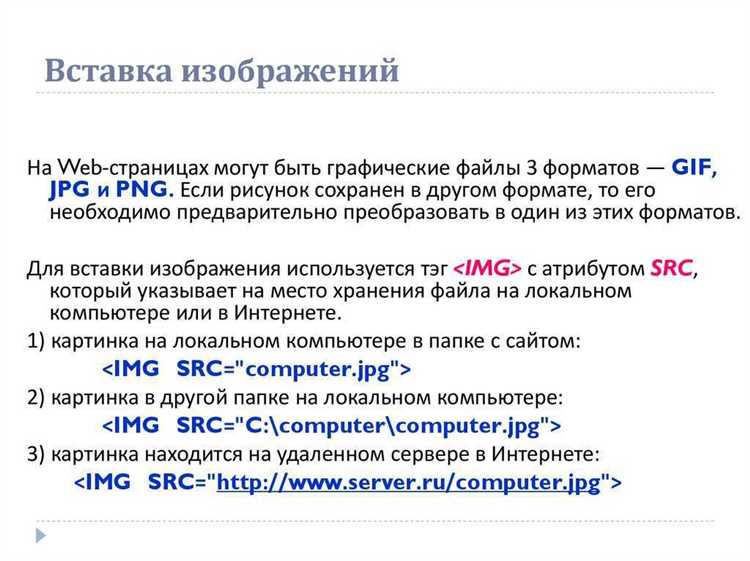
Вставка изображения в HTML по URL позволяет подключать графику, размещенную на внешних серверах, без необходимости загружать файлы на собственный веб-сервер. Это удобно, если изображение часто обновляется или если необходимо сэкономить место на сервере. Чтобы правильно интегрировать изображение с использованием URL, важно понимать, как использовать тег <img> и атрибут src.
Для того чтобы вставить изображение по URL, необходимо указать путь к изображению в атрибуте src. Путь может быть как абсолютным, так и относительным. Абсолютный путь указывает на полное местоположение ресурса в интернете, например: https://example.com/image.jpg. При этом URL должен начинаться с http:// или https://, чтобы обеспечить корректную загрузку изображения.
Важным моментом является также размер изображения. Для эффективной загрузки изображений рекомендуется использовать файлы с оптимизированным размером. Это поможет уменьшить время загрузки страницы и улучшить пользовательский опыт. Если изображение слишком большое, оно может замедлить загрузку сайта, что негативно скажется на его SEO-позициях. Используйте форматы, такие как JPEG или WebP для фотографий, и PNG или SVG для графиков или логотипов.
Как правильно использовать тег <img> для вставки изображения
 .
.
3. Атрибут width и height задают размеры изображения. Указание этих атрибутов позволяет браузеру зарезервировать место на странице до загрузки изображения, улучшая производительность. Однако, чтобы избежать искажений, рекомендуется задавать размеры пропорционально исходному изображению.
4. Правильное использование форматов. Для изображений, предназначенных для фотографии, лучше использовать форматы JPEG или PNG, а для графики и логотипов – SVG или WEBP. Выбор формата влияет на качество и размер изображения, что важно для скорости загрузки страницы.
5. Загрузка изображений. Используйте атрибут loading="lazy" для ленивой загрузки изображений. Это позволяет отложить загрузку изображения до тех пор, пока оно не станет видимым на экране пользователя. Это особенно полезно для улучшения производительности страниц с большим количеством изображений.
6. Кроссбраузерность и поддержку старых браузеров. Важно проверять совместимость форматов изображений с различными браузерами. Некоторые старые браузеры не поддерживают современные форматы изображений, такие как WEBP. В таких случаях стоит использовать fallback-изображения или проверку типа браузера.
7. Пример использования:
<img src="https://example.com/image.jpg" alt="Пример изображения" width="600" height="400" loading="lazy">
Как указать URL изображения в атрибуте src
Для того чтобы вставить изображение с помощью URL, необходимо правильно указать его путь в атрибуте src тега <img>. URL может быть абсолютным или относительным, в зависимости от того, где размещен файл изображения.
- Абсолютный URL: Полный путь, начиная с протокола (например,
https://) и включая доменное имя. Такой URL указывает на изображение, расположенное в сети, вне зависимости от местоположения HTML-документа. - Относительный URL: Путь, начинающийся от местоположения текущего документа. В этом случае изображение должно находиться в той же папке или в подкаталоге относительно HTML-файла.
Пример использования абсолютного URL:
<img src="https://example.com/images/photo.jpg" alt="Фото">
Пример использования относительного URL:
<img src="images/photo.jpg" alt="Фото">
- Если файл изображения находится в той же папке, что и HTML-документ, указывайте просто имя файла:
<img src="photo.jpg">. - Если изображение в подкаталоге, например, в папке
images, укажите путь:<img src="images/photo.jpg">. - Если файл изображения на одном уровне с HTML-документом, но в другом каталоге, используйте два пункта:
<img src="../photo.jpg">.
Если изображение расположено на другом домене, убедитесь, что сайт позволяет доступ к файлам через CORS (Cross-Origin Resource Sharing), иначе изображение может не загрузиться. Также стоит помнить о правильности URL: отсутствие символов или неправильные пути могут привести к ошибке загрузки.
Что делать, если изображение не отображается

Когда изображение не отображается по URL, важно быстро найти и устранить причину. Начнем с самых распространенных проблем и их решений.
1. Проверьте правильность URL
Часто ошибка в адресе – основная причина. Убедитесь, что URL полностью правильный, без пробелов и лишних символов. Например, используйте точный путь, включая все необходимые параметры и расширения файла.
2. Проверьте доступность ресурса
Изображение может быть временно недоступно или удалено с сервера. Проверьте URL через браузер или с помощью инструментов для диагностики сети (например, ping или curl). Если изображение не загружается и в браузере, возможно, оно было удалено.
3. Проверьте настройки прав доступа
Иногда сервер может требовать авторизации для загрузки изображений. Убедитесь, что изображение доступно для публичного просмотра. Для этого проверьте, не ограничен ли доступ через настройки прав доступа на сервере.
4. Ошибки в форматах и расширениях файлов
Проверьте, поддерживает ли ваш браузер формат изображения. Например, WebP может не поддерживаться в старых версиях браузеров. Используйте более универсальные форматы, такие как JPEG или PNG, чтобы избежать проблем совместимости.
5. Проблемы с кэшированием
Браузеры могут хранить старую версию страницы в кэше. Попробуйте очистить кэш браузера или перезагрузить страницу с полной загрузкой (Ctrl+F5), чтобы обновить изображения.
6. Проверьте размер изображения
Если изображение слишком большое, оно может не загружаться. Попробуйте уменьшить размер изображения или убедитесь, что сервер настроен на правильную обработку больших файлов.
7. Использование альтернативных форматов
В случае, если изображение по URL не отображается в одном браузере, попробуйте использовать базовый формат изображения или кодировать его в base64 и вставить прямо в HTML. Это устраняет зависимость от внешнего ресурса.
8. Проверьте корректность пути на сервере
Если вы работаете с изображениями, размещенными на вашем сервере, убедитесь, что указанный путь к файлу правильный. Неверно указанный путь или перемещенные файлы могут вызвать ошибку при загрузке.
9. Ошибки в HTML-разметке
Убедитесь, что в HTML-коде нет ошибок синтаксиса, таких как неправильно закрытые теги или отсутствие кавычек вокруг атрибутов. Неправильная структура может повлиять на отображение изображения.
10. Использование HTTP вместо HTTPS
Если ваш сайт работает через HTTPS, а изображение загружается через HTTP, это может вызвать блокировку в браузере. Обеспечьте, чтобы все ресурсы загружались через HTTPS для безопасности и правильной работы.
Как задать размеры изображения через HTML
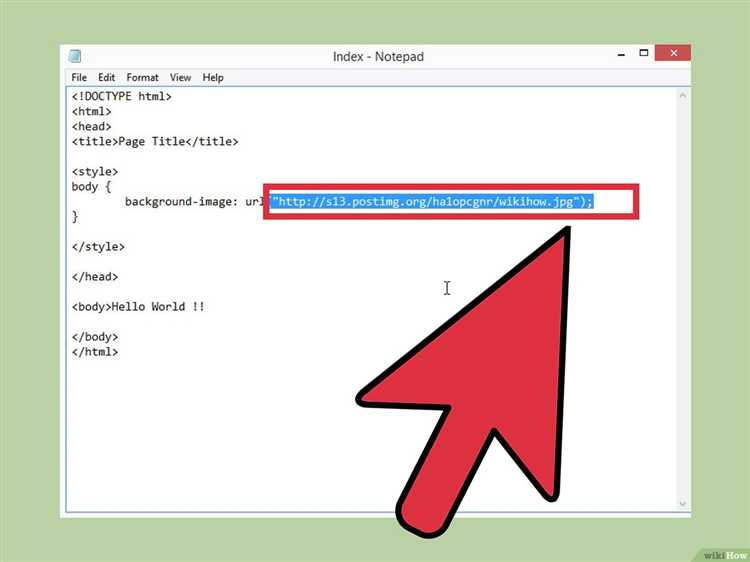
В HTML размеры изображения можно задавать с помощью атрибутов width и height. Эти атрибуты определяют ширину и высоту изображения в пикселях. Например, если нужно изменить ширину изображения на 300 пикселей, используйте атрибут width=»300″. Для изменения высоты аналогично применяется атрибут height=»200″.
Пример:
<img src=»example.jpg» width=»300″ height=»200″>
Можно задать только один из параметров – например, только ширину. В таком случае высота изображения подстроится автоматически, сохраняя пропорции:
<img src=»example.jpg» width=»300″>
Если требуется задать размеры изображения в процентах относительно родительского элемента, то следует использовать атрибуты width и height с указанием процентов. Например, чтобы изображение занимало 50% ширины контейнера:
<img src=»example.jpg» width=»50%»>
Важно помнить, что при изменении размеров изображения через HTML пропорции могут нарушиться. Для корректного отображения всегда рекомендуется учитывать исходные размеры и пропорции изображения.
Для более гибкой работы с размерами и адаптации изображений под разные устройства лучше использовать CSS с свойствами max-width, height, и width, так как это позволяет более точно контролировать отображение. Например, свойство max-width: 100% обеспечит адаптивность изображения на разных экранах:
img { max-width: 100%; height: auto; }
Как вставить изображение из внешнего источника с HTTPS
Для вставки изображения из внешнего источника с использованием HTTPS, необходимо правильно указать полный URL, который начинается с «https://». Это гарантирует безопасное подключение и предотвращает возможные проблемы с загрузкой контента. Главное – убедиться, что сервер поддерживает HTTPS, чтобы избежать ошибок и проблем с безопасностью.
Вставка изображения требует корректного использования атрибута src. Важно, чтобы адрес начинался с HTTPS, иначе браузер может заблокировать загрузку ресурса на защищённой странице. Например, правильный формат ссылки будет таким: «https://example.com/image.jpg». Это гарантирует, что картинка загрузится по защищённому протоколу, исключая риски передачи данных через HTTP.
Если изображение на сервере защищено, возможно, потребуется дополнительная авторизация для его отображения. Убедитесь, что у вас есть права доступа к внешнему ресурсу, и, если нужно, используйте методы аутентификации, такие как токены или cookies.
При работе с изображениями через HTTPS следует учитывать производительность. Сложные графические файлы могут замедлять загрузку страницы, особенно на мобильных устройствах. Оптимизация изображений и использование форматов, таких как WebP или AVIF, помогут сократить время загрузки и улучшить пользовательский опыт.
Также важно проверять, что внешние изображения загружаются быстро. В случае долгой загрузки изображения из-за внешнего сервера рекомендуется использовать кэширование на стороне клиента, чтобы минимизировать повторные запросы к одному и тому же ресурсу.
Наконец, убедитесь, что внешний ресурс имеет стабильное подключение и регулярно проверяется на доступность. В противном случае изображение может не отобразиться, что негативно скажется на восприятии вашего контента пользователями.
Какие атрибуты тега могут улучшить отображение
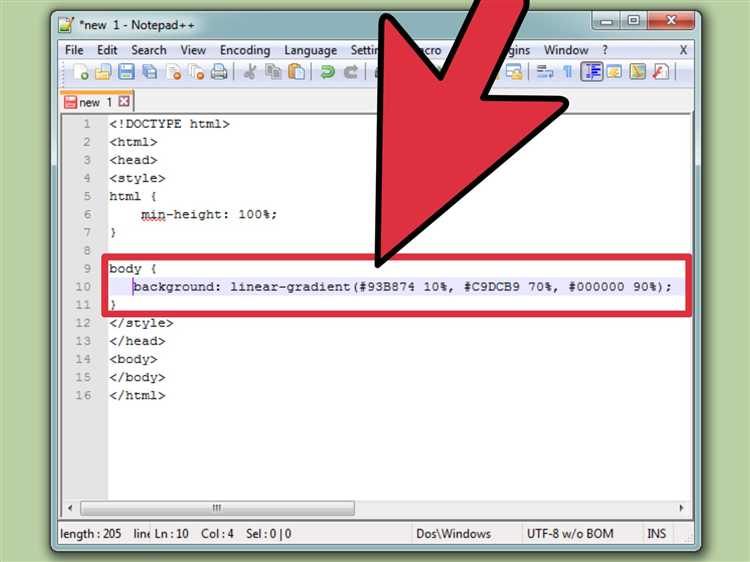
Для улучшения отображения изображения на веб-странице можно использовать несколько атрибутов тега , которые влияют на качество визуализации и взаимодействие с пользователем.
srcset – атрибут, позволяющий указать несколько версий изображения для разных устройств и разрешений экрана. Использование srcset помогает оптимизировать загрузку изображений на мобильных устройствах и экранах с высоким разрешением. Например, можно указать изображения с разными размерами для экранов с плотностью пикселей 1x, 2x и 3x:
<img src="image.jpg" srcset="image-1x.jpg 1x, image-2x.jpg 2x, image-3x.jpg 3x">
sizes – атрибут, который позволяет задать размеры изображений в зависимости от ширины экрана. Это помогает браузеру загружать подходящий файл без необходимости загружать изображения с высоким разрешением, если их размер слишком велик для устройства. Например:
<img src="image.jpg" srcset="image-1x.jpg 1x, image-2x.jpg 2x" sizes="(max-width: 600px) 100vw, 50vw">
alt – атрибут, обязательный с точки зрения доступности. Он описывает содержимое изображения для пользователей с нарушениями зрения, а также служит для отображения текста в случае, если изображение не загрузилось. Описание должно быть лаконичным и информативным.
loading – атрибут, который позволяет управлять отложенной загрузкой изображений. Значение lazy помогает загружать изображения только тогда, когда они становятся видимыми для пользователя, что значительно улучшает время загрузки страницы:
<img src="image.jpg" loading="lazy">
width и height – атрибуты, которые указывают точные размеры изображения. Они позволяют браузеру заранее выделить место для изображения на странице, что ускоряет рендеринг. Важно указывать эти атрибуты, чтобы избежать скачков макета.
title – атрибут, который отображает всплывающее описание при наведении курсора на изображение. Этот атрибут полезен для дополнительной информации, но не должен использоваться для замены атрибута alt.
usemap – атрибут, который используется для привязки изображения к карте изображения. Он позволяет создать кликабельные области на изображении, улучшая интерактивность страницы.

 Загрузка...