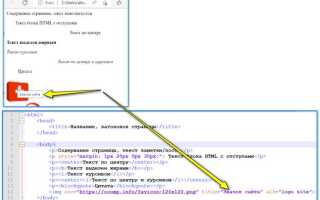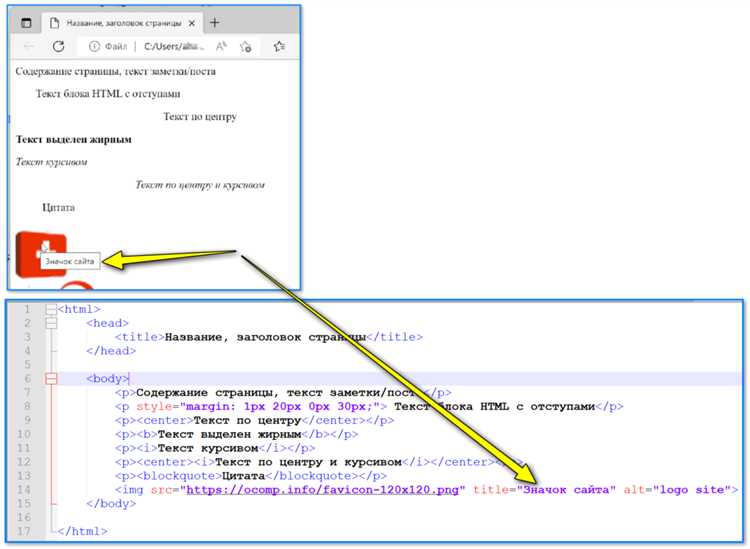
Вставка изображения в качестве активной ссылки – полезный прием, который часто используется на веб-страницах для улучшения пользовательского опыта. Это позволяет сделать картинку кликабельной, направляя пользователя на другую страницу или ресурс при нажатии на нее. Такой подход используется как для оформления кнопок, так и для создания интерактивных элементов интерфейса.
Для реализации этой задачи в HTML достаточно воспользоваться двумя базовыми тегами: <a> для ссылки и <img> для изображения. Важно помнить, что элемент <a> должен оборачивать тег <img>, чтобы картинка стала кликабельной и выполняла роль ссылки. Рассмотрим, как правильно структурировать этот код.
Пример синтаксиса:
<a href=»URL»><img src=»путь_к_изображению»></a>. В данном случае, атрибут href указывает на целевой ресурс, а src – на путь к изображению. Это базовое правило, которое применяется для всех типов ссылок, будь то переход на другую страницу или запуск внешнего контента.
Как добавить изображение в HTML с помощью тега
Пример синтаксиса: <img src=»путь_к_изображению» alt=»описание изображения»>.
src – обязательный атрибут, который указывает на местоположение изображения. Это может быть как локальный файл, так и ссылка на изображение в интернете. Если изображение недоступно, браузер будет использовать описание, указанное в атрибуте alt, который помогает улучшить доступность контента.
Важно учитывать, что атрибут alt должен быть описательным и точным. Это поможет не только при доступности контента для людей с нарушениями зрения, но и улучшит SEO-оптимизацию.
Кроме того, для корректного отображения изображения можно указать атрибуты width и height, которые задают размеры изображения в пикселях. Они помогают ускорить загрузку страницы, так как браузер заранее может зарезервировать место для изображения, пока оно не будет загружено.
Пример добавления изображения с размерами: <img src=»путь_к_изображению» alt=»описание изображения» width=»600″ height=»400″>.
Рекомендуется использовать относительные пути для изображений, размещённых в той же директории, что и HTML-файл. Это облегчает перенос сайта на другой сервер или в другую структуру папок.
Как обернуть картинку в тег <a> для создания ссылки
Чтобы картинка стала кликабельной ссылкой, нужно обернуть её в тег <a>. Это позволяет сделать изображение интерактивным и перенаправлять пользователя по заданному URL.
Пример кода:
<a href="https://example.com">
<img src="image.jpg" alt="Описание изображения">
</a>
В этом примере тег <a> указывает на адрес https://example.com, куда будет вести картинка. Важно, чтобы в теге <img> использовался атрибут alt для описания изображения. Это улучшает доступность и SEO.
Совет: Если нужно, чтобы ссылка открывалась в новом окне, добавьте атрибут target="_blank" в тег <a>:
<a href="https://example.com" target="_blank">
<img src="image.jpg" alt="Описание изображения">
</a>
Такой подход улучшает пользовательский опыт, позволяя посетителям сайта продолжать работу, не покидая текущую страницу.
Как задать адрес ссылки в атрибуте href тега
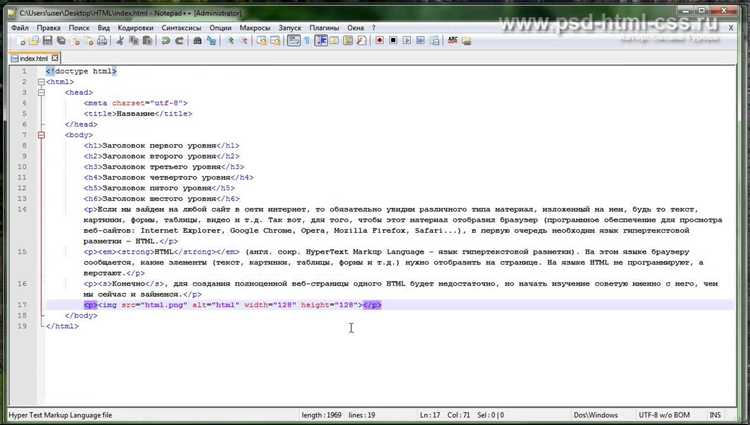
Атрибут href в теге a задаёт адрес ресурса, на который будет вести ссылка. Этот адрес может быть как относительным, так и абсолютным. При указании абсолютного адреса указывается полный путь, начиная с протокола (например, https:// или ftp://). В случае относительного пути адрес зависит от текущего местоположения HTML-документа.
Пример абсолютного адреса:
<a href="https://example.com">Перейти на сайт</a>
Пример относительного адреса (если файл находится в той же папке):
<a href="page.html">Перейти на страницу</a>
Если ссылка должна вести на файл, расположенный в подкаталоге, путь можно указать следующим образом:
<a href="folder/page.html">Перейти в подкаталог</a>
Для перехода к якорю на той же странице используется адрес с хэшем:
<a href="#section">Перейти к разделу</a>
При работе с абсолютными путями важно учитывать, что они требуют полной спецификации ресурса, включая домен и протокол. Это необходимо, если ссылка ведёт на внешний сайт или документ, расположенный на другом сервере.
Относительные ссылки предпочтительнее для внутренних страниц сайта, так как они делают сайт более гибким при изменении домена или структуры директорий.
Как настроить открытие ссылки в новом окне с атрибутом target
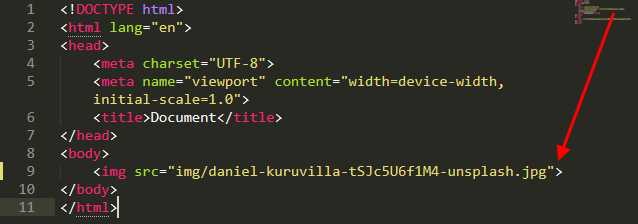
Для того чтобы ссылка открывалась в новом окне или вкладке, используется атрибут target. Этот атрибут принимает несколько значений, каждое из которых влияет на способ открытия ссылки.
Чтобы ссылка открывалась в новом окне или вкладке, нужно задать атрибут target="_blank". Пример:
<a href="https://example.com" target="_blank">Перейти на сайт</a>Значение _blank указывает браузеру открыть ссылку в новой вкладке. Это стандартное поведение для большинства современных браузеров. Важно отметить, что в некоторых случаях это может повлиять на пользовательский опыт, так как открытие множества вкладок может раздражать пользователей, если оно не оправдано контекстом.
Также стоит учитывать безопасность при использовании target="_blank". Браузеры с 2020 года стали автоматически добавлять атрибут rel="noopener noreferrer" для предотвращения некоторых уязвимостей, таких как фишинг или доступ к объекту window.opener, который позволяет управляющим окном воздействовать на родительскую страницу. Этот атрибут блокирует доступ к объекту window.opener и предотвращает утечку информации.
Пример с дополнительной настройкой безопасности:
<a href="https://example.com" target="_blank" rel="noopener noreferrer">Перейти на сайт</a>Рекомендуется использовать rel="noopener noreferrer" всегда, когда применяется target="_blank", особенно если ссылка ведет на внешние ресурсы. Это значительно повышает безопасность вашего веб-приложения и защищает пользователей от потенциальных атак.
Как добавить описание изображения с помощью атрибута alt
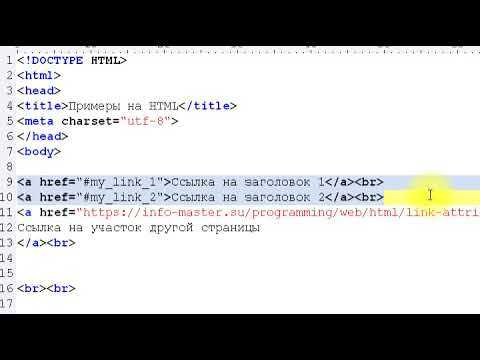
Атрибут alt в HTML используется для добавления текстового описания изображения. Это описание важно не только для поисковых систем, но и для пользователей с ограниченными возможностями, таких как люди с нарушением зрения. Важно правильно его использовать, чтобы улучшить доступность и SEO-позиции сайта.
Правильное описание должно быть кратким, но точным. Оно должно отражать содержание изображения и предоставлять информацию, которая была бы полезна в случае, если изображение не загружается или его не может увидеть пользователь.
- Краткость и точность. Описание должно быть лаконичным, но содержательным. Например, если изображение представляет собой фотографию собаки, описание может быть:
alt="Черная собака на зеленом лугу". - Избегайте избыточности. Не стоит повторять информацию, уже содержащуюся в контексте страницы. Например, если на странице есть текст «На этом фото – летний сад», не нужно использовать описание
alt="Фото летнего сада". - Не используйте “картинка” или “изображение”. Не имеет смысла указывать, что это картинка или изображение, так как это очевидно. Например, вместо
alt="Изображение красной машины"лучше написатьalt="Красная машина на дороге". - Используйте описание для функциональных изображений. Если изображение используется как кнопка или ссылка, описание должно объяснять действие. Например,
alt="Перейти на главную страницу"для кнопки с логотипом сайта. - Обрабатывайте ошибки загрузки изображений. В случае, если изображение не загружается, описание через
altпомогает пользователю понять, что должно было быть на картинке. Это также полезно для индексации контента поисковыми системами.
Использование атрибута alt помогает не только улучшить доступность, но и влияет на поисковую оптимизацию (SEO). С помощью точных и информативных описаний можно повысить видимость страницы в поисковых системах, так как поисковые роботы не могут интерпретировать изображения напрямую.
Как стилизовать картинку, вставленную как ссылка, с помощью CSS
Для стилизации картинки, вставленной как ссылка, используйте сочетание селекторов и свойств CSS, чтобы управлять её поведением при наведении, анимацией и другими визуальными аспектами.
Сначала следует обернуть картинку в тег <a>, чтобы создать ссылку. Затем с помощью CSS можно настроить её внешний вид. Один из важнейших аспектов – убрать стандартное подчеркивание ссылок. Для этого используйте свойство text-decoration: a { text-decoration: none; }. Это предотвратит появление подчеркивания на картинке, сделанной ссылкой.
Чтобы картинка адаптировалась под размеры контейнера, можно использовать свойство max-width, например: a img { max-width: 100%; height: auto; }. Это позволит картинке гибко менять размер, сохраняя пропорции.
Если нужно создать эффект при наведении, можно добавить анимацию или изменение прозрачности. Например, чтобы при наведении на картинку она слегка уменьшалась, используйте: a:hover img { transform: scale(0.95); }. Это придаст элементу динамичность, улучшая визуальный отклик.
Для добавления тени вокруг картинки можно применить свойство box-shadow: a img { box-shadow: 0 4px 6px rgba(0, 0, 0, 0.2); }. Это придаст картинке объем и сделает её более выразительной на странице.
Если картинка должна быть круглая или овальная, задайте радиус скругления углов с помощью border-radius: a img { border-radius: 50%; }. Важно, чтобы картинка была квадратной, иначе эффект может быть искажён.
Не забывайте про взаимодействие с другими элементами страницы. Для того чтобы картинка не перекрывала другие элементы, можно задать свойство z-index, особенно если используете позиционирование.
В зависимости от ситуации, также стоит позаботиться о доступности. Например, добавить описание картинки через атрибут alt, что улучшит восприятие страницы пользователями с ограничениями по зрению.
Как предотвратить поведение по умолчанию при клике на картинку-ссылку
Чтобы предотвратить стандартное поведение ссылки при клике на картинку, используйте JavaScript. По умолчанию при клике на тег <a> происходит переход по указанному адресу. Это можно отменить с помощью метода preventDefault(), который позволяет контролировать действия браузера.
Пример реализации:
document.querySelector('a').addEventListener('click', function(event) {
event.preventDefault();
// Дополнительный код, если нужно
});
В данном примере при клике на ссылку с картинкой переход не произойдёт, благодаря вызову метода preventDefault().
- Метод
preventDefault()используется в обработчиках событий для предотвращения действия браузера по умолчанию. - Важно привязать обработчик событий к правильному элементу, в нашем случае – к тегу
<a>. - Этот метод может быть полезен при создании функционала, который требует, чтобы клик на картинку не приводил к переходу по ссылке, например, при использовании модальных окон или динамических эффектов.
Если вы хотите, чтобы картинка выполняла несколько действий одновременно (например, запускала анимацию и не переходила по ссылке), вы можете дополнительно обработать событие, добавив необходимые функции в обработчик.
Для более точной настройки, можно использовать делегирование событий, если картинка является частью списка ссылок, чтобы избежать многократного назначения обработчиков для каждой ссылки отдельно.
- Для этого используйте делегирование событий на родительском элементе, например:
document.querySelector('.parent').addEventListener('click', function(event) {
if (event.target.tagName === 'A') {
event.preventDefault();
// Другие действия
}
});
Этот подход позволяет избежать необходимости назначения отдельных обработчиков на каждую картинку-ссылку, что делает код более эффективным и удобным для масштабирования.
Как вставить картинку как ссылку с использованием абсолютных и относительных путей
Для того чтобы вставить картинку как ссылку в HTML, можно использовать теги <a> и <img>. Важно правильно настроить пути к изображению в зависимости от структуры вашего проекта: абсолютные или относительные.
Абсолютный путь – это полный путь к изображению, начиная с домена или локальной файловой системы. Он всегда указывает на точное местоположение файла, вне зависимости от того, где находится ваш HTML-документ. Пример абсолютного пути:
<a href="https://example.com">
<img src="https://example.com/images/logo.png" alt="Logo">
</a>
В данном примере ссылка ведет на сайт https://example.com, а изображение загружается с того же домена. Этот метод удобен, когда изображения размещены на удаленном сервере или в публичных каталогах.
Относительный путь указывает на расположение изображения относительно текущего документа. Это удобно, когда все файлы сайта находятся в одной структуре папок. Пример относительного пути:
<a href="/about">
<img src="images/logo.png" alt="Logo">
</a>
В этом случае путь к картинке указан относительно корневой директории сайта. Если HTML-файл находится в подкаталоге, например, pages, то путь к картинке будет выглядеть так: ../images/logo.png. Такой подход позволяет перемещать файлы между различными частями сайта без необходимости изменять ссылки.
При использовании относительных путей важно помнить о структуре каталогов и правильно указывать путь в зависимости от местоположения HTML-документа. Также важно использовать правильные типы ссылок в зависимости от целей проекта: абсолютные пути подходят для изображений, размещенных на внешних ресурсах, а относительные – для файлов внутри одного сайта.

 Загрузка...