Вставка изображений рядом с текстом – одно из самых распространенных решений при создании веб-страниц. Этот прием позволяет улучшить восприятие контента и сделать страницу более привлекательной для пользователя. В HTML для этого используется тег float, который позволяет элементам «плавать» по странице, оставляя основной текст вокруг себя. Для корректного размещения изображения справа от текста важно правильно настроить его поведение.
Для начала, необходимо разместить картинку внутри контейнера, а затем применить к изображению стиль float: right;. Это укажет браузеру, что картинка должна быть выровнена справа от соседнего контента. Применение таких простых стилей позволяет добиться чистого и аккуратного размещения изображений, особенно если необходимо, чтобы текст продолжался вокруг изображения, а не под ним.
Однако важно учитывать, что использование float может повлиять на расположение других элементов на странице. Например, если не сбросить поведение float, элементы, следующие за изображением, могут «прыгнуть» наверх или остаться в неподобающем месте. Для устранения таких проблем используют технику сброса флоата с помощью clear: both;, которая предотвращает столкновение элементов.
Следует помнить, что для адаптивности дизайна необходимо учитывать размеры изображений. В случае мобильных устройств или небольших экранов картинки могут слишком сильно уменьшаться или, наоборот, выходить за пределы экрана. Для улучшения пользовательского опыта стоит также добавить свойства max-width: 100%; и height: auto;, что обеспечит правильное масштабирование изображения в пределах доступного пространства.
Как вставить картинку в HTML справа от текста
Чтобы расположить картинку справа от текста в HTML, необходимо использовать подходящие элементы и стили. Рассмотрим несколько эффективных способов достижения этого результата.
Самый распространенный способ – это использование CSS-свойства float. Оно позволяет «выталкивать» картинку в одну сторону страницы, оставляя текст вокруг нее. Вот пример кода:
Текст до картинки.

Текст после картинки.
- Этот метод позволяет картинке «плыть» вправо, а текст будет обтекать её слева.
- Не забывайте, что нужно очищать обтекание с помощью
clear: both;, чтобы следующие элементы не обтекали изображение.
Другой способ – использовать Flexbox, который предоставляет более гибкое управление макетом. Пример:
Текст до картинки.
- В этом примере картинка будет выравниваться справа от текста, благодаря свойствам
display: flex;иjustify-content: flex-start;. - Flexbox позволяет более точно контролировать расположение элементов по горизонтали и вертикали.
Если необходимо добиться простого выравнивания картинки справа, можно использовать text-align: right; для родительского контейнера:
Текст после картинки.
- Этот метод удобен, если картинка и текст находятся в одном блоке, и нужно выровнять их по правому краю.
- Однако, в отличие от предыдущих способов, текст не будет обтекать изображение.
Каждый из этих методов имеет свои особенности и должен применяться в зависимости от задач. Использование float подходит для простых случаев с обтеканием, в то время как Flexbox идеально работает для более сложных макетов, где требуется точный контроль за расположением элементов.
Использование CSS для размещения изображения справа
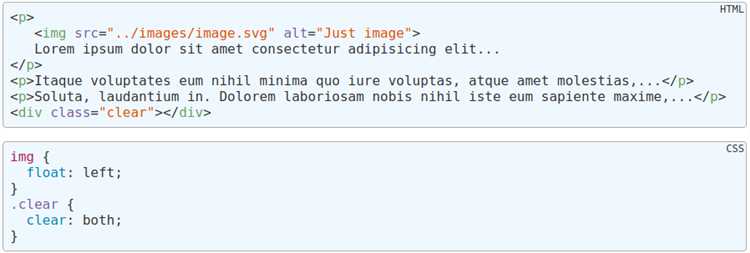
Простой пример с использованием float: right:
Текст будет обтекать изображение с левой стороны.
Этот способ удобен, когда необходимо, чтобы текст не прерывался, а изображение занимало правую часть контейнера. Однако следует помнить, что после использования float элементы могут «выходить» за пределы нормального потока документа, что может потребовать дополнительных корректировок.
Для предотвращения таких проблем можно использовать свойство clear, которое очищает обтекание. Например, добавив clear: both к следующему элементу, можно избежать наложения контента после изображения.
Другим способом является использование flexbox. В отличие от float, flexbox позволяет более гибко управлять расположением элементов внутри контейнера.
Текст располагается слева от изображения, которое находится справа благодаря flexbox.
Этот метод позволяет легко контролировать выравнивание элементов и подходит для более сложных макетов, когда необходимо, чтобы изображение занимало правую часть с точным выравниванием.
Можно также использовать position: absolute, чтобы разместить изображение точно в нужном месте, но этот способ требует указания позиции относительно родительского элемента.
Текст располагается внутри родительского контейнера, а изображение фиксируется справа.
Важно помнить, что использование position: absolute может повлиять на структуру документа, так как элемент вырывается из потока. Поэтому его следует применять только в тех случаях, когда необходимо точное позиционирование.
Все эти методы позволяют эффективно размещать изображения справа от текста, но выбор подхода зависит от сложности макета и требований к поведению элементов на странице.
Как применить атрибут align для изображения
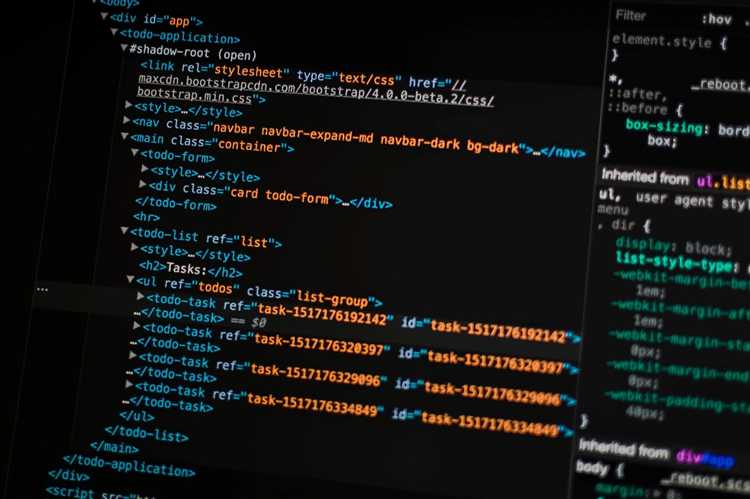
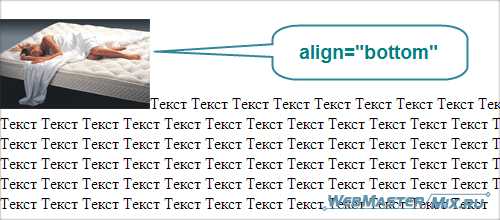
Атрибут align позволяет задавать выравнивание изображения относительно текста в HTML-документе. Он используется для того, чтобы контролировать, как картинка будет расположена по отношению к окружающему тексту. Этот атрибут имеет несколько значений, которые определяют местоположение изображения на странице.
Применение атрибута align ограничивается следующими параметрами:
left– изображение выравнивается по левому краю, и текст обтекает его справа;right– изображение выравнивается по правому краю, и текст обтекает его слева;center– изображение выравнивается по центру, текст не обтекает его.
Пример кода, где изображение выравнивается по левому краю:
<img src="image.jpg" align="left">Для выравнивания изображения по правому краю используйте следующий код:
<img src="image.jpg" align="right">Если вы хотите, чтобы изображение было по центру, и текст не обтекал его, примените атрибут center:
<img src="image.jpg" align="center">Стоит отметить, что атрибут align устарел в HTML5, и современные методы выравнивания изображений предполагают использование CSS-свойств, таких как float или margin, для большей гибкости и контроля.
Создание макета с использованием flexbox
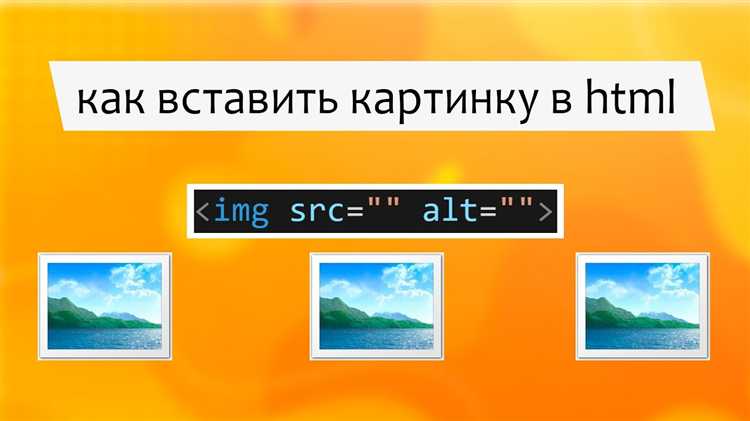
Чтобы начать использовать flexbox, нужно задать родительскому элементу стиль `display: flex;`. Это превращает его в flex-контейнер, а все его дочерние элементы становятся flex-элементами. Каждый из этих элементов будет автоматически располагаться в одну строку по умолчанию, но это можно изменять с помощью дополнительных свойств.
Одним из ключевых свойств flexbox является `justify-content`, которое позволяет управлять распределением элементов по основному направлению (горизонтально, если используется стандартное направление). Например, `justify-content: space-between;` распределяет элементы с равными промежутками между ними, а `justify-content: center;` выравнивает элементы по центру контейнера.
С помощью `align-items` можно управлять выравниванием элементов по поперечному направлению (вертикально, если используется стандартное направление). Например, `align-items: center;` выравнивает элементы по центру по вертикали, а `align-items: stretch;` растягивает элементы, чтобы они заполнили доступное пространство по высоте.
Если необходимо, чтобы элементы в контейнере flex располагались не в одну строку, а в несколько, можно использовать свойство `flex-wrap`. Установка `flex-wrap: wrap;` позволяет элементам переноситься на новую строку, если пространство контейнера не позволяет им располагаться в одну линию.
Для более точной настройки размера элементов можно использовать свойство `flex`. Оно позволяет задать, насколько элемент будет гибким в пределах контейнера. Например, `flex: 1;` означает, что элемент будет занимать всю доступную ширину или высоту, оставшуюся после распределения других элементов.
Использование flexbox особенно эффективно при создании макетов, адаптирующихся под разные экраны. Например, с помощью flexbox можно легко реализовать адаптивные заголовки, галереи изображений или меню, которые будут автоматически подстраиваться под ширину окна браузера.
Использование CSS свойства float для позиционирования изображения
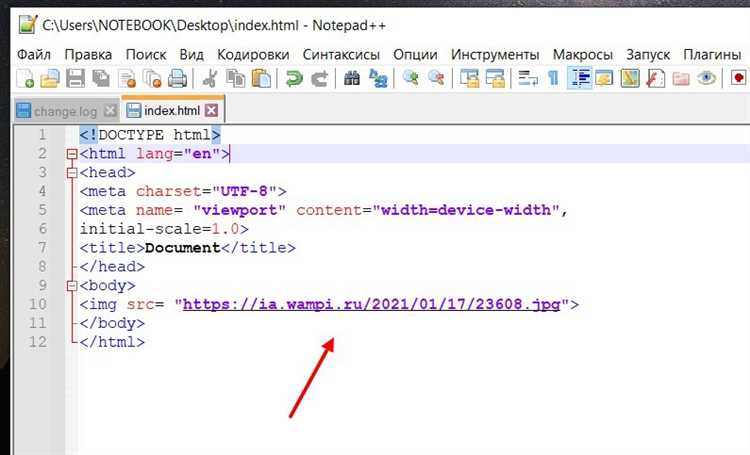
Свойство float в CSS позволяет размещать элементы, такие как изображения, в определенной части контейнера, с обтеканием текста вокруг них. Это свойство часто используется для позиционирования изображений рядом с текстом.
Чтобы расположить изображение справа от текста, достаточно использовать float: right;, что заставит изображение «всплыть» справа от блока текста. Важно понимать, что элементы, расположенные с помощью float, не занимают стандартное место в потоке документа, и текст будет обтекать их.
- Для примера, добавление свойства
float: right;к изображению позволяет тексту обтекать его слева. - Чтобы избежать наложения текста на изображение, используйте отступы с помощью свойств
margin, например,margin-right: 10px;. - После использования
floatэлемент выходит из потока, и родительский блок теряет свою высоту. Это может привести к наложению следующих элементов, если не применить методы для «очистки» потока.
Пример кода:
Текст будет обтекать изображение с правой стороны. Он будет двигаться вокруг картинки и располагаться слева от нее.
Для «очистки» потока и восстановления нормального потока документа, применяйте clear. Это свойство может быть использовано в последующих элементах, чтобы предотвратить их обтекание плавающим элементом.
- Свойство
clear: both;сбрасывает обтекание как слева, так и справа, возвращая элементы в стандартное положение. - Альтернативно можно использовать
clear: left;илиclear: right;, чтобы очистить обтекание только с одной стороны.
Важно помнить, что float лучше всего использовать для простых макетов. Для более сложных, например, при создании адаптивных веб-страниц, стоит рассмотреть использование flexbox или grid, которые предлагают больше гибкости и контроля.
Как задать отступы между картинкой и текстом
Для задания отступов между картинкой и текстом используется свойство CSS `margin`. Оно позволяет контролировать расстояние между элементами на странице. Чтобы создать отступ между картинкой и текстом, необходимо применить `margin` к картинке или к тексту. Отступы можно задавать с разных сторон: сверху, снизу, слева или справа.
Для отступа справа от картинки используйте свойство `margin-right`. Например:
img {
margin-right: 15px;
}
Такой код задаст отступ в 15 пикселей между картинкой и текстом, расположенным слева от неё. Аналогично, для отступа слева от картинки используется `margin-left`:
img {
margin-left: 20px;
}
Кроме того, можно применить одинаковые отступы с обеих сторон картинки с помощью короткой записи:
img {
margin: 10px 20px;
}
Этот код создаст отступы в 10 пикселей сверху и снизу, и 20 пикселей слева и справа от изображения.
Если картинка размещена внутри блока с текстом, то можно использовать `padding` для создания внутренних отступов внутри блока. Например:
div {
padding-right: 15px;
}
Также для более точного контроля над отступами можно комбинировать `margin` и `padding`, чтобы достичь желаемого визуального эффекта.
Реализация адаптивного расположения изображения с помощью media queries
Чтобы изображение в HTML корректно отображалось в разных условиях экранов, важно использовать media queries для изменения его расположения в зависимости от размеров устройства. Для этого достаточно прописать соответствующие правила CSS, которые будут применять разные стили в зависимости от ширины экрана.
Начнем с базового расположения изображения справа от текста:
Текст слева от изображения.
По умолчанию изображение будет отображаться слева от текста. Чтобы оно перемещалось в зависимости от размера экрана, добавим несколько media queries:
@media (max-width: 768px) {
.container {
display: block;
}
.container img {
display: block;
margin: 20px auto;
}
}
В этом примере изображение будет располагаться сверху или снизу текста на экранах шириной менее 768px. Для больших экранов изображение останется справа от текста. Этот подход поможет сделать верстку более гибкой и адаптивной.
Дополнительно можно использовать flexbox для улучшения контроля над выравниванием элементов:
.container {
display: flex;
align-items: center;
}
.container img {
margin-left: 20px;
}
@media (max-width: 768px) {
.container {
flex-direction: column;
}
.container img {
margin-left: 0;
margin-top: 20px;
}
}
С помощью flexbox можно легко выравнивать изображение и текст как по вертикали, так и по горизонтали. При этом на маленьких экранах элементы будут располагаться друг под другом, а на более широких – рядом.
Для улучшения восприятия на устройствах с различными плотностями пикселей можно использовать атрибуты srcset и sizes в теге img, чтобы подгружать изображения нужного разрешения в зависимости от размера экрана. Это обеспечит быструю загрузку страниц и улучшит качество изображения на устройствах с высоким разрешением.
Таким образом, использование media queries и flexbox позволяет не только адаптировать расположение изображений, но и улучшить общий пользовательский опыт на разных устройствах.
Как задать фиксированные размеры для изображения
Для задания фиксированных размеров изображения в HTML можно использовать атрибуты width и height. Эти атрибуты позволяют указать конкретные размеры изображения в пикселях. Например, чтобы установить ширину изображения в 300 пикселей и высоту в 200 пикселей, достаточно добавить соответствующие атрибуты:
<img src="image.jpg" width="300" height="200">
Если использовать CSS для задания размеров, можно более гибко контролировать поведение изображения. Например, в стилях можно задать фиксированную ширину и высоту через свойство width и height:
img { width: 300px; height: 200px; }
Важно помнить, что при установке фиксированных размеров изображение может быть деформировано, если пропорции исходного изображения не совпадают с заданными размерами. Чтобы избежать искажения, лучше использовать атрибут object-fit с значением cover или contain, в зависимости от ситуации:
img { width: 300px; height: 200px; object-fit: cover; }
Кроме того, можно установить максимальные или минимальные размеры изображения с помощью свойств max-width, max-height, min-width и min-height, что особенно полезно при адаптивном дизайне:
img { max-width: 100%; height: auto; }
Этот подход позволяет изображению адаптироваться к размеру контейнера, но при этом не выйти за его пределы.
Вопрос-ответ:
Что такое свойство float в CSS и как оно работает для картинок?
Свойство `float` в CSS позволяет элементам «плыть» влево или вправо внутри родительского блока, при этом текст или другие элементы могут обтекать этот элемент. Для изображения, если применить `float: right;`, оно будет располагаться справа от текста, а текст будет заполнять пространство слева от картинки. Важно помнить, что использование `float` может повлиять на размещение других элементов на странице, если не очистить обтекание с помощью свойства `clear` или других методов.

 Загрузка...