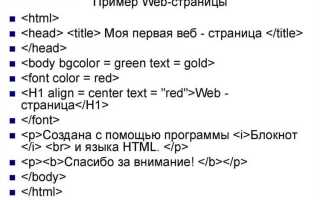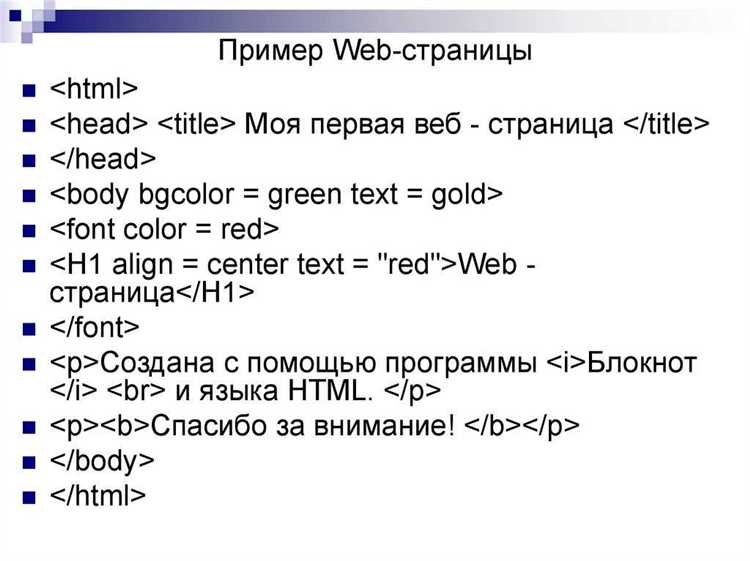
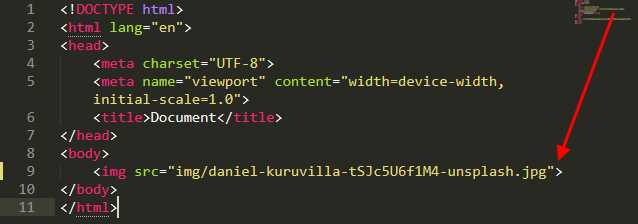
Чтобы вставить изображение на веб-страницу, достаточно использовать стандартный HTML тег <img>. Это позволяет отображать картинку в любом месте страницы. Основные параметры, которые следует указать, это путь к файлу и его размеры, если это необходимо для правильного отображения. Важно понимать, что путь к картинке может быть как абсолютным, так и относительным в зависимости от расположения файлов на сервере.
Первый шаг – выбрать картинку и разместить её в той же папке, где находятся HTML-файлы, или создать отдельную папку для изображений. Например, если файл изображения находится в папке images, путь к картинке будет выглядеть как images/filename.jpg.
Для вставки изображения в HTML используйте следующий синтаксис:
<img src=»images/filename.jpg» alt=»Описание изображения»>
Атрибут src указывает путь к картинке, а alt – текстовое описание изображения, которое отображается, если картинка не загрузилась или для улучшения доступности для пользователей с ограниченными возможностями. Не забудьте всегда использовать alt – это важно как с точки зрения SEO, так и для доступности.
Если картинка слишком большая или мала, её размеры можно регулировать через атрибуты width и height. Например:
<img src=»images/filename.jpg» alt=»Описание изображения» width=»300″ height=»200″>
Эти атрибуты позволяют изменить размер изображения непосредственно в HTML, что полезно, если вы хотите подогнать картинку под определённый макет страницы.
Как выбрать картинку для вставки в HTML
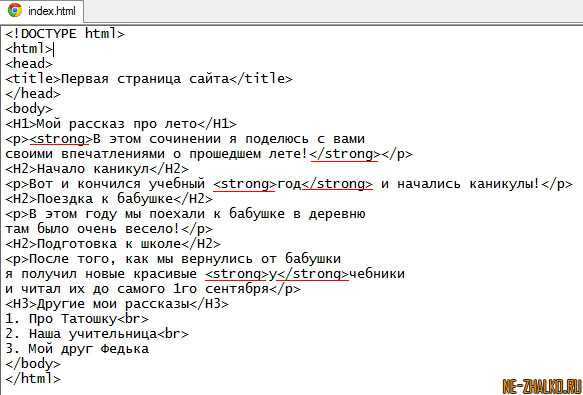
Разрешение изображения должно быть оптимальным для веб-страницы. Слишком большие файлы замедляют загрузку сайта, а слишком маленькие могут быть размытыми и нечеткими на экранах с высоким разрешением. Оптимальный размер зависит от области, в которой картинка будет размещена. Для фона лучше использовать изображения с высоким разрешением, а для маленьких иконок достаточно файлов с меньшим разрешением.
Формат изображения также имеет значение. Для фотографий лучше использовать формат JPEG, так как он сжимает файлы без значительных потерь качества. Для изображений с прозрачным фоном идеален формат PNG. Для графики с малым количеством цветов и резкими линиями можно выбрать формат GIF или SVG, если требуется векторное изображение.
Размер файла картинки напрямую влияет на скорость загрузки сайта. Чем меньше размер файла, тем быстрее будет загружаться страница, особенно на мобильных устройствах. Используйте инструменты для сжатия изображений, такие как TinyPNG или ImageOptim, чтобы уменьшить размер без потери качества.
Цветовая палитра изображения должна соответствовать общей палитре сайта. Использование контрастных цветов, не гармонирующих с дизайном страницы, может отвлекать пользователя. Подбирайте изображения, которые поддерживают ваш стиль и атмосферу сайта.
Контекст изображения играет важную роль. Картинка должна усиливать смысл текста, а не отвлекать от него. Например, изображение продукта должно чётко отображать его характеристики и функциональность, а не быть декоративным элементом без значения.
Лицензия на использование изображения тоже важна. Убедитесь, что у вас есть права на использование изображения, особенно если оно защищено авторскими правами. Для этого можно использовать ресурсы с изображениями с открытой лицензией, такие как Unsplash или Pixabay.
Как сохранить картинку на компьютер для использования в сайте
Для начала выберите изображение, которое хотите использовать. Если это картинка с интернета, правой кнопкой мыши кликните по ней и выберите «Сохранить изображение как…» или аналогичный пункт в зависимости от браузера. Укажите папку на вашем компьютере, где изображение будет сохранено. Рекомендуется использовать папки, связанные с вашим проектом, чтобы избежать путаницы. Название файла должно быть коротким и информативным, например, «logo.png».
Если картинка находится в локальной папке, откройте её с помощью любой программы для просмотра изображений. В большинстве случаев, нажав правую кнопку мыши, можно выбрать «Сохранить как» или использовать команды для сохранения в нужное место. Убедитесь, что выбрали правильный формат файла – для веба лучше использовать форматы PNG, JPEG или SVG, так как они обеспечивают хороший баланс между качеством и размером файла.
Если картинка сгенерирована вами, например, с помощью графического редактора, сохраните её в нужной папке проекта. Важно выбрать оптимальный размер изображения: слишком большие файлы замедляют загрузку страницы, а слишком маленькие могут терять в качестве. Для этого используйте редактор изображений, чтобы настроить размер и качество картинки перед сохранением.
После того как изображение сохранено, оно будет готово к добавлению на сайт. Поместите картинку в папку вашего веб-проекта и обязательно проверьте, что путь к файлу прописан корректно в HTML-коде сайта. Избегайте использования пробелов и специальных символов в имени файла, так как это может вызвать проблемы при загрузке страницы.
Как вставить картинку с помощью тега <img>
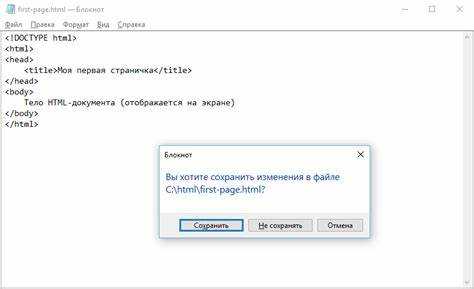
Чтобы добавить изображение на HTML-страницу, используйте тег <img> с обязательным атрибутом src, который указывает путь к файлу. Пример: <img src="images/photo.jpg">.
Если изображение находится в той же папке, что и HTML-файл, путь указывается просто: <img src="photo.jpg">. Для вложенных папок указывайте путь с именами директорий: <img src="gallery/summer/photo1.png">.
Атрибут alt добавляйте всегда – он описывает изображение для поисковых систем и пользователей с ограничениями по зрению. Пример: <img src="logo.png" alt="Логотип компании">.
Если изображение не загружается, браузер отображает текст из атрибута alt. Это также полезно для SEO.
Для загрузки картинки с интернета указывайте полный URL: <img src="https://example.com/image.jpg" alt="Описание">.
Путь чувствителен к регистру: Photo.JPG и photo.jpg считаются разными файлами, особенно на серверах Linux. Проверяйте совпадение имени файла и пути.
Как указать путь к картинке в атрибуте src
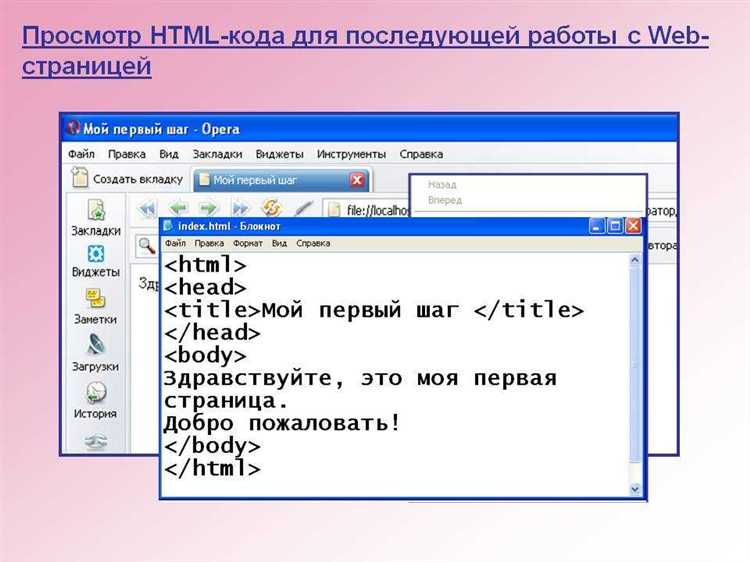
Атрибут src определяет местоположение изображения. Если файл изображения находится в той же папке, что и HTML-файл, указывайте только имя файла, например: src="photo.jpg".
При размещении изображения в подпапке используйте относительный путь: src="images/photo.jpg". Название папки и файла чувствительно к регистру в большинстве серверных ОС.
Для перехода на уровень выше в структуре папок используйте ../: src="../img/photo.jpg" – путь к изображению, находящемуся в папке img, которая выше на один уровень.
Абсолютный путь указывается с указанием полного URL: src="https://example.com/images/photo.jpg". Такой путь применяется для загрузки изображений с внешних ресурсов.
Избегайте пробелов и кириллицы в названиях файлов. Используйте латиницу, нижнее подчеркивание или дефис: my_photo-2025.jpg. Это предотвратит ошибки отображения в браузерах.
Как использовать относительные пути для картинок
Относительный путь указывает местоположение изображения относительно HTML-файла. Это упрощает перенос проекта между папками и серверами без необходимости менять ссылки.
- Путь к файлу в той же папке: указывается только имя файла. Пример:
src="image.jpg" - Путь к файлу в подпапке: указывается папка и имя файла. Пример:
src="images/photo.png" - Путь к файлу в родительской папке: используется
../для перехода вверх по структуре. Пример:src="../assets/pic.svg" - Путь на два уровня вверх:
../../позволяет подняться на два уровня. Пример:src="../../img/logo.jpg"
Файловая структура проекта должна быть организована заранее. Например:
project/
│
├── index.html
├── images/
│   └── cat.jpg
Для вставки картинки cat.jpg из папки images в файл index.html используется путь images/cat.jpg.
Не начинайте относительный путь с косой черты /, иначе он станет абсолютным относительно корня сервера, а не текущей директории.
Как вставить картинку с интернета с помощью URL
Чтобы встроить изображение с внешнего ресурса, укажите прямую ссылку на файл в атрибуте src тега img. Ссылка должна оканчиваться на формат изображения, например: .jpg, .png или .gif.
Пример вставки: <img src="https://example.com/image.jpg" alt="Описание">. Атрибут alt обязателен – он используется для доступности и отображается, если файл недоступен.
Проверьте, чтобы URL-адрес не требовал авторизации и не блокировался настройками сервера. Некоторые сайты запрещают прямую загрузку изображений через заголовок Referer.
Избегайте нестабильных источников. Используйте надёжные хостинги: Wikimedia, Imgur, GitHub или собственный сервер с открытым доступом к файлам.
Не вставляйте изображения с сайтов, нарушающих авторские права. Убедитесь в легальности использования контента, особенно при публикации на общедоступных платформах.
Как задать размер картинки с помощью атрибутов width и height
Атрибуты width и height позволяют точно задать размеры изображения в пикселях. Эти значения указываются без единиц измерения и напрямую влияют на отображение картинки в браузере.
Если необходимо отобразить изображение с шириной 300 пикселей и высотой 200 пикселей, используется следующий синтаксис:
<img src="foto.jpg" width="300" height="200">При указании только одного из атрибутов браузер автоматически масштабирует вторую сторону, сохраняя пропорции. Однако если указаны оба значения, изображение может быть искажено, если они не соответствуют исходным.
Рекомендуется предварительно узнать оригинальные размеры изображения и сохранять соотношение сторон. Это исключает искажения и ускоряет загрузку, так как браузеру не требуется вычислять размеры самостоятельно.
Пример с сохранением пропорций по ширине:
<img src="foto.jpg" width="500">Если картинка большого размера, задавайте значения меньше оригинальных, чтобы не перегружать страницу и ускорить рендеринг. Атрибуты width и height задаются непосредственно в теге <img> и не требуют использования CSS.
Как добавить альтернативный текст с помощью атрибута alt
Атрибут alt указывается внутри тега изображения и необходим для описания содержимого картинки, особенно если она не загрузилась или пользователь использует экранный диктор.
- Откройте HTML-файл в Блокноте.
- Найдите или вставьте тег изображения, например:
<img src="example.jpg">. - Добавьте атрибут
altсразу послеsrc, через пробел. - Запишите точное описание изображения внутри кавычек, например:
<img src="example.jpg" alt="Красный велосипед на фоне гор">.
- Описание должно быть конкретным: указывайте предмет, цвет, действия, если это применимо.
- Не используйте фразы вроде «изображение», «фото» – это избыточно.
- Если изображение декоративное и не несёт смысловой нагрузки, используйте
alt="". - Для кнопок и ссылок, оформленных как изображения, текст
altдолжен точно отражать назначение действия.
Пример корректного использования: <img src="map.png" alt="Интерактивная карта метро Москвы">
Вопрос-ответ:
Можно ли вставить картинку на сайт, если она находится на моем компьютере?
Да, можно. Но чтобы она отображалась на сайте, пользователь, открывающий страницу, должен иметь доступ к этой картинке. Это значит, что изображение нужно разместить в той же папке, что и HTML-файл, или в подпапке, а затем правильно указать путь к файлу. Например, если картинка называется «photo.jpg» и лежит рядом с HTML-файлом, то тег будет выглядеть так: <img src=»photo.jpg»>.
Какой тег используется для вставки изображения в HTML?
Для вставки изображения используется одиночный тег <img>. В нем обязательно указывается атрибут src — это путь к картинке, и желательно добавить атрибут alt — он показывает текст, если изображение не загрузилось. Пример: <img src=»image.png» alt=»Описание изображения»>.
Почему моя картинка не отображается, хотя я указал путь?
Причин может быть несколько. Во-первых, проверьте, правильно ли указан путь к файлу: имена файлов чувствительны к регистру, особенно на некоторых серверах. Во-вторых, убедитесь, что изображение действительно существует в указанной папке. В-третьих, если вы используете относительный путь, проверьте, где находится HTML-файл по отношению к картинке. Например, если картинка в папке «img», путь будет таким: <img src=»img/фото.jpg»>.
Можно ли использовать ссылку на картинку из интернета?
Да, можно. Вместо локального пути в атрибуте src указывается полный адрес изображения в интернете. Например: <img src=»https://example.com/pic.jpg»>. Но стоит учитывать, что доступ к такому изображению зависит от работы стороннего сервера. Если картинку удалят или закроют к ней доступ, она не отобразится на вашем сайте.
Как изменить размер картинки на странице?
Размер изображения можно задать прямо в теге <img> с помощью атрибутов width и height. Например: <img src=»logo.png» width=»200″ height=»100″>. Размеры указываются в пикселях. Также можно использовать стили CSS — это даёт больше гибкости, особенно при адаптивной верстке. Например: <img src=»logo.png» style=»width:50%;»>.

 Загрузка...