Иногда владельцам сайтов требуется отслеживать количество посетителей, чтобы анализировать популярность страниц. Для этого можно вставить на сайт счетчик посещений, который будет автоматически обновляться при каждом заходе. В отличие от использования сложных серверных решений, внедрение простого HTML-кода для счетчика доступно даже для начинающих веб-разработчиков. В этой статье рассмотрим, как вставить счетчик на сайт с помощью простого кода HTML.
Прежде чем начать, важно понимать, что счетчик посещений в HTML не всегда может быть точным. Это связано с тем, что он не учитывает многих факторов, таких как кеширование страницы или использование браузеров с отключенными скриптами. Однако для базовых нужд этого вполне достаточно. Для более точных данных можно использовать внешние сервисы или подключать серверные решения, такие как Google Analytics.
Основной принцип работы простого счетчика – это использование встроенных HTML-меток и JavaScript для отображения текущего числа посещений. Если требуется, можно интегрировать сторонние скрипты, которые будут собирать статистику и отображать ее в реальном времени. Для начала важно понять, как подключить внешний счетчик и какие элементы кода для этого понадобятся.
Как выбрать подходящий тип счетчика для вашего сайта
При выборе счетчика для сайта важно учитывать несколько факторов: цели, тип трафика, технические особенности и требования к дизайну. Существует несколько типов счетчиков, каждый из которых имеет свои преимущества и ограничения.
Если основной целью является отслеживание количества уникальных посетителей, стоит выбрать счетчик, который будет записывать каждый новый IP-адрес. Это позволяет точно оценить количество реальных пользователей, исключая повторные визиты с одного устройства. Такие счетчики полезны для сайтов с высокой посещаемостью, например, новостных порталов или блогов.
Для сайтов, ориентированных на анализ глубины взаимодействия пользователей с контентом, лучше выбрать счетчик, который фиксирует не только количество посетителей, но и время, проведенное на страницах, количество просмотренных страниц или действия на сайте (например, клики). Это поможет определить, какие страницы интересуют пользователей больше всего, и оптимизировать контент.
Если сайт требует высокой скорости работы и минимальной нагрузки на сервер, то стоит обратить внимание на легкие счетчики, которые не используют внешние скрипты и не загружают сторонние ресурсы. Это уменьшает время загрузки страниц и способствует лучшему пользовательскому опыту, особенно для мобильных пользователей.
Для сайтов, которым необходимо анализировать не только количество посещений, но и географическое расположение пользователей, следует выбирать счетчики с функцией геотаргетинга. Эти инструменты предоставляют информацию о том, из каких стран или городов приходит трафик, что полезно для бизнесов, ориентированных на определенные регионы.
Если вы хотите интегрировать данные счетчика с другими аналитическими системами, стоит выбирать более сложные решения, которые предлагают API для передачи данных в другие сервисы. Это будет полезно для пользователей, которые хотят использовать данные о посещаемости в более широком контексте, например, для маркетинговых кампаний или SEO-анализа.
Также следует учитывать интерфейс и доступность статистики. Простые счетчики могут предлагать лишь базовую информацию о трафике, в то время как более сложные решения предоставляют детализированные отчеты и визуализацию данных. Выбор зависит от того, сколько информации вам нужно и как удобно вам будет ее анализировать.
Шаги для получения кода счетчика от стороннего сервиса
Чтобы вставить счетчик на сайт, нужно получить код от стороннего сервиса, который предоставляет такую услугу. Процесс получения кода счетчика обычно состоит из нескольких этапов.
- Выбор сервиса
Найдите сервис, который предоставляет функционал счетчиков для вашего сайта. Популярные варианты – Google Analytics, Yandex.Metrica, StatCounter, и другие. Выбор зависит от нужд сайта, функциональности и удобства интерфейса. - Регистрация аккаунта
Для получения доступа к счетчику зарегистрируйтесь на выбранной платформе. Создайте учетную запись, если у вас её нет, или войдите в существующую. Обычно регистрация требует указания адреса электронной почты и создания пароля. - Создание нового счетчика
После входа в личный кабинет найдите раздел, отвечающий за создание нового счетчика. Обычно это кнопка «Добавить сайт» или «Создать новый проект». Вам нужно будет ввести URL вашего сайта и другие параметры (например, название проекта). Некоторые сервисы могут запросить дополнительные данные, такие как тематика сайта. - Получение кода счетчика
После создания счетчика сервис предоставит вам уникальный код для вставки на сайт. Это будет либо JavaScript-код, либо HTML-формат для вставки в исходный код страницы. Внимательно скопируйте его, чтобы избежать ошибок. - Настройка параметров
Некоторые сервисы позволяют настроить дополнительные опции, такие как фильтрация трафика, настройка отслеживания действий пользователей, выбор временной зоны. Убедитесь, что параметры соответствуют вашим требованиям, чтобы счетчик работал корректно. - Вставка кода на сайт
После того как код будет вставлен, обновите страницу и проверьте, работает ли счетчик. Зачастую изменения вступают в силу сразу после вставки, но иногда может потребоваться несколько минут для синхронизации с сервисом.
Где разместить код счетчика в HTML-документе
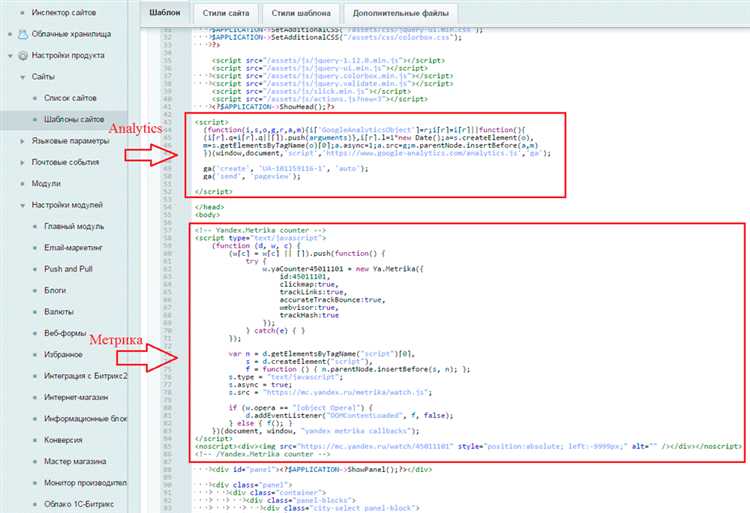
При добавлении кода счетчика на сайт важно правильно выбрать место для его размещения, чтобы гарантировать корректную работу и минимальное влияние на загрузку страницы.
- В разделе
<head>: Некоторые счетчики, такие как те, что используют внешние скрипты, можно разместить в<head>. Это позволяет загружать код счетчика до основной части страницы, но важно, чтобы код был асинхронным, чтобы не замедлить рендеринг страницы. Например, скрипт от аналитической системы или рекламы. - В разделе
<body>: Чаще всего счетчики размещаются непосредственно в теле страницы. Важно выбрать место, которое не повлияет на пользовательский интерфейс. Например, код можно вставить в нижнюю часть страницы или в футер. Это позволяет минимизировать влияние на видимость контента и улучшить пользовательский опыт. - Внизу страницы: Для большинства случаев наилучшее место для кода счетчика – перед закрывающим тегом
</body>. Этот метод гарантирует, что счетчик будет загружен после основного контента страницы, не влияя на скорость рендеринга и отображение информации для пользователя. - В боковой панели или футере: Если вы хотите, чтобы счетчик был всегда виден, можно разместить его в боковой панели или футере, но обязательно следите за тем, чтобы он не мешал навигации или не создавал визуальный дискомфорт.
Внимание следует уделить и методам асинхронной загрузки. Это гарантирует, что код счетчика не будет блокировать другие элементы на странице и не вызовет задержек в отображении контента.
Кроме того, если код счетчика включает в себя сторонние скрипты, рекомендуется использовать атрибут async или defer для их загрузки, что поможет избежать блокировки рендеринга страницы.
Как настроить отображение счетчика на странице
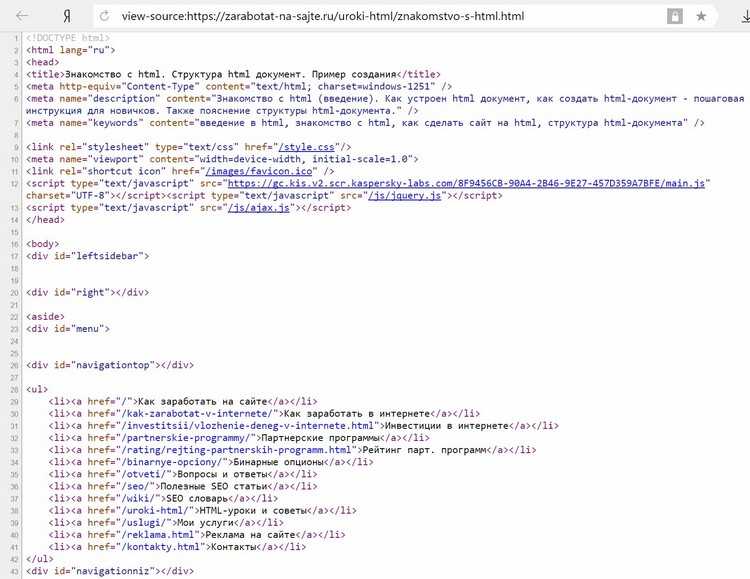
Для правильного отображения счетчика на веб-странице нужно учесть несколько важных аспектов. Во-первых, важно, чтобы код счетчика был интегрирован в нужное место страницы, например, в блоке футера или боковой панели, чтобы он не мешал основному контенту.
Для вставки счетчика используйте тег <iframe>, который позволит внедрить внешний счетчик. Этот элемент создаст невидимое пространство для счетчика, при этом он будет работать независимо от остального контента страницы.
Пример кода для вставки счетчика:
<iframe src="URL_счетчика" width="100" height="50" frameborder="0"></iframe>
Замените URL_счетчика на адрес, предоставленный сервисом, который вы выбрали для установки счетчика. Важным моментом является установка правильных размеров для width и height, чтобы счетчик выглядел корректно и не нарушал структуру страницы.
После вставки кода, важно проверить, что счетчик отображается на всех устройствах и браузерах. Используйте инструменты разработчика в браузере для тестирования отображения. Убедитесь, что не возникает конфликтов с другими элементами страницы, и что счетчик не блокируется расширениями для блокировки рекламы.
Чтобы предотвратить перекрытие контента, можно использовать position: fixed; для размещения счетчика в углу страницы, не мешая просмотру основной информации. Важно не забывать, что счетчик должен быть видим, но не навязчив, и не занимать слишком много пространства.
Не забывайте регулярно проверять работу счетчика и его корректность, так как некоторые сервисы могут временно прекращать свою работу или изменять условия предоставления данных.
Что делать, если счетчик не отображается на сайте
Проверьте, правильно ли указан путь к скрипту или ресурсу счетчика. Если счетчик подключается через внешний источник, убедитесь, что URL этого ресурса верный и доступный. Проверьте в браузере консоль на наличие ошибок загрузки скриптов.
Важным моментом является поддержка браузером используемого вами метода интеграции счетчика. Некоторые старые версии браузеров могут не поддерживать современные JavaScript-функции или другие технологии, используемые в счетчиках. Попробуйте проверить отображение счетчика в разных браузерах.
Если счетчик работает через JavaScript, убедитесь, что браузер пользователя не блокирует выполнение скриптов. Для этого проверьте настройки безопасности браузера и отключите блокировщики скриптов или расширения, которые могут препятствовать нормальной работе счетчика.
Также стоит проверить настройки кэширования. В некоторых случаях старые данные, кэшированные в браузере, могут помешать обновлению или правильному отображению счетчика. Попробуйте очистить кэш браузера и перезагрузить страницу.
Если счетчик зависит от сторонних сервисов, проверьте их статус. Иногда проблемы с отображением могут быть вызваны техническими неполадками на сервере, который предоставляет счетчик. Вы можете посетить сайт разработчика счетчика или обратиться в техподдержку для получения информации о возможных проблемах.
Наконец, убедитесь, что код не конфликтует с другими элементами на странице, особенно с другими скриптами или стилями. Для этого можно временно отключить другие компоненты сайта и проверить работу счетчика в минимальной конфигурации страницы.
Как изменить стиль отображения счетчика с помощью CSS
Чтобы изменить внешний вид счетчика на сайте, необходимо использовать CSS. Основные параметры для стилизации включают шрифт, цвет, размер, отступы и расположение. Рассмотрим несколько методов, которые помогут настроить счетчик по вашему вкусу.
Первое, что нужно сделать, это назначить счетчику уникальный идентификатор или класс. Например, добавим идентификатор «counter» к элементу, который будет отображать счетчик:
<div id="counter">0</div>Теперь можно использовать CSS для изменения его стилей. Пример простого изменения шрифта и цвета текста:
#counter {
font-family: Arial, sans-serif;
font-size: 24px;
color: #4CAF50;
}
Для создания более выразительного отображения можно добавить тень к тексту и фону:
#counter {
font-family: Arial, sans-serif;
font-size: 24px;
color: #4CAF50;
text-shadow: 2px 2px 4px rgba(0, 0, 0, 0.3);
background-color: rgba(0, 0, 0, 0.1);
padding: 10px;
border-radius: 8px;
}
Чтобы добавить анимацию и сделать счетчик более динамичным, используйте свойство CSS @keyframes. Например, можно заставить счетчик менять цвет при каждом обновлении:
@keyframes changeColor {
0% { color: #4CAF50; }
50% { color: #FF5722; }
100% { color: #4CAF50; }
}
#counter {
font-family: Arial, sans-serif;
font-size: 24px;
animation: changeColor 1s infinite;
}
Вы также можете сделать счетчик интерактивным, изменяя его положение на странице с помощью свойств, таких как margin, padding или позиционирование:
#counter {
position: absolute;
top: 20px;
right: 20px;
font-family: Arial, sans-serif;
font-size: 24px;
color: #4CAF50;
}
Для более сложных визуальных эффектов можно комбинировать несколько свойств. Например, для создания тени на счетчике, а также эффекта при наведении:
#counter {
font-family: Arial, sans-serif;
font-size: 24px;
color: #4CAF50;
padding: 10px;
border-radius: 8px;
box-shadow: 0 4px 6px rgba(0, 0, 0, 0.1);
}
#counter:hover {
color: #FF5722;
transform: scale(1.1);
}
Эти подходы позволяют создать уникальный внешний вид счетчика, который будет гармонично сочетаться с дизайном сайта и привлекать внимание пользователя.
Как проверять работоспособность счетчика на сайте
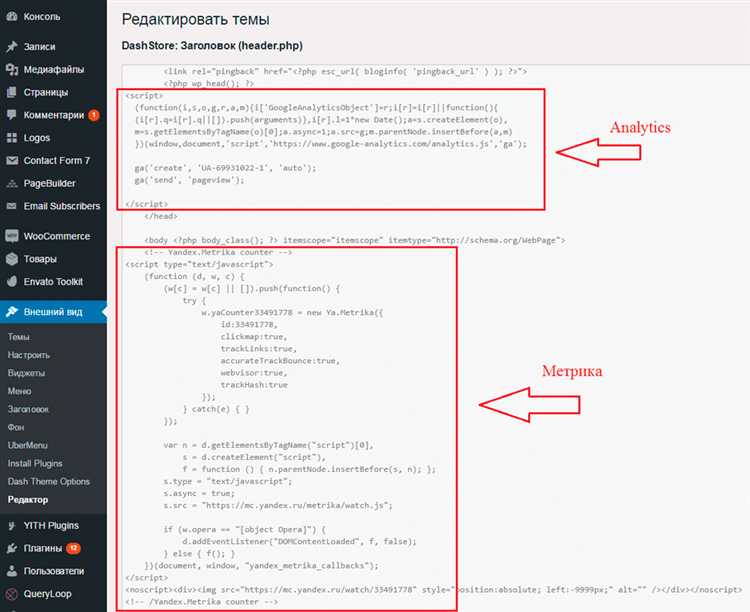
Следующим шагом является проверка корректности взаимодействия с сервером. Если счетчик использует внешний сервис (например, Google Analytics или другие), убедитесь, что данные передаются на сервер. Для этого откройте инструменты разработчика (обычно с помощью клавиши F12), перейдите на вкладку «Сеть» (Network) и обновите страницу. В списке запросов ищите обращения к серверу счетчика.
Если счетчик основан на скриптах, стоит убедиться, что все скрипты загружаются корректно. Включите отображение консоли ошибок в инструментах разработчика. Ошибки или предупреждения, связанные с загрузкой скриптов или их выполнением, могут указывать на проблему с интеграцией счетчика.
Если счетчик использует куки для хранения информации о визитах, можно проверить их наличие с помощью вкладки «Приложение» (Application) в инструментах разработчика. Здесь можно просмотреть сохраненные куки, которые должны обновляться с каждым посещением сайта.
Также важно убедиться, что данные, отправляемые на сервер, корректны. Проверьте их с помощью сети и убедитесь, что запросы содержат правильные параметры, такие как идентификаторы страниц, время посещения и другие данные, которые должен собирать счетчик.
Для дополнительной проверки, особенно если используется сторонний аналитический сервис, можно обратиться к отчетам в личном кабинете сервиса и убедиться, что данные собираются и обновляются корректно. Проверьте, поступают ли новые записи о посещениях сайта, и соответствуют ли они времени и действиям пользователей на странице.
Вопрос-ответ:
Как вставить код счетчика на сайт с помощью HTML?
Для добавления счетчика на сайт через HTML, вам нужно вставить код, предоставленный сервисом, который предлагает счетчик. Это может быть как простой HTML-код, так и JavaScript, в зависимости от того, какой тип счетчика вы хотите использовать. Например, если сервис предоставляет HTML-код, просто скопируйте его и вставьте в нужное место на странице, обычно в теги
или
 Загрузка...