Встраивание медиаплеера напрямую в HTML-документ позволяет обойтись без фреймов и сторонних решений вроде iframe, которые ограничивают гибкость управления контентом. Современные браузеры поддерживают встроенные элементы <audio> и <video>, что делает процесс добавления плеера быстрым и контролируемым.
Чтобы встроить аудиоплеер, достаточно использовать тег <audio> с атрибутами controls, preload и autoplay при необходимости. Пример: <audio controls src="track.mp3"></audio>. Поддерживаются форматы MP3, Ogg и WAV. Для кроссбраузерной совместимости рекомендуется указывать несколько источников через <source>.
Для видео используется тег <video>, аналогично оснащённый атрибутами управления. Пример базовой вставки: <video controls width="640" height="360"><source src="video.mp4" type="video/mp4"></video>. Поддерживаются форматы MP4 (H.264), WebM и Ogg Theora. Чтобы избежать конфликтов, не используйте абсолютные пути или сторонние CDN без HTTPS.
Встроенные плееры можно дополнить JavaScript-обработчиками событий для отслеживания состояния воспроизведения или создания пользовательского интерфейса. Это даёт больше гибкости, чем использование фреймов, где доступ к содержимому ограничен политикой безопасности браузеров (CORS и sandbox).
Подключение аудио и видео через тег <audio> и <video>
Для встраивания аудио используйте тег <audio> с атрибутами controls, preload и loop по необходимости. Пример:
<audio controls preload="metadata">
<source src="audio.mp3" type="audio/mpeg">
<source src="audio.ogg" type="audio/ogg">
Ваш браузер не поддерживает воспроизведение аудио.
</audio>
Рекомендуется указывать несколько форматов, чтобы повысить совместимость с разными браузерами. Наиболее распространённые – MP3 и OGG.
Для видео применяется тег <video> с атрибутами controls, poster, width и height. Пример:
<video controls width="640" height="360" poster="preview.jpg">
<source src="video.mp4" type="video/mp4">
<source src="video.webm" type="video/webm">
<source src="video.ogv" type="video/ogg">
Ваш браузер не поддерживает воспроизведение видео.
</video>
Форматы MP4 (H.264 + AAC), WebM и Ogg охватывают основные браузеры. Не добавляйте атрибут autoplay без muted, иначе видео не будет автоматически запускаться в большинстве современных браузеров.
Избегайте абсолютных путей к файлам – используйте относительные, если медиа хранится на том же сервере. Это упростит перенос сайта и уменьшит зависимость от доменной структуры.
Не используйте JavaScript для подключения медиаплеера, если встроенные теги справляются с задачей. Это снижает время загрузки и упрощает поддержку.
Настройка атрибутов controls, autoplay и loop для плеера
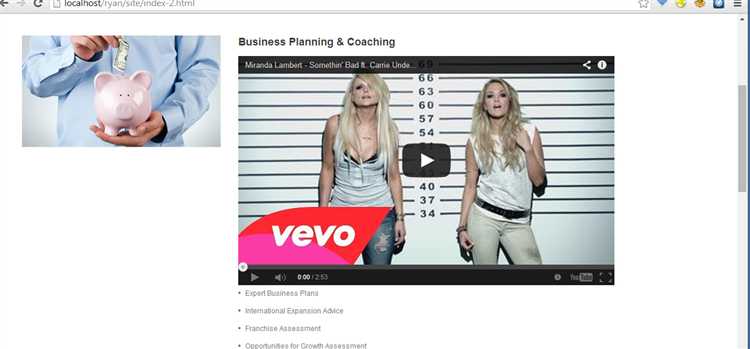
Атрибут controls добавляет пользователю элементы управления: кнопку воспроизведения, полосу прокрутки, регулятор громкости. Без него браузер отобразит только сам медиаконтейнер без интерфейса. Пример использования:
<audio src="audio.mp3" controls></audio>autoplay запускает воспроизведение сразу после загрузки страницы. Он не требует значения:
<video src="video.mp4" autoplay></video>Однако большинство браузеров блокируют автоматический старт без взаимодействия с пользователем, особенно при наличии звука. Чтобы обойти это ограничение, используйте также атрибут muted:
<video src="promo.mp4" autoplay muted></video>loop повторяет воспроизведение с начала после завершения. Этот атрибут удобен для фоновых треков и коротких анимаций. Пример:
<video src="looping.mp4" autoplay muted loop></video>Для аудио применяется аналогично:
<audio src="background.mp3" autoplay loop></audio>Если нужно скрыть интерфейс управления, уберите controls. Для полной совместимости с HTML5 используйте закрывающий тег и поместите альтернативный текст или ссылку на файл внутри элемента.
Встраивание локальных и удалённых медиафайлов без фреймов
Для добавления аудио- или видеоплеера на страницу без использования фреймов применяются теги <audio> и <video>. Они поддерживаются всеми современными браузерами и позволяют подключать как локальные файлы, так и удалённые по URL.
Пример для локального видеофайла:
<video controls width="640" height="360">
<source src="media/video.mp4" type="video/mp4">
Браузер не поддерживает видео.
</video>
Пример для удалённого аудиофайла:
<audio controls>
<source src="https://example.com/audio.ogg" type="audio/ogg">
Браузер не поддерживает аудио.
</audio>
Форматы mp4 (видео) и mp3/ogg (аудио) имеют широкую совместимость. При необходимости можно указать несколько источников:
<video controls>
<source src="media/video.webm" type="video/webm">
<source src="media/video.mp4" type="video/mp4">
Видео не воспроизводится.
</video>
Если файл размещён на внешнем сервере, убедитесь, что CORS-заголовки позволяют его воспроизведение. Без правильных CORS-настроек браузер может заблокировать доступ.
Сравнение основных параметров:
| Тип | Формат | Поддержка браузеров | Примечание |
|---|---|---|---|
| Видео | MP4 (H.264) | Chrome, Firefox, Safari, Edge | Наиболее универсальный |
| Видео | WebM | Chrome, Firefox, Opera | Лучше сжатие, хуже совместимость |
| Аудио | MP3 | Все основные | Поддерживается практически везде |
| Аудио | OGG | Chrome, Firefox | Открытый формат |
Для автоматического воспроизведения добавляется атрибут autoplay, но его поддержка зависит от политики браузера. Большинство требует пользовательского взаимодействия перед запуском.
Добавление субтитров и альтернативных дорожек через <track>
Элемент <track> используется внутри <video> для подключения текстовой информации, такой как субтитры, переводы или описания. Он не требует JavaScript и поддерживается большинством браузеров.
- kind – тип дорожки:
subtitles,captions,descriptions,chapters,metadata. Для перевода используетсяsubtitles. - src – путь к файлу VTT (WebVTT). Расширение –
.vtt. - srclang – язык дорожки в формате ISO 639-1, например,
ruилиen. - label – отображаемое название дорожки в переключателе субтитров.
- default – указывает, какая дорожка включается при загрузке.
<video controls>
<source src="video.mp4" type="video/mp4">
<track src="subs_ru.vtt" kind="subtitles" srclang="ru" label="Русский" default>
<track src="subs_en.vtt" kind="subtitles" srclang="en" label="English">
</video>
Файл VTT должен соответствовать формату:
WEBVTT
00:00:00.000 --> 00:00:03.000
Пример субтитров на русском
00:00:03.000 --> 00:00:06.000
Вторая строка
Если требуется несколько дорожек описания для пользователей с нарушениями слуха или зрения, можно добавить kind="captions" или kind="descriptions". Поддержка этих типов ограничена, но они могут использоваться в связке с кастомными проигрывателями.
Нельзя вставлять дорожки через CSS или JavaScript без перезапуска плеера. Все <track> элементы нужно указывать до начала воспроизведения. Поддержка <track> проверяется через JavaScript:
const video = document.querySelector('video');
console.log(video.textTracks);
Для кастомизации внешнего вида субтитров используйте системные настройки браузера. HTML и CSS напрямую не позволяют управлять стилем встроенных субтитров.
Оформление плеера с помощью CSS без вмешательства в структуру HTML
Стилизовать стандартный HTML5-плеер можно с помощью селекторов псевдоэлементов и атрибутов. Например, для изменения цвета панели управления применяется правило:
video::-webkit-media-controls-panel { background-color: #222; }
Чтобы изменить цвет кнопок воспроизведения и паузы в браузерах на базе Chromium, можно использовать:
video::-webkit-media-controls-play-button { filter: invert(100%); }
Для Firefox и Safari возможность кастомизации через CSS ограничена. В таких случаях рекомендуется скрывать стандартный интерфейс через controls="false" и использовать собственные элементы управления, но это требует вмешательства в HTML. Если это недопустимо, допустимо ограничиться доступными псевдоэлементами.
Скрытие некоторых элементов (например, кнопки скачивания) может быть выполнено через:
video::-webkit-media-controls-download-button { display: none; }
Изменить высоту и ширину области управления можно через:
video::-webkit-media-controls-panel { height: 40px; }
Для адаптации под тёмную тему сайта рекомендуется использовать фильтры или тёмные фоны и светлый цвет иконок. Например:
video::-webkit-media-controls-play-button { filter: brightness(200%); }
Следует учитывать, что разные браузеры обрабатывают стили по-разному. Полная кроссбраузерная поддержка отсутствует. Поэтому после внесения изменений необходимо проверять отображение в нескольких браузерах.
Использование JavaScript для управления плеером без сторонних библиотек
Для управления аудио- или видеоплеером на HTML-странице достаточно встроенного интерфейса элемента <audio> или <video>. Пример плеера:
<audio id="player" src="audio.mp3" preload="metadata"></audio>
Для запуска, остановки и регулировки громкости не требуется подключать библиотеки. Прямое управление осуществляется через свойства и методы объекта DOM:
Запуск: document.getElementById('player').play();
Пауза: document.getElementById('player').pause();
Установка времени воспроизведения: player.currentTime = 30;
Изменение громкости: player.volume = 0.5; (допустимые значения – от 0 до 1)
Для отслеживания событий применяются стандартные слушатели:
player.addEventListener('ended', function() { /* действия после окончания трека */ });
player.addEventListener('timeupdate', function() { /* обновление прогресс-бара */ });
Если требуется автозапуск после загрузки страницы, можно использовать:
window.addEventListener('DOMContentLoaded', function() { player.play(); });
Чтобы создать собственные кнопки управления, можно использовать любой HTML-элемент с обработчиком события:
<button onclick="player.pause()">Пауза</button>
<button onclick="player.currentTime += 10">+10 секунд</button>
Встроенные возможности JavaScript позволяют реализовать всё необходимое: автоматическую остановку, цикличное воспроизведение, регулировку скорости (playbackRate), индикаторы прогресса. Дополнительные библиотеки в большинстве случаев не нужны.
Вопрос-ответ:
Какие форматы поддерживаются встроенными HTML-плеерами?
Для аудио чаще всего поддерживаются форматы MP3, Ogg и WAV. Для видео — MP4 (H.264), WebM и Ogg. Однако поддержка может зависеть от браузера. Например, Safari и Chrome обычно хорошо работают с MP4, а Firefox дополнительно поддерживает WebM. Чтобы охватить больше браузеров, иногда добавляют несколько источников в тег `
Как изменить внешний вид встроенного плеера?
Стандартный плеер HTML5 поддерживает базовую стилизацию, но не даёт полной свободы в изменении интерфейса. Чтобы создать собственный дизайн, можно скрыть стандартные элементы управления (атрибут `controls` не указывается) и реализовать управление с помощью JavaScript и CSS. Например, можно сделать собственные кнопки «воспроизведение» и «пауза», и связать их с методом `.play()` и `.pause()` у элемента `
Что делать, если плеер не отображается на странице?
Проверьте несколько вещей. Во-первых, убедитесь, что файл действительно существует по указанному пути. Во-вторых, проверьте правильность расширения и MIME-типа — браузер может игнорировать файл с неподходящим форматом. Также проверьте, не блокирует ли браузер доступ к файлу из-за политики CORS (если файл загружается с другого домена). И наконец, убедитесь, что вы не забыли закрывающий тег и правильно расставили кавычки и атрибуты.

 Загрузка...