Вставка видео в HTML – это не только простая задача, но и важный элемент для создания динамичных и интерактивных веб-страниц. Для корректного отображения видео в браузерах и обеспечения хорошей совместимости важно соблюдать несколько ключевых правил. Мы рассмотрим, как вставить видео без ошибок, учитывая специфику форматов и настройки плеера.
Для начала, правильный тег для вставки видео в HTML – это <video>. Однако не стоит ограничиваться только этим элементом, важно также указать атрибуты, которые определяют поведение видео на странице. Например, autoplay позволяет видео запускаться сразу после загрузки, а controls добавляет панели управления, такие как кнопки воспроизведения и регулировки громкости. Каждый браузер имеет свои особенности в обработке видео, и это нужно учитывать.
При выборе формата видео для использования в HTML нужно помнить, что не все форматы поддерживаются во всех браузерах. Формат MP4 является наиболее универсальным, так как поддерживается всеми основными браузерами, включая Chrome, Firefox и Safari. Однако стоит также предоставить видео в других форматах, таких как WebM и Ogg, для обеспечения максимальной совместимости, особенно с менее популярными браузерами или устаревшими версиями.
Еще один момент – это оптимизация видео для веба. Видео с высоким разрешением и большим размером файла может сильно замедлить загрузку страницы. Для уменьшения веса видео рекомендуется использовать компрессию без значительной потери качества. Также важно правильно настроить параметры размера и автозапуска, чтобы избежать лишней нагрузки на сеть и ускорить загрузку страницы.
Выбор правильного формата видео для HTML
Для встраивания видео в HTML важно выбрать формат, который обеспечит максимальную совместимость с браузерами и минимальный размер файла. Наиболее часто используемые форматы – MP4, WebM и Ogg. Каждый из них имеет свои особенности и преимущества.
Формат MP4 (H.264 + AAC) является наиболее универсальным и поддерживается всеми современными браузерами, включая Chrome, Firefox, Safari, Edge и даже мобильные устройства. Это идеальный выбор для большинства случаев, так как он предлагает хорошее качество изображения при относительно небольшом размере файла. Однако этот формат требует использования кодеков, которые могут быть лицензированы.
WebM – это открытый формат, поддерживаемый Chrome, Firefox, Opera и другими браузерами. Он использует кодеки VP8/VP9 для видео и Vorbis/Opus для аудио. WebM может быть полезен для сайтов, ориентированных на открытые стандарты, однако его поддержка в Safari и Internet Explorer ограничена, что следует учитывать при выборе.
Ogg – ещё один открытый формат, используемый в основном для видео и аудио. Однако его поддержка ограничена браузерами, и он не так распространён, как MP4. Ogg подходит для специфических случаев, когда нужно использовать только открытые стандарты и обеспечить поддержку в определённых браузерах, таких как Firefox и Opera.
Если необходимо гарантировать максимальную совместимость, рекомендуется использовать комбинацию MP4 и WebM. Это обеспечит воспроизведение видео в большинстве браузеров. HTML5 позволяет указать несколько источников для тега <video>, что позволяет браузеру выбрать подходящий формат для воспроизведения.
Также стоит учитывать битрейт и разрешение видео. Для веба оптимальными параметрами будут разрешения 720p или 1080p и битрейт около 2-5 Мбит/с, что обеспечит хорошее качество при разумном размере файла и быстрой загрузке страницы.
Как использовать тег <video> для вставки видео
Для использования тега <video> нужно указать файл с видео через атрибут src или добавить несколько источников для обеспечения совместимости с различными браузерами. Пример базовой вставки:
<video src="video.mp4" controls></video>В данном примере видеофайл video.mp4 будет отображаться с встроенными элементами управления. Атрибут controls добавляет кнопки воспроизведения, паузы и регулировки громкости.
Рекомендуется использовать несколько форматов видеофайлов для максимальной совместимости. Для этого можно использовать вложенные теги <source>, указав разные форматы:
<video controls>
<source src="video.mp4" type="video/mp4">
<source src="video.webm" type="video/webm">
<source src="video.ogv" type="video/ogg">
Ваш браузер не поддерживает видео.
</video>
Важным аспектом является указание атрибута type в каждом источнике. Это позволяет браузеру быстрее определить формат файла и избежать лишней загрузки неподдерживаемых форматов.
Также можно использовать атрибуты autoplay и loop для автоматического воспроизведения видео или его зацикливания:
<video src="video.mp4" autoplay loop controls></video>Атрибут muted позволяет начинать видео без звука:
<video src="video.mp4" muted controls></video>Важно помнить, что не все форматы видео поддерживаются во всех браузерах, поэтому рекомендуется использовать MP4 (H.264), WebM и Ogg для достижения наибольшего охвата. Также следует убедиться, что файлы с видео имеют оптимальный размер для быстрой загрузки, что особенно важно для пользователей с медленным интернет-соединением.
Чтобы улучшить пользовательский опыт, можно добавлять текстовое описание или альтернативный контент в блоке <video>, который будет отображаться в случае, если видео не может быть загружено:
<video controls>
Ваш браузер не поддерживает видео.
</video>
Как добавить элементы управления воспроизведением видео
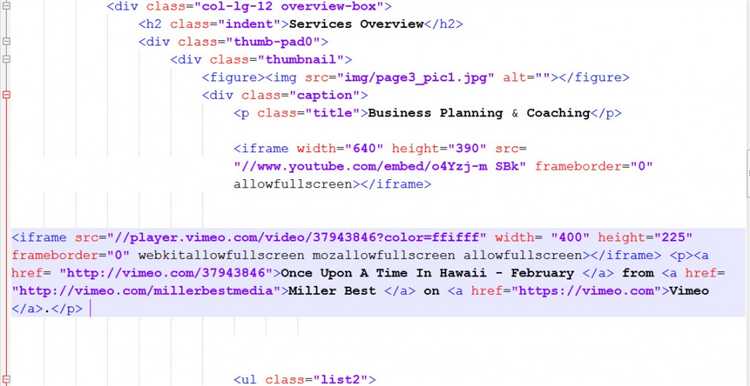
Для управления воспроизведением видео в HTML используется атрибут controls. Этот атрибут добавляется к тегу <video>, и автоматически добавляет базовые элементы управления: кнопки воспроизведения, паузы, регулировки громкости, ползунок прогресса и кнопки для переключения полноэкранного режима.
Пример добавления стандартных элементов управления:
<video controls>
<source src="video.mp4" type="video/mp4">
Ваш браузер не поддерживает тег video.
</video>
Если требуется расширить функциональность, можно воспользоваться атрибутами и методами JavaScript. Например, для добавления кнопки воспроизведения:
<video id="myVideo">
<source src="video.mp4" type="video/mp4">
</video>
<button onclick="document.getElementById('myVideo').play()">Воспроизвести</button>
Для создания пользовательских элементов управления, таких как кнопка громкости или ползунок прогресса, можно использовать события и методы JavaScript, например, play(), pause(), volume, currentTime.
Пример настройки ползунка прогресса:
<input type="range" id="progress" min="0" max="100" value="0">
<script>
const video = document.getElementById('myVideo');
const progress = document.getElementById('progress');
video.ontimeupdate = function() {
progress.value = (video.currentTime / video.duration) * 100;
}
progress.oninput = function() {
video.currentTime = (progress.value / 100) * video.duration;
}
</script>
Для добавления функциональности паузы или возобновления воспроизведения можно использовать метод paused и переключение между состояниями:
<button onclick="togglePlay()">Пауза/Воспроизведение</button>
<script>
function togglePlay() {
if (video.paused) {
video.play();
} else {
video.pause();
}
}
</script>
При настройке элементов управления важно учитывать совместимость с различными браузерами. Некоторые старые версии браузеров не поддерживают все методы и события, поэтому рекомендуется тестировать функциональность на нескольких устройствах и платформенных вариантах.
Использование атрибутов для оптимизации работы с видео
Для эффективного встраивания видео в HTML-страницу важно правильно настроить атрибуты элемента <video>. Это улучшает производительность, совместимость и доступность. Вот несколько ключевых атрибутов, которые стоит учитывать.
autoplay – этот атрибут позволяет видео начинать воспроизведение сразу после загрузки страницы. Однако его стоит использовать осторожно, так как это может повлиять на время загрузки страницы, особенно если видео большое. Лучше комбинировать с атрибутом muted, чтобы избежать проблем с автоматическим воспроизведением с звуком.
loop – этот атрибут позволяет зациклить видео, что полезно для фоновых видеоматериалов или рекламных роликов. Если видео будет повторяться многократно, важно не перегрузить пользователей чрезмерной повторяемостью.
muted – для видео с автоматическим воспроизведением рекомендуется использовать атрибут muted, чтобы избежать нежелательного звука при первом запуске. Это также улучшает совместимость с мобильными устройствами, так как многие из них блокируют автоматическое воспроизведение видео с включённым звуком.
controls – наличие элементов управления в видео помогает пользователям при воспроизведении контента, но этот атрибут увеличивает размер видеофайла, поскольку добавляются кнопки для паузы, регулировки громкости и перемотки. Для видео с конкретной целью, например, фонового ролика, можно обойтись без этого атрибута.
preload – атрибут preload позволяет заранее загружать данные видео. Значение auto загрузит весь файл до начала воспроизведения, что снижает вероятность задержек, но увеличивает время загрузки страницы. Использование значения metadata загружает только метаданные, что ускоряет загрузку страницы, но требует дополнительных запросов при воспроизведении.
poster – атрибут poster задаёт изображение, которое будет отображаться перед началом воспроизведения видео. Это улучшает восприятие страницы и уменьшает визуальный дискомфорт. Изображение должно быть оптимизировано для быстрой загрузки, чтобы не замедлять общую работу страницы.
srcset – с помощью атрибута srcset можно указать несколько версий видео для различных устройств, что позволяет уменьшить нагрузку на мобильные устройства с ограниченными ресурсами и пропускной способностью.
Используя эти атрибуты, можно значительно улучшить пользовательский опыт и оптимизировать загрузку видео на страницах.
Решение проблем с совместимостью видео в разных браузерах
Совместимость видео с различными браузерами – одна из главных проблем при внедрении видеоконтента на веб-страницы. Важно учитывать особенности поддерживаемых форматов и кодеков, так как не все браузеры поддерживают одинаковые типы файлов. Вот несколько рекомендаций для решения этой проблемы:
- Использование нескольких форматов видео. Чтобы обеспечить воспроизведение видео во всех популярных браузерах, нужно предложить несколько форматов. На данный момент поддерживаемые форматы включают MP4 (H.264 и AAC), WebM и Ogg. MP4 – наиболее распространённый формат, но браузеры как Firefox и Opera могут не поддерживать его без установки дополнительных плагинов.
- Тег
<video>с несколькими источниками. Для обеспечения максимальной совместимости можно указать несколько видеоисточников внутри одного тега<video>. Это позволит браузерам выбрать тот формат, который они поддерживают. Например:
<video controls>
<source src="video.mp4" type="video/mp4">
<source src="video.webm" type="video/webm">
<source src="video.ogv" type="video/ogg">
Ваш браузер не поддерживает видеоплеер.
</video>
Решение проблем с совместимостью видео требует внимательности к выбору форматов, кодеков и инструментов для обеспечения оптимального воспроизведения на всех платформах. Следуя этим рекомендациям, можно минимизировать риски и гарантировать пользователям стабильную работу видеоконтента.
Как добавить субтитры и альтернативные источники видео
Для добавления субтитров к видео в HTML используйте тег <track>. Он добавляется внутри тега <video> и указывает на внешний файл субтитров. Важно, чтобы файл субтитров был в одном из поддерживаемых форматов: WebVTT (.vtt) или SubRip (.srt).
Пример использования субтитров:
Параметр srclang указывает на язык субтитров, а атрибут label позволяет выбрать название языка для отображения. Чтобы видео было доступно на нескольких языках, можно добавить несколько тэгов <track> с разными источниками субтитров.
Если вы хотите, чтобы пользователь мог переключаться между несколькими форматами видео, добавьте несколько источников через теги <source>. Это полезно для совместимости с различными браузерами и устройствами.
Пример использования нескольких источников:
Это позволяет браузеру выбрать наиболее подходящий формат, если один из них не поддерживается. Также можно использовать атрибут type для указания формата видео. Если видео не может быть загружено в одном формате, браузер автоматически попробует другие источники.
Кроме того, можно использовать атрибут poster для задания изображения, которое будет отображаться до начала воспроизведения видео. Это помогает пользователю понять, о чём будет видео, прежде чем оно начнёт воспроизводиться.
Для обеспечения максимальной доступности контента можно использовать атрибут preload с параметром auto, что позволяет браузеру загружать видео заранее. Это улучшает пользовательский опыт при просмотре.
Пример с параметром preload:
Не забывайте проверять доступность видео и субтитров в разных браузерах, так как поддержка форматов может различаться. Также всегда проверяйте, что ваши субтитры синхронизированы с видео для лучшего восприятия контента пользователями.
Вопрос-ответ:
Почему мое видео не воспроизводится в HTML, что я делаю не так?
Если видео не воспроизводится, возможно, проблема в формате файла или в его пути. Убедитесь, что файл видео находится по правильному пути и имеет поддерживаемый формат (например, MP4, OGG, WebM). Также важно проверить код в браузере на ошибки. Если файл поврежден или код неправильно прописан, видео не будет работать. Также стоит обратить внимание на атрибуты `autoplay`, `loop` или `muted`, которые могут влиять на воспроизведение.

 Загрузка...