Встраивание виджетов на сайт – это способ добавить функциональные элементы, такие как формы обратной связи, карты, социальные кнопки или элементы аналитики, без необходимости писать сложный код с нуля. Это упрощает процесс интеграции сторонних сервисов в ваш сайт. В этой статье мы подробно рассмотрим, как вставить виджет на сайт HTML, используя простые шаги и реальные примеры.
Первым шагом будет получение кода виджета. Обычно сервисы предоставляют HTML или JavaScript код, который необходимо просто вставить в нужное место страницы. Например, если вы хотите добавить виджет социальной сети или форму подписки, вам нужно будет получить готовый код через личный кабинет на сайте сервиса или в настройках виджета.
Шаг 1: Получение кода виджета. Пример: для вставки кнопки «Поделиться» в Facebook, необходимо зайти в раздел разработчиков Facebook и получить сгенерированный код для вставки. Важный момент: убедитесь, что код поддерживает ваш сайт, и выберите правильную версию виджета для вашего проекта.
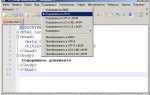
Шаг 2: Вставка кода в HTML. Перейдите к файлу вашего сайта, в который нужно добавить виджет. Откройте HTML-документ в текстовом редакторе и найдите место, где вы хотите вставить виджет. Например, если это кнопка внизу страницы, вставьте код в соответствующий раздел <footer>.
Пример: если код виджета имеет вид:
<script src="https://somewidget.com/widget.js"></script>
<div id="widget-container"></div>
то вам нужно просто вставить его в тело вашего HTML-документа в нужном месте.
Шаг 3: Проверка работы виджета. После вставки кода важно проверить, что виджет корректно отображается на вашем сайте. Обновите страницу и убедитесь, что виджет работает как ожидается: все элементы на месте, а функции активируются при взаимодействии с пользователем. Если виджет не появился, проверьте консоль браузера на наличие ошибок JavaScript.
Следуя этим шагам, вы сможете легко интегрировать виджеты на своем сайте и улучшить его функциональность, не тратя много времени на разработку с нуля. Главное – всегда проверяйте документацию и тестируйте виджеты, чтобы избежать проблем с совместимостью.
Выбор подходящего виджета для сайта
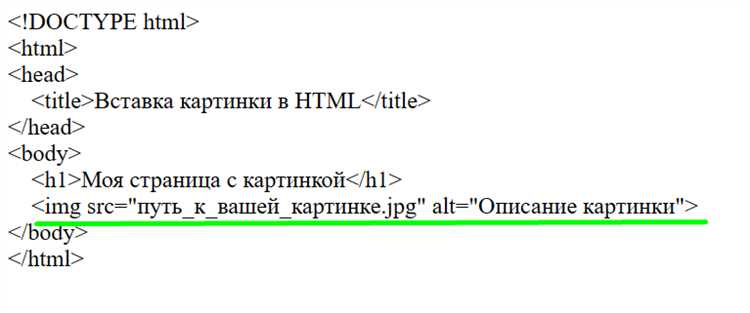
Перед тем как интегрировать виджет на сайт, важно точно определить его цель. Если задача – улучшить взаимодействие с пользователем, подумайте о виджетах для чатов или формы обратной связи. Для повышения конверсии могут подойти виджеты с предложениями о скидках или акциях. Также стоит учитывать тип контента: для блогов или новостных сайтов идеальны виджеты социальных сетей, а для магазинов – калькуляторы стоимости или корзины покупок.
При выборе виджета обратите внимание на совместимость с платформой сайта. Для популярных CMS, таких как WordPress или Joomla, существует огромное количество готовых решений, которые можно интегрировать без значительных усилий. Для кастомных сайтов важно убедиться в наличии API или возможности интеграции через JavaScript или iFrame.
Рассмотрите функциональность и пользовательский интерфейс. Виджеты должны быть интуитивно понятными и не перегружать дизайн сайта. Если виджет будет отображать динамическую информацию (например, погоду, курс валют или статистику), убедитесь, что обновления происходят без задержек, и данные корректны.
Не забывайте о производительности сайта. Каждый дополнительный скрипт может повлиять на скорость загрузки страницы. Поэтому выбирайте легкие и оптимизированные виджеты, а также тщательно следите за их влиянием на время отклика. Использование виджетов от крупных и проверенных провайдеров поможет минимизировать риски с производительностью.
Для улучшения безопасности обратите внимание на репутацию поставщика виджета. Некоторые решения могут быть уязвимыми для атак, что в свою очередь может привести к утечке данных пользователей. Регулярно обновляйте виджеты и следите за их безопасностью, чтобы исключить возможность эксплуатации уязвимостей.
Получение кода виджета от сервиса
Для вставки виджета на сайт первым шагом необходимо получить его код с платформы, которая предоставляет этот виджет. Процесс получения кода может варьироваться в зависимости от сервиса, но обычно он состоит из нескольких основных этапов.
1. Зарегистрируйтесь на платформе, предлагающей виджет. После регистрации перейдите в раздел с инструментами для разработчиков или виджетами. Обычно этот раздел можно найти в личном кабинете пользователя. В некоторых случаях доступ к кодам виджетов открывается сразу после авторизации, а в других – после выбора типа виджета.
2. Выберите виджет, который хотите вставить. Сервисы предлагают различные типы виджетов (например, чаты, формы подписки, социальные кнопки). Каждому виджету обычно соответствует несколько настроек, таких как внешний вид, поведение и интеграции с другими сервисами. Настройте виджет под свои нужды: выберите цвет, шрифт, текст и другие параметры.
3. После настройки в разделе «Получить код» или аналогичном вам будет предоставлен HTML-код. Этот код может быть представлен как JavaScript-код или iframe. Если это JavaScript, обычно нужно просто скопировать указанный скрипт. В случае с iframe – код будет включать ссылку на страницу сервиса с параметрами, отражающими ваши настройки.
4. Внимательно изучите рекомендации по внедрению. Многие сервисы предоставляют инструкцию по установке, которая поможет правильно разместить код на сайте. В некоторых случаях код может быть адаптирован под специфические платформы или CMS, такие как WordPress, Joomla или другие.
5. После получения кода, убедитесь, что он работает корректно. Для этого вставьте его на свой сайт в HTML-редактор и проверьте, как отображается виджет. В некоторых случаях может потребоваться дополнительная настройка безопасности или подключение внешних библиотек, таких как jQuery.
Процесс получения и настройки кода виджета может занимать несколько минут, но правильная настройка обеспечит корректную работу и максимальную эффективность на вашем сайте.
Вставка кода виджета в HTML страницы
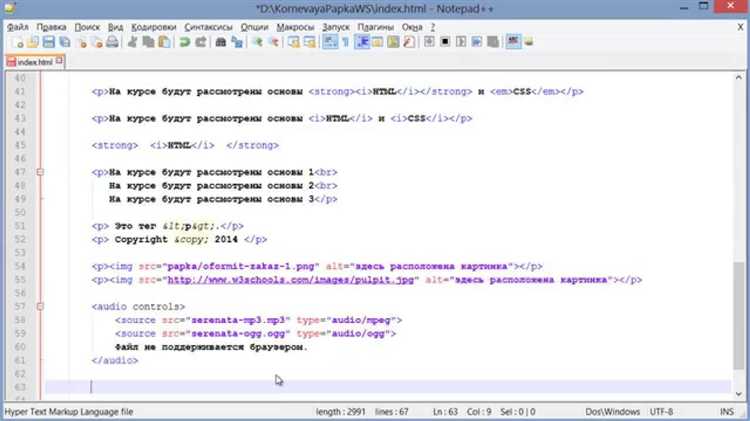
Чтобы вставить виджет на сайт, нужно использовать HTML-код, который предоставляется разработчиком виджета. Обычно это фрагмент с тегами <script>, <iframe> или <div>, в зависимости от типа виджета.
Основные шаги для вставки:
- Получите код виджета – чаще всего его можно найти в настройках виджета на сторонней платформе или в личном кабинете сервиса.
- Выберите место для вставки – определите, в каком разделе вашего HTML-документа будет находиться виджет (например, в блоке с контентом, в футере или боковой панели).
- Вставьте код – поместите скопированный код в нужное место в HTML-документе. Важно вставить его в правильную часть страницы, например, внутри
<div>или<section>для правильного отображения.
Пример вставки виджета с использованием тега <script>:
<script src="https://example.com/widget.js"></script>
Если виджет предоставляет код с использованием <iframe>, вставьте его в нужное место страницы:
<iframe src="https://example.com/widget" width="300" height="200"></iframe>
Для виджетов, требующих использования <div>, разместите его так:
<div id="widget-container">
<script src="https://example.com/widget.js"></script>
</div>
Важно: Убедитесь, что все внешние скрипты или стили, используемые виджетом, загружаются корректно и не блокируются браузером.
Проверка работы виджета: После вставки кода на страницу, проверьте корректность его работы в разных браузерах. Некоторые виджеты могут требовать определённые настройки безопасности, такие как разрешение на выполнение JavaScript или сторонние ресурсы.
Проверка корректности работы виджета на локальном сервере
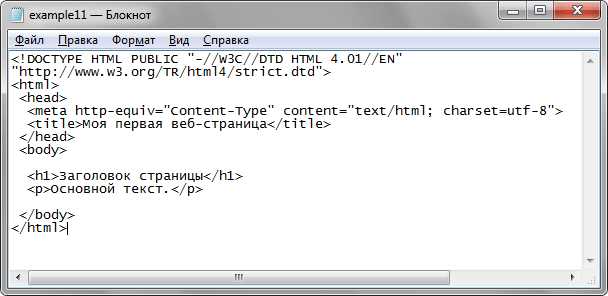
Для начала нужно убедиться, что виджет корректно интегрирован на вашем сайте. Для этого необходимо запустить локальный сервер и проверить, как работает виджет в реальных условиях. В большинстве случаев для тестирования можно использовать такие инструменты, как XAMPP или WAMP, которые предоставляют все необходимое для запуска сервера на вашем компьютере.
После установки и запуска локального сервера перенесите файлы сайта, включая HTML-страницу с виджетом, в соответствующую папку на сервере. В XAMPP это обычно папка «htdocs». Проверьте, что структура папок сохранена, и все зависимости виджета (например, JavaScript или CSS файлы) правильно подключены через относительные пути.
Затем откройте браузер и перейдите по адресу http://localhost/ваш_проект. Если страница загружается без ошибок, можно продолжить тестирование виджета.
Следующий шаг – проверить функциональность виджета. Например, если это форма, убедитесь, что данные корректно отправляются. Для этого можно использовать инструменты разработчика в браузере (например, Google Chrome) для мониторинга запросов, отправляемых на сервер.
Если виджет содержит динамическую загрузку данных через API, необходимо проверить, отправляются ли правильные запросы и корректно ли обрабатываются ответы. Для этого используйте вкладку «Network» в инструментах разработчика. Внимательно следите за кодом ответа (например, 200 OK) и проверяйте данные, которые возвращаются.
Если виджет использует JavaScript, убедитесь, что в консоли браузера нет ошибок. Любая ошибка JavaScript может привести к сбоям в работе виджета. Чтобы выявить такие ошибки, откройте консоль в инструментах разработчика и посмотрите на список предупреждений и ошибок. Обратите внимание на строки и номера файлов, указанные в сообщениях об ошибках, чтобы быстро локализовать проблему.
Также важно проверить адаптивность виджета. Используйте инструменты разработчика для эмуляции различных устройств, чтобы убедиться, что виджет корректно отображается на мобильных телефонах и планшетах. Проверьте, не нарушается ли его функциональность при изменении размеров экрана.
Если виджет работает корректно на локальном сервере, можно переходить к следующему этапу – загрузке сайта на удаленный сервер. Однако перед этим стоит убедиться, что все пути к файлам настроены правильно, и виджет будет работать на внешнем хостинге так же хорошо, как на локальной машине.
Настройка параметров и стилей виджета

После вставки виджета на сайт, важно настроить его параметры и стили для соответствия дизайну страницы и улучшения пользовательского опыта. Основные этапы включают выбор необходимых опций и их корректировку в CSS.
Прежде чем приступить к настройке, ознакомьтесь с документацией виджета. Большинство виджетов предлагают параметры для настройки через JavaScript или HTML-атрибуты. Это может включать в себя:
- Выбор размера: В большинстве случаев виджет можно настроить по ширине и высоте, задавая соответствующие значения в пикселях или процентах.
- Активные элементы: Включение или отключение различных функций виджета, например, кнопок, полей ввода, переходов и т.д.
- Цветовая палитра: Часто виджеты позволяют выбрать основные цвета, такие как фоновый цвет, цвет текста или кнопок. Это можно настроить через параметры виджета или CSS.
- Адаптивность: Обязательно проверьте, как виджет выглядит на разных устройствах. Некоторые виджеты предлагают параметры для настройки на мобильных и десктопных версиях.
Теперь перейдем к стилям. Обычно для кастомизации внешнего вида используется CSS. Пример базовой настройки стилей:
- Ширина и высота: Убедитесь, что виджет хорошо вписывается в дизайн сайта. Например:
#widget {
width: 100%; /* Растягиваем виджет на всю ширину контейнера */
max-width: 400px; /* Ограничиваем максимальную ширину */
height: auto; /* Высота автоматически подстраивается */
}
#widget p {
font-family: 'Arial', sans-serif;
font-size: 16px;
color: #333;
}
#widget {
margin: 20px auto;
padding: 10px;
text-align: center;
}
#widget .notification {
display: none; /* Скрываем уведомления */
}
Не забывайте тестировать виджет после изменений. Это поможет убедиться, что все параметры правильно работают на всех устройствах и в разных браузерах.
Размещение виджета на нескольких страницах сайта
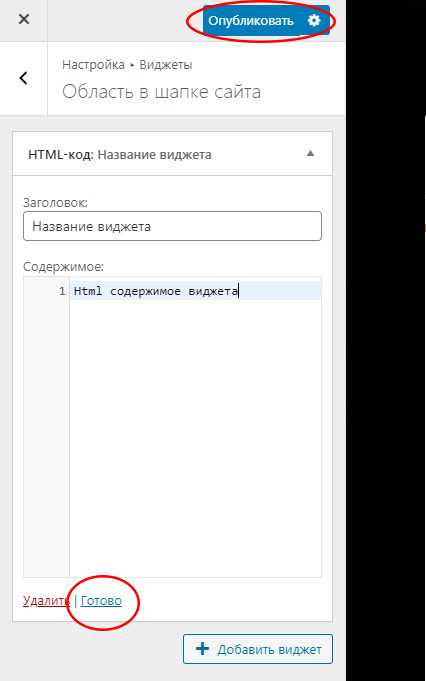
Чтобы виджет появился на нескольких страницах сайта, необходимо добавить его код в шаблон, который используется для этих страниц. Обычно для этого используются файлы, отвечающие за общую структуру сайта, такие как header.php, footer.php или template.html. Это позволит разместить виджет без необходимости копировать код на каждую страницу вручную.
Если сайт использует систему управления контентом (CMS), такую как WordPress или Joomla, можно воспользоваться встроенными функциями или плагинами для внедрения виджетов на все страницы. В WordPress, например, достаточно добавить виджет через админ-панель в разделе «Виджеты». В случае с Joomla – через компоненты или модули.
В случае статического сайта, если требуется разместить виджет на определённых страницах, можно подключить его через JavaScript. Для этого виджет нужно вставить в общий файл, который подключается ко всем страницам, либо вручную вставить код виджета в HTML каждого документа.
При необходимости размещения виджета только на определённых страницах, можно использовать условные операторы. Например, добавив в код условие, проверяющее URL страницы или её заголовок. В этом случае виджет будет отображаться только на выбранных страницах, что удобно для сайтов с разным контентом или структурой.
Для улучшения производительности рекомендуется минимизировать количество внешних запросов и загружать виджеты асинхронно, чтобы не замедлять загрузку страниц. Использование кэширования поможет уменьшить время отклика при повторных посещениях сайта.
Тестирование и отладка виджета в реальных условиях
После интеграции виджета на сайт, необходимо провести тестирование, чтобы убедиться, что он работает корректно в условиях реального использования. Это включает проверку функционала на различных устройствах и браузерах, а также работу с реальными данными.
Для начала, протестируйте виджет на нескольких браузерах, включая Chrome, Firefox, Safari и Edge. Особое внимание уделите мобильным версиям браузеров, так как адаптивность виджета может стать проблемой. Используйте инструменты разработчика для имитации различных размеров экранов и разрешений.
Проверьте корректность работы виджета при нестандартных условиях, таких как нестабильное интернет-соединение. Эмулируйте медленное соединение с помощью DevTools в Chrome или Firefox. Это позволит проверить, как виджет реагирует на потерю пакетов или задержки в загрузке данных.
Особое внимание уделите работе с API. Убедитесь, что виджет корректно обрабатывает ошибки, возникающие при запросах к серверу. Для этого имитируйте ошибки на сервере и проверьте, как виджет отреагирует на 404 или 500 ошибки. Также важно проверить корректность отображения данных при их отсутствии или при получении пустого ответа.
Не забывайте об оптимизации производительности. Измерьте время загрузки виджета с помощью инструментов, таких как Lighthouse или WebPageTest. Если время загрузки слишком долгое, рассмотрите возможность оптимизации запросов к серверу или минимизации ресурсов, загружаемых с сервера.
Наконец, проведите нагрузочное тестирование, чтобы убедиться, что виджет способен работать при высоких объемах трафика. Для этого используйте инструменты вроде Apache JMeter или Loader.io для симуляции большого количества одновременных пользователей.
Вопрос-ответ:
Что такое виджет и зачем он нужен на сайте?
Виджет — это маленький элемент, который можно встроить в веб-страницу для добавления различных функций. Это может быть форма для подписки, калькулятор, чат, карта или другой интерактивный элемент. Виджеты упрощают взаимодействие с пользователями и могут быть полезными для предоставления информации или сбора данных.
Как добавить виджет на сайт с помощью HTML?
Для добавления виджета на сайт, нужно получить код виджета от его разработчика. Этот код обычно предоставляется в виде HTML-кода, который необходимо вставить в нужное место на веб-странице. Просто скопируйте и вставьте этот код в файл вашего сайта, между тегами
, в том месте, где хотите, чтобы виджет отображался. Пример вставки: .Можно ли настроить внешний вид виджета на сайте?
Да, внешний вид виджета часто можно настроить с помощью CSS. Многие виджеты предоставляют параметры для изменения стилей (например, цвет фона или размер), но если таких настроек нет, вы можете изменить их через стили CSS на вашем сайте. Например, можно изменить размеры, шрифты или отступы виджета, применяя соответствующие классы или ID к его элементам.
Есть ли ограничения по типам виджетов для вставки на сайт?
Да, существует несколько факторов, которые могут ограничить выбор виджетов для сайта. Например, если виджет использует JavaScript, могут возникнуть проблемы с совместимостью с определенными браузерами или устройствами. Также важно учитывать безопасность, так как сторонние виджеты могут содержать уязвимости. Кроме того, виджеты могут конфликтовать с другими элементами на странице, поэтому важно тестировать их функциональность после вставки.

 Загрузка...