Манипуляция содержимым HTML-документа с помощью JavaScript – ключевой инструмент для динамического взаимодействия с пользователем. Чаще всего для этого используют методы document.getElementById, querySelector и свойство innerHTML или textContent, в зависимости от цели. К примеру, если нужно вставить HTML-разметку, используют innerHTML, а для безопасной вставки текста – textContent.
Пример вставки значения в элемент с id=»output»:
document.getElementById('output').textContent = 'Результат вычислений: ' + результат;Для динамического обновления элементов на странице важно учитывать не только выбор метода, но и момент выполнения скрипта. Если DOM ещё не загружен, попытка обращения к элементу приведёт к ошибке. Поэтому скрипт размещают либо после соответствующих элементов в HTML, либо оборачивают в window.onload или DOMContentLoaded.
Чтобы избежать XSS-уязвимостей, не используйте innerHTML с внешними данными без очистки. При работе с пользовательским вводом предпочтительнее использовать textContent или элементарные шаблонизаторы, которые экранируют данные автоматически.
Часто обновляемые элементы (например, в таймерах, счетчиках, фильтрах) рекомендуется кэшировать, сохраняя ссылку на DOM-элемент в переменной. Это повышает производительность и уменьшает количество повторных обращений к DOM.
Как изменить текст элемента с помощью innerText
Свойство innerText позволяет напрямую изменить текстовое содержимое HTML-элемента без влияния на его разметку. Этот подход исключает интерпретацию HTML-тегов внутри значения, в отличие от innerHTML.
- Получите ссылку на элемент:
const el = document.getElementById('target'); - Присвойте новое значение:
el.innerText = 'Обновлённый текст';
При этом:
innerTextучитывает стили CSS, включаяdisplay: noneиvisibility: hidden. Если элемент скрыт, доступ кinnerTextможет вернуть пустую строку.- Метод подходит для отображения пользовательских данных без риска внедрения HTML-кода.
- Изменение
innerTextполностью заменяет текущее текстовое содержимое, включая вложенные элементы.
Пример:
<div id="status">Ожидание...</div>
<script>
document.getElementById('status').innerText = 'Готово';
</script>
Применение innerHTML для вставки HTML-контента
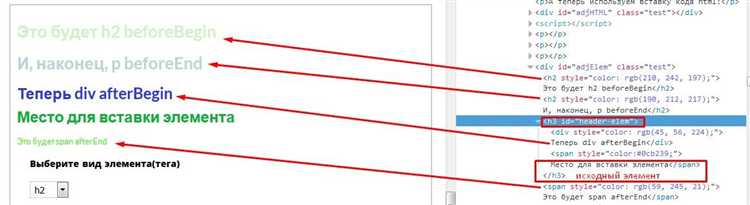
Свойство innerHTML позволяет напрямую заменить содержимое элемента строкой HTML-кода. Это полезно для генерации динамических интерфейсов, например, списков, карточек, кнопок. Однако необходимо строго контролировать входные данные, чтобы исключить внедрение вредоносного кода (XSS-атаки).
Перед вставкой рекомендуется использовать шаблоны с экранированием данных, если они получены от пользователя. Например:
const content = "<strong>" + escape(userInput) + "</strong>";
document.getElementById("output").innerHTML = content;
innerHTML перезаписывает всё внутреннее содержимое элемента. Это уничтожает обработчики событий, добавленные через addEventListener, поэтому при необходимости их нужно повторно инициализировать после вставки контента.
Использование innerHTML эффективно при вставке больших блоков разметки, поскольку оно быстрее по сравнению с поэлементным созданием узлов через createElement и appendChild. Однако при работе с часто обновляемыми данными лучше использовать другие методы, чтобы избежать перерисовки всего DOM-узла.
Не вставляйте пользовательские данные в innerHTML без валидации и очистки. Для надежной защиты используйте библиотеки вроде DOMPurify, особенно при отображении данных из внешних источников.
Установка значения в input через JavaScript
Чтобы программно задать значение текстового поля, используется свойство value элемента input. Пример: document.getElementById('username').value = 'admin';. Это немедленно изменяет содержимое поля на странице.
Для работы с input необходимо сначала убедиться, что элемент существует в DOM. Используйте проверку: const input = document.querySelector('#username'); if (input) input.value = 'admin';. Это предотвращает ошибки при отсутствии элемента на момент выполнения скрипта.
Если значение нужно задать при загрузке страницы, поместите скрипт в обработчик события DOMContentLoaded: document.addEventListener('DOMContentLoaded', () => { document.getElementById('username').value = 'admin'; });.
При использовании форм с автозаполнением браузера стоит учитывать, что изменение значения через JavaScript не всегда инициирует события. Если нужно уведомить систему об изменении, вызовите dispatchEvent: input.dispatchEvent(new Event('input', { bubbles: true }));.
Избегайте назначения значения напрямую при использовании React, Vue и других фреймворков, так как они управляют DOM через собственные механизмы. В этих случаях используйте подходящие средства биндинга данных.
Передача данных из формы в HTML-элемент
Предположим, у нас есть форма с полем ввода, и нужно отобразить введенное значение в другом элементе на странице, например, в <div>. Чтобы это сделать, можно использовать событие input или submit, которое отслеживает изменения в поле или отправку формы.
Пример передачи значения из текстового поля в <div>:
«`html
В этом примере при отправке формы значение из поля ввода записывается в <div> с идентификатором output. Используем метод textContent для установки текста, полученного из input. Для предотвращения перезагрузки страницы после отправки формы применяется метод preventDefault().
Другим вариантом является использование события input для динамического обновления данных в реальном времени, без отправки формы. Этот метод полезен, когда нужно обновить содержимое сразу после изменения значения:
htmlCopyEdit
Этот подход позволяет мгновенно передавать данные из поля ввода в другой элемент без необходимости отправки формы.
Важно помнить, что при использовании textContent устанавливается только текст. Если нужно вставить HTML-контент, лучше использовать innerHTML, но с осторожностью, чтобы избежать уязвимостей для XSS
Использование dataset для динамической вставки данных
Для использования dataset достаточно добавить атрибуты data-* в HTML-элементы. Например:
<div id="user" data-id="123" data-name="Иван"></div>JavaScript позволяет получить доступ к этим атрибутам через объект dataset. Чтобы получить значение атрибута data-id, нужно использовать следующее обращение:
const user = document.getElementById('user');
console.log(user.dataset.id); // 123
Обратите внимание, что имена атрибутов data-* автоматически преобразуются в camelCase при обращении через dataset. Например, атрибут data-user-name станет userName в JavaScript.
Dataset идеально подходит для случаев, когда необходимо хранить небольшие данные или метаданные для элементов, например, при построении динамических интерфейсов, работы с коллекциями элементов или сохранении идентификаторов в DOM. В отличие от обычных атрибутов, data-* позволяет избегать изменения логики работы с элементами, делая код более гибким и удобным.
Для динамической вставки данных в HTML можно использовать следующие практики. Например, можно менять значения dataset в ответ на действия пользователя:
user.dataset.name = "Петр";Также dataset используется для интеграции с сервером. Можно добавить в элемент атрибуты с идентификаторами и данными, которые будут использоваться для запросов. Это позволяет минимизировать количество операций с сервером, делая процесс взаимодействия более эффективным и быстрым.
Изменение атрибутов HTML-элементов через JavaScript
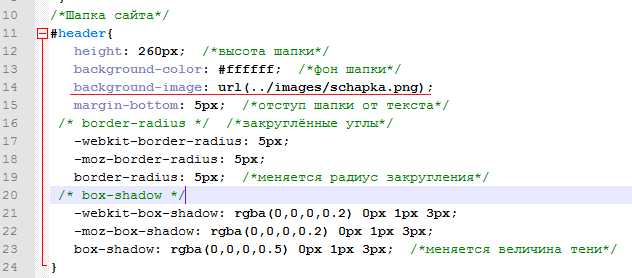
Изменение атрибутов HTML-элементов – одна из распространённых задач при взаимодействии с DOM через JavaScript. Это позволяет динамически менять поведение и внешний вид элементов на странице без её перезагрузки.
Для работы с атрибутами HTML-элементов в JavaScript используются методы, доступные через объект элемента. Рассмотрим ключевые методы:
- getAttribute() – позволяет получить значение атрибута элемента. Например, чтобы получить значение атрибута «href» у ссылки:
let link = document.querySelector('a');
let href = link.getAttribute('href');let img = document.querySelector('img');
img.setAttribute('src', 'new-image.jpg');let button = document.querySelector('button');
button.removeAttribute('disabled');Также можно использовать свойства элементов для изменения атрибутов, если атрибут имеет аналог в виде свойства. Например, для изменения атрибута «disabled» у кнопки можно использовать свойство:
let button = document.querySelector('button');
button.disabled = false;
Несмотря на наличие аналогов, методы setAttribute() и getAttribute() предпочтительны в случае работы с нестандартными атрибутами, такими как пользовательские данные или нестандартные свойства.
Примеры изменения атрибутов:
- Изменение стиля элемента:
let div = document.querySelector('div');
div.setAttribute('style', 'background-color: red;');let element = document.querySelector('div');
element.setAttribute('class', 'new-class');let link = document.querySelector('a');
link.setAttribute('href', 'https://example.com');Использование методов для работы с атрибутами значительно упрощает манипуляции с HTML-элементами и позволяет создавать более гибкие и динамичные страницы.
Обновление содержимого HTML по таймеру или событию
Для динамического обновления содержимого HTML можно использовать методы JavaScript, которые позволяют изменять DOM-элементы через таймеры или события. Это важный инструмент для создания интерактивных веб-страниц, например, для обновления информации о времени, прогрессе загрузки или реакций на действия пользователя.
Один из простых способов обновить содержимое – использовать функцию setInterval для обновления данных через регулярные интервалы времени. Например, чтобы обновить текстовое содержимое элемента каждую секунду:
setInterval(function() {
document.getElementById('example').innerText = 'Текущее время: ' + new Date().toLocaleTimeString();
}, 1000);
В этом примере элемент с id=»example» будет обновляться каждую секунду, показывая текущее время. Чтобы остановить обновление, можно использовать функцию clearInterval, передав ей идентификатор интервала, который был возвращен при вызове setInterval.
Еще одним вариантом является использование событий, таких как клики или изменения состояния формы. Например, можно обновить содержимое элемента по событию клика:
document.getElementById('button').addEventListener('click', function() {
document.getElementById('message').innerText = 'Вы нажали кнопку!';
});
Этот код изменяет текст элемента с id=»message» при клике на кнопку с id=»button». Для отслеживания событий можно использовать множество других методов, таких как addEventListener для событий формы, навигации или пользовательских действий.
Важно помнить, что для управления обновлением контента через таймеры следует учитывать производительность. Частые обновления, особенно при сложных вычислениях или манипуляциях с DOM, могут замедлить работу страницы. В таких случаях полезно уменьшить частоту обновлений, например, обновлять контент не каждую секунду, а каждые несколько секунд.
В случае использования событий можно эффективно связывать их с асинхронными операциями, например, с получением данных с сервера. Это позволит обновлять содержимое страницы без перезагрузки, создавая более гибкие и интерактивные веб-приложения.

 Загрузка...