В AutoCAD понятие «так 1» обычно относится к созданию и управлению геометрией объектов на чертеже. Это важная задача для проектировщиков, так как точность и правильность выполнения этого этапа влияют на весь процесс моделирования. В этой статье мы разберем, как с помощью конкретных шагов создать нужные элементы и упростить работу в AutoCAD.
Первое, на что стоит обратить внимание, это выбор подходящих команд для работы с базовыми объектами. Для того чтобы создать объект типа «так 1», откройте команду Line для рисования прямых или Circle для кругов. Важно правильно настроить параметры рисования: отмерить точку начала и выбрать нужную длину или радиус. Для точности можно использовать Object Snap (Оснастка объектов), что помогает точно привязать элементы к нужным точкам на чертеже.
После того как основные линии или фигуры созданы, следует убедиться, что их положение относительно других объектов соответствует заданным требованиям. Для этого воспользуйтесь командой Move, чтобы переместить объекты на точные координаты. Не забывайте использовать режим Polar Tracking, который помогает двигаться по угловым отсчетам, что особенно полезно при точной ориентации объектов на плане.
Завершающий этап – проверка полученных объектов на правильность. Это можно сделать с помощью команды Measure, которая позволяет измерить длину или угол между объектами, проверив точность выполнения всех операций. Используя эти базовые шаги, можно легко создать и настроить «так 1» в AutoCAD, минимизируя ошибки и ускоряя процесс моделирования.
Как настроить рабочее пространство для выполнения задачи 1
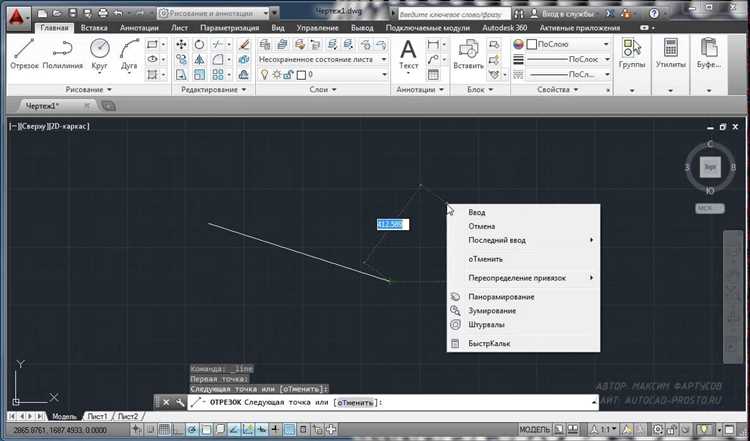
Для эффективного выполнения задачи в AutoCAD важно правильно настроить рабочее пространство. Это не только ускоряет процесс, но и снижает вероятность ошибок. Начнём с основных шагов:
1. Настройка рабочей области
Перейдите в меню «Рабочее пространство» и выберите подходящий вариант. Для работы с чертежами удобно использовать пространство «2D Drafting & Annotation». Это пространство уже настроено для выполнения типовых операций с чертежами и оптимизировано для работы с линейками, слоями и аннотациями. Выберите его для максимальной эффективности.
2. Подготовка панелей инструментов
Включите панели инструментов, которые понадобятся для выполнения конкретных задач. Для работы с геометрией добавьте панель «Draw», которая содержит основные инструменты рисования. Панель «Modify» будет полезна для редактирования объектов, таких как растяжение или поворот.
3. Настройка рабочих слоев
Создайте слои для каждой категории объектов, которые будут на чертеже. Например, для стен и дверей используйте разные слои с разной цветовой схемой. Это поможет быстро ориентироваться в проекте и избежать ошибок при редактировании. Не забывайте про правильное именование слоев для удобства.
4. Определение единиц измерения
Убедитесь, что в настройках документа выбраны правильные единицы измерения. Для большинства строительных чертежей это будут миллиметры или метры. Изменить их можно через команду «UNITS» в командной строке. Выберите «Decimal» для метража или «Architectural» для проектирования зданий.
5. Настройка привязок и осей
Для точного размещения объектов используйте привязки (OSNAP). Включите нужные привязки, такие как «EndPoint», «MidPoint», «Intersection» и «Center». Это позволит автоматически захватывать объекты при рисовании и редактировании, что уменьшает вероятность ошибок и ускоряет процесс работы.
6. Настройка вида и масштабирования
При создании чертежа важно настроить правильный масштаб. Для этого используйте команду «VIEW» для создания различных видов чертежа. Это позволит отображать объекты в нужном масштабе и сделать работу с проектом более удобной.
После выполнения этих шагов рабочее пространство будет готово для выполнения задачи. Подготовка позволит вам сосредоточиться на самом проектировании, не отвлекаясь на дополнительные настройки.
Как использовать основные команды для рисования в AutoCAD
AutoCAD предоставляет мощные инструменты для рисования, которые помогают быстро и точно создавать чертежи. Основные команды для рисования включают линии, окружности, прямоугольники и многоугольники. Знание их использования существенно ускоряет рабочий процесс.
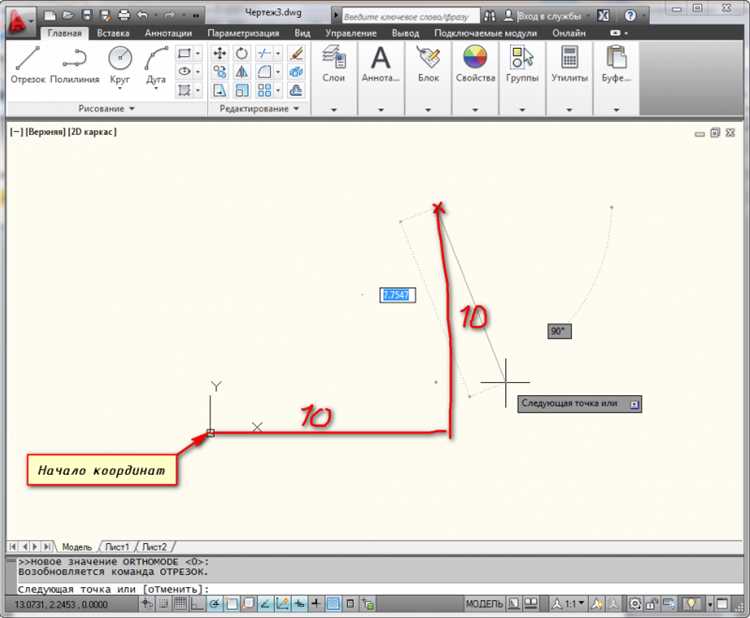
Линия (Line) – одна из самых часто используемых команд. Для её активации достаточно ввести LINE в командной строке или выбрать соответствующую иконку на панели инструментов. После активации выберите начальную точку и укажите другие точки для создания сегментов. Для завершения нажмите Enter.
Окружность (Circle) позволяет рисовать окружности по центру и радиусу. Команда активируется через CIRCLE или соответствующую иконку. Укажите центр окружности и затем задайте радиус. Можно использовать другие способы, такие как задание диаметра или двух точек на окружности.
Прямоугольник (Rectangle) – это удобная команда для рисования прямоугольных объектов. Для активации используйте RECTANGLE. Выберите две противоположные угловые точки прямоугольника. Этот инструмент поддерживает множество опций, таких как создание прямоугольника по диагонали или по размерам.
Многоугольник (Polygon) используется для рисования правильных многоугольников. Активируется командой POLYGON. Введите количество сторон и затем укажите центр и радиус описанной окружности, чтобы точно настроить фигуру. Многоугольник можно расположить как внутри, так и вокруг окружности.
Для точного размещения объектов используйте команды привязки к точкам, такие как Endpoint, Midpoint, Intersection и другие. Эти привязки позволяют точно ставить объекты в нужное место, избегая ошибок и неточностей при рисовании.
Не забывайте использовать команду Undo (Ctrl+Z), если нужно отменить последнее действие, и Redo (Ctrl+Y), чтобы восстановить изменения. Эти команды помогут вам избежать ошибок при работе с чертежами.
Как добавить точные размеры и аннотации к чертежу
Для добавления точных размеров и аннотаций в AutoCAD, следует использовать инструменты, предназначенные для работы с размерами, текстом и блоками аннотаций. Важно учитывать настройки единиц измерения и форматирования, чтобы обеспечить точность и читаемость чертежа.
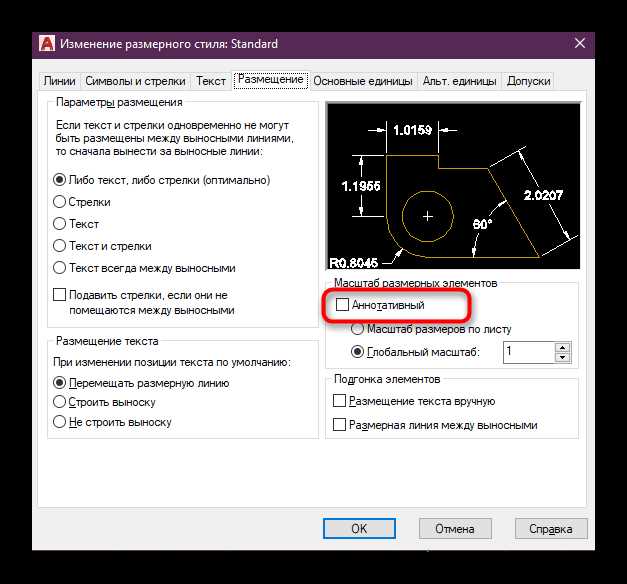
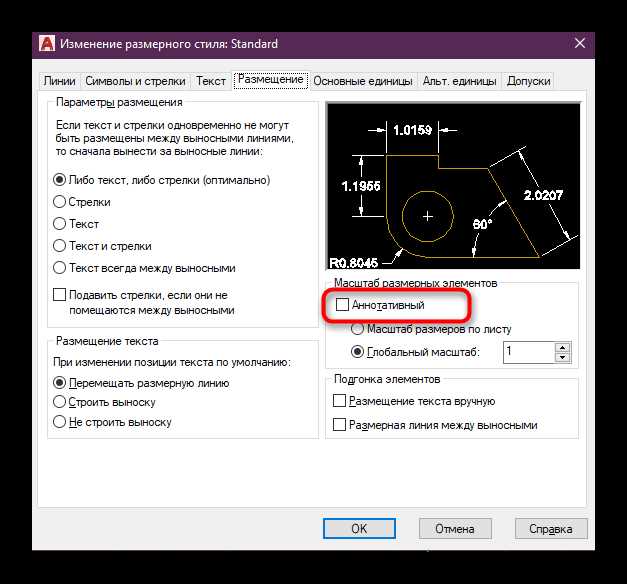
- Выбор инструмента для размеров: Для добавления размеров используйте команду DIMLINEAR для линейных размеров. Выберите два объекта, между которыми должен быть измерен интервал. При необходимости настройте параметры через меню «Свойства» для точности и отображения.
- Настройка стиля размеров: Перейдите в раздел «Размеры» и выберите «Текст». Важно правильно настроить шрифт, размер и стиль аннотаций, чтобы они были читаемыми и соответствовали стандартам. Выберите форматирование, которое гарантирует четкость отображения на чертеже.
- Добавление угловых размеров: Для измерения углов используйте команду DIMANGULAR. Выберите два объекта или линии, угол между которыми нужно измерить, и указав точку, разместите аннотацию на чертеже.
- Позиционирование и вынос размеров: Используйте инструмент DIMCONTINUE для продолжения размеров от предыдущего, или DIMBASELINE для установки базового размера, после которого добавляются все остальные. Это позволяет создавать точные, последовательные размеры, которые легко воспринимаются на чертеже.
- Работа с аннотациями: Используйте команду MTEXT для добавления текста, который будет связан с конкретными объектами или размерами. Выберите область текста, настройте шрифт, размер и стиль, чтобы обеспечить необходимую четкость.
- Автоматическое обновление размеров: При изменении размеров объектов AutoCAD может автоматически обновить все связанные размеры. Для этого необходимо включить «Обновление размеров» в настройках аннотаций.
- Применение стандартов: Для соблюдения стандартов используйте готовые стили аннотаций, которые соответствуют промышленным стандартам или требованиям заказчика. Это поможет избежать ошибок и обеспечит единообразие размеров на чертежах.
Правильное использование инструментов для размеров и аннотаций позволит создать точный и профессиональный чертеж, который будет легко читаться и интерпретироваться. Уделяйте внимание каждому параметру, чтобы гарантировать точность отображения всех данных.
Как работать с слоями для организации элементов чертежа
Слои в AutoCAD позволяют эффективно разделять элементы чертежа по категориям, что упрощает редактирование и навигацию. Каждый слой может быть настроен по своему типу отображения, цвету, толщине линии и прочим параметрам, что делает работу с чертежом более организованной и понятной.
Для создания нового слоя откройте панель «Слои» через команду «LA» или в меню «Аннотации» выберите «Управление слоями». В появившемся окне можно задать название слоя и его параметры: цвет, тип линии, толщина линии, а также возможности блокировки и замораживания слоя. Эти параметры помогают управлять видимостью и доступом к элементам чертежа.
После создания слоя используйте команду «LAYER» для быстрого переключения между слоями. Также можно использовать панель быстрого доступа для изменения видимости слоев, что полезно при работе с большими чертежами, где множество элементов могут быть скрыты или заблокированы для предотвращения случайных изменений.
Разделяйте элементы чертежа на логические группы. Например, все размеры могут быть на одном слое, а аннотации – на другом. Это позволит быстро вносить изменения, не затрагивая другие части чертежа. Используйте разные слои для структурных и архитектурных элементов, для трубопроводов, электрических схем и т.д.
Использование слоев не только ускоряет работу, но и значительно улучшает читаемость чертежей для других пользователей, особенно если проект работает в команде. Важно устанавливать стандарты для именования и организации слоев, чтобы в будущем не возникало путаницы при редактировании и обмене файлами.
Как вставить и редактировать внешние ссылки в проекте
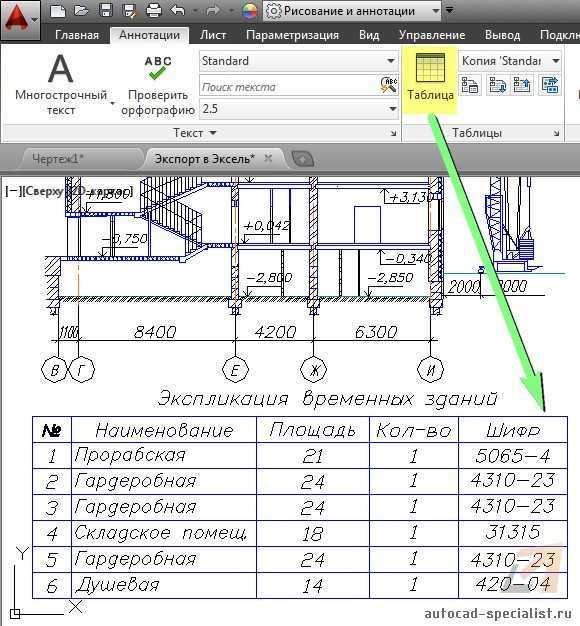
Для вставки внешних ссылок в AutoCAD используется команда XREF. Эта команда позволяет подключить внешние файлы, такие как чертежи DWG, изображения или другие виды данных, и работать с ними в текущем проекте без необходимости встраивать их напрямую в файл.
Чтобы вставить внешнюю ссылку, выполните следующие шаги:
- Откройте командную строку и введите команду XREF.
- В открывшемся диалоговом окне выберите команду Attach DWG, если хотите вставить другой чертеж.
- В появившемся окне найдите нужный файл и выберите его.
- В настройках укажите параметры отображения: путь (относительный или абсолютный), масштаб, угол поворота, привязку и другие.
- Нажмите ОК, и файл будет вставлен в проект.
Для редактирования внешней ссылки достаточно зайти в диалоговое окно XREF и выбрать нужную ссылку. В нем можно:
- Изменить путь к файлу, если он перемещен.
- Отключить или удалить ссылку.
- Обновить внешний файл, если в нем были изменения.
Редактирование привязанных объектов в чертеже осуществляется через команды блокировки и разблокировки ссылок. Если необходимо изменять элементы внешнего файла, откройте его отдельно и внесите необходимые корректировки.
Также стоит учитывать, что внешние ссылки могут влиять на производительность, особенно при большом количестве объектов. Чтобы минимизировать нагрузку на систему, используйте относительные пути к файлам и избегайте вставки крупных изображений.
Как применять базовые операции с объектами в AutoCAD
Для эффективной работы в AutoCAD необходимо овладеть основными операциями с объектами, такими как создание, редактирование, перемещение и изменение объектов. Эти действия значительно ускоряют проектирование и повышают точность работы.
Чтобы создать объект, используйте команду «LINE» для рисования линии, «CIRCLE» для круга, «RECTANGLE» для прямоугольника. Для начала просто активируйте команду в командной строке и укажите нужные параметры, например, длину линии или радиус круга. Убедитесь, что для объектов заданы точные координаты, что поможет избежать ошибок при дальнейших операциях.
Для перемещения объекта используйте команду «MOVE». После её активации выберите объект, укажите точку отсчёта и целевую точку. Это позволит переместить объект в нужное место, сохраняя его ориентацию и пропорции. Важно при этом использовать объектные привязки для точности.
Команда «COPY» позволяет создать копию объекта. Процесс схож с перемещением, но в этом случае объект останется на своём месте, а копия будет расположена в другом месте. Используйте команду для многократного воспроизведения объектов с точной репликацией.
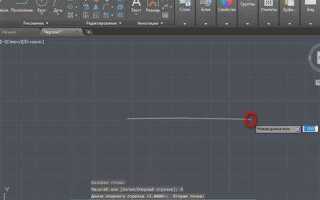
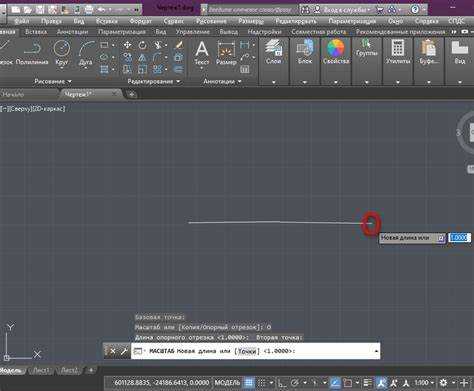
Для изменения размеров объектов применяется команда «SCALE». Эта команда позволяет изменять размер объектов относительно базовой точки. Укажите коэффициент масштабирования или задайте новый размер, а AutoCAD автоматически изменит размеры объекта в заданных пропорциях.
Для точного редактирования объектов используется команда «TRIM», которая позволяет обрезать элементы до определённой линии или объекта. Это особенно полезно для удаления ненужных частей объектов, например, линий, выходящих за пределы определённой границы.
Команда «EXTEND» является противоположностью команды «TRIM» и используется для увеличения объектов до пересечения с другими. Включите команду, выберите объект для расширения, а затем укажите линию или объект, к которому будет происходить расширение.
Для поворота объектов используйте команду «ROTATE». Она позволяет повернуть объект на заданный угол вокруг определённой точки. При использовании команды важно точно указывать точку поворота, чтобы избежать смещений и ошибок в проектировании.
Наконец, команда «FILLET» применяется для скругления углов между двумя линиями. Укажите радиус скругления, и AutoCAD автоматически выполнит задачу. Также существует команда «CHAMFER», которая позволяет делать скошенные углы между двумя объектами.
Как настроить параметры печати и вывести чертеж
Следующим шагом является выбор листа. В разделе «Лист» укажите размер бумаги и ориентацию (книжная или альбомная). Вы можете выбрать один из стандартных форматов, таких как A4, A3, или задать свой размер. Также настройте область печати, указав либо весь чертеж, либо часть области, используя команду «Печать области». При необходимости настройте поля листа для точного позиционирования элементов чертежа.
Как сохранить и экспортировать проект для использования в других приложениях
Чтобы использовать проект AutoCAD в других приложениях, необходимо правильно сохранить и экспортировать файл в соответствующем формате. Процесс экспорта включает выбор подходящего формата и учет особенностей целевых приложений. Рассмотрим основные шаги:
- Сохранение проекта в родном формате DWG: Это основной формат для AutoCAD. Для сохранения файла в этом формате выберите «Файл» -> «Сохранить как» и укажите путь и имя файла. Формат DWG обеспечивает полную совместимость с AutoCAD и другими CAD-системами, поддерживающими этот стандарт.
- Экспорт в формат DXF: Если проект нужно передать в другие CAD-программы, используйте формат DXF. Для этого выберите «Файл» -> «Экспорт» -> «DXF». Этот формат совместим с большинством CAD-приложений и сохраняет структуру чертежа.
- Экспорт в PDF: Для передачи или печати документа, а также для обеспечения визуальной совместимости с другими приложениями, экспортируйте проект в PDF. В меню «Файл» выберите «Печать» и затем в качестве принтера выберите «Microsoft Print to PDF» или аналогичную программу для создания PDF-файлов.
- Экспорт в формат STL: Если проект предназначен для 3D-печати, используйте формат STL. Для экспорта выберите «Файл» -> «Экспорт» -> «3D Print» и настройте параметры перед сохранением файла в STL. Это особенно полезно для создания физической модели из чертежа.
- Использование дополнительных инструментов для экспорта: Для более сложных экспортных настроек можно использовать команды «EXPORTTOAUTOCAD» или «EXPORTTOACIS», которые позволяют экспортировать данные в другие форматы, такие как ACIS, для работы с моделями в других приложениях.
- Настройка параметров экспорта: Перед экспортом важно настроить параметры, чтобы избежать потери данных. Проверьте размеры, масштабы и типы линий, чтобы проект корректно отображался в других приложениях. Для этого используйте настройки в диалоговом окне экспорта.
После выполнения этих шагов проект будет готов к использованию в других приложениях, сохраняя при этом нужную точность и совместимость.
Вопрос-ответ:
Как сделать так 1 в AutoCAD шаг за шагом?
Для того чтобы создать так 1 в AutoCAD, выполните несколько шагов. Начните с открытия нового чертежа в программе. Затем выберите команду «Линия» для рисования осевой линии. Установите нужные размеры и пропорции для первого такта. Используйте команды «Копировать» и «Масштаб», чтобы точно разместить объекты и подогнать их размеры. После этого примените инструмент «Сдвиг» для корректировки позиции объектов, если это необходимо. Завершите создание, сохраняя чертеж и проверяя его на соответствие заданным параметрам.
Как определить размер такта в AutoCAD?
Чтобы задать размер такта в AutoCAD, используйте инструмент «Размер» на панели инструментов. Для этого выберите объект, к которому хотите применить размер, и укажите точки его начала и конца. Программа автоматически создаст размерную линию с точным измерением между выбранными точками. Размеры можно изменять через свойства объектов или вручную, редактируя соответствующие поля. Если нужно установить определенную длину, используйте команду «Скалирование» для изменения размеров.
Какие команды AutoCAD используются для рисования тактов?
В AutoCAD для рисования тактов, как правило, используют несколько базовых команд. Основными из них являются «Линия» (Line) для создания прямых и «Полилиния» (Polyline) для создания более сложных форм. Команда «Круг» (Circle) также может понадобиться, если необходимо рисовать круговые элементы. Для точности можно использовать привязки к сетке или базовым точкам. Если нужно сделать элементы симметричными, используйте команду «Зеркало» (Mirror) для зеркального отражения объектов.
Как использовать сетку для рисования тактов в AutoCAD?
Сетка в AutoCAD помогает при точном рисовании объектов, включая такты. Чтобы включить сетку, перейдите в меню «Вид» и активируйте опцию «Сетка». Сетка появится на экране и будет помогать выравнивать элементы по заданным интервалам. Для того чтобы изменить размер сетки, зайдите в «Настройки» и выберите «Сетка» в разделе «Единицы». Вы также можете настроить привязку к сетке, чтобы объекты точно размещались на ее пересечениях. Это очень удобно при создании тактов и других элементов.
Как настроить вывод такта на печать в AutoCAD?
Для настройки печати такта в AutoCAD, сначала убедитесь, что ваш чертеж полностью завершен и готов к выводу. Перейдите в меню «Печать» и выберите нужный принтер или устройство для вывода. Затем настройте размер бумаги и масштабы, если это необходимо. В разделе «Макет» выберите область, которая должна быть выведена на бумаге. Убедитесь, что масштаб такта соответствует реальному размеру, и проверьте, не выходят ли элементы за пределы листа. После этого нажмите «ОК», чтобы начать печать.
Как начать работу с AutoCAD для создания чертежа с нуля?
Чтобы начать работу с AutoCAD, нужно открыть программу и создать новый файл, выбрав опцию «Новый чертеж». Затем следует настроить единицы измерения для проекта — это можно сделать через команду «UNITS». Дальше нужно выбрать рабочее пространство, например, 2D или 3D, в зависимости от типа проекта. После этого приступайте к построению объектов с помощью команд «LINE», «CIRCLE», «RECTANGLE» и других, чтобы создать основу чертежа. В процессе работы можно добавлять размеры, текст и другие аннотации для уточнения информации.
Какие основные шаги нужно выполнить, чтобы подготовить чертеж для печати в AutoCAD?
Для подготовки чертежа к печати нужно выполнить несколько шагов. Сначала проверьте масштаб и единицы измерения, используя команду «LAYOUT». Затем настройте область вывода, установив подходящий размер листа через команду «PAGESETUP». После этого стоит настроить слои и цвета для более удобного восприятия на бумаге. Важно добавить размеры и аннотации для наглядности. Когда все настроено, можно выбрать принтер или файл PDF для печати, настроив параметры вывода через команду «PLOT». Завершающим этапом является проверка получившегося чертежа в формате PDF или на печатном устройстве для корректности отображения.

 Загрузка...