Файлы формата DWG, созданные в AutoCAD, могут быть защищены от записи как на уровне операционной системы, так и средствами самого приложения. Часто это проявляется в невозможности сохранить изменения, появлении сообщений об ошибках при попытке редактирования или блокировке отдельных элементов чертежа. Причиной может быть установленный атрибут «только для чтения», включённый параметр Read-Only при открытии файла или наличие ограничений, заданных в настройках внешней ссылки (Xref).
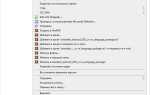
Первым шагом следует проверить свойства файла через проводник Windows. Щелкните правой кнопкой мыши по файлу, выберите «Свойства» и снимите галочку с пункта «Только чтение». Это простое действие устраняет часть проблем, связанных с блокировкой на уровне файловой системы. Также проверьте сетевое расположение файла: если документ открыт другим пользователем или имеет сетевую блокировку, изменения будут недоступны.
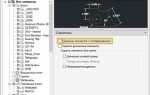
Во многих случаях защита задаётся средствами самого AutoCAD. Перейдите в меню Reference Manager для анализа подключённых внешних ссылок. Если файл подключён как внешняя ссылка, он может быть открыт только для просмотра. Используйте команду XBind для встраивания ссылки и получения полного доступа к содержимому.
Ещё один распространённый сценарий – наличие установленных ограничений на уровне объекта. Активируйте команду PROPERTIES и проверьте, не включён ли флаг Locked у отдельных элементов. При необходимости снимите блокировку вручную. Также проверьте, не используется ли параметр Layer Lock – заблокированные слои не допускают редактирования содержащихся в них объектов. Используйте диспетчер слоёв для разблокировки нужных элементов.
Как определить, что файл AutoCAD защищён от записи
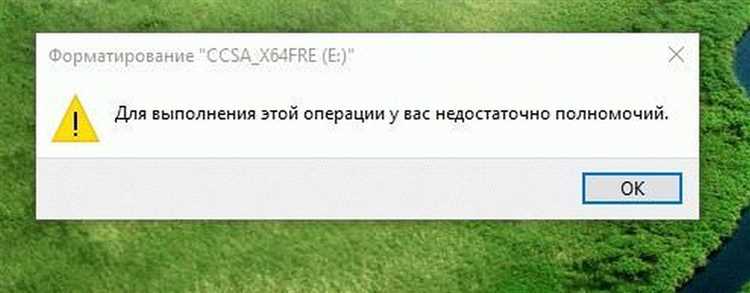
Первый признак защиты – невозможность сохранить изменения: при попытке сохранить файл AutoCAD выдаёт сообщение вроде «Drawing file is write protected» или «Unable to save drawing». Это указывает на отсутствие прав на запись.
Проверьте свойства файла в проводнике Windows. Если установлен атрибут Только чтение, снимите его, нажав правой кнопкой мыши по файлу, выбрав «Свойства» и убрав флажок «Только чтение».
Если файл открыт из сетевого ресурса или облачного хранилища, доступ может быть ограничен правами пользователя. Нажмите правой кнопкой мыши на файл, выберите «Свойства», затем вкладку «Безопасность». Убедитесь, что у вашей учётной записи есть разрешение на запись.
При работе с чертежами, защищёнными средствами AutoCAD, например с использованием команды DWL/DWL2, файл может быть открыт другим пользователем. В этом случае появится уведомление о том, что документ используется в режиме только для чтения. Закройте файл на других устройствах или запросите доступ у владельца.
Если используется сторонняя защита, например паролем или через электронную подпись, AutoCAD ограничит функции редактирования. В таком случае доступ к редактированию будет невозможен без удаления защиты, что подтверждается появлением уведомлений при попытке редактирования слоёв или объектов.
Удаление атрибута «только для чтения» в свойствах файла DWG
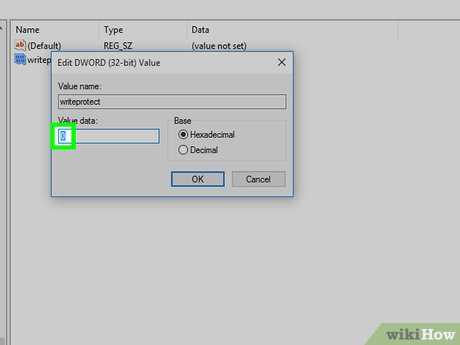
Атрибут «только для чтения» ограничивает возможность изменения DWG-файла. Чтобы снять эту защиту, выполните следующие действия в операционной системе Windows:
- Найдите файл DWG в проводнике.
- Щёлкните правой кнопкой мыши по файлу и выберите «Свойства».
- В открывшемся окне перейдите на вкладку «Общие».
- Снимите галочку напротив пункта «Только чтение».
- Нажмите «Применить», затем «ОК».
Если атрибут не удаётся изменить, возможны следующие причины:
- Файл открыт в AutoCAD или другом приложении – закройте его полностью.
- Файл расположен на носителе с аппаратной защитой от записи (например, флешка с переключателем) – отключите защиту физически.
- Отсутствие прав администратора – выполните вход с учётной записью с нужными правами или измените разрешения в разделе «Безопасность» в свойствах файла.
- Файл находится в сетевой папке с ограничениями на запись – обратитесь к администратору сети.
После снятия атрибута «только для чтения» сохранение изменений в AutoCAD будет доступно без создания новых копий файла.
Изменение прав доступа к файлу через настройки Windows
Откройте проводник и перейдите к файлу AutoCAD с защитой от записи. Щёлкните правой кнопкой мыши, выберите «Свойства», затем вкладку «Безопасность».
Нажмите «Изменить» и выберите пользователя или группу, для которой нужно изменить права. Если нужного пользователя нет в списке, нажмите «Добавить», введите имя и подтвердите.
В открывшемся окне отметьте флажок «Полный доступ» или хотя бы «Изменение». Убедитесь, что права «Запись» включены. Нажмите «Применить» и «ОК».
Если доступ изменить не удаётся, откройте вкладку «Безопасность» → «Дополнительно». В разделе «Владелец» нажмите «Изменить», укажите себя как нового владельца и подтвердите. После этого вернитесь к основным параметрам и повторно установите необходимые права.
Если файл расположен на сетевом ресурсе или в папке с ограничениями, изменения следует внести на уровне всей директории, применяя настройки к вложенным объектам. Убедитесь, что включена опция «Заменить все записи разрешений для дочерних объектов».
После изменений перезапустите AutoCAD и откройте файл – защита от записи должна быть снята.
Решение проблем с защитой от записи при открытии файла с сетевого диска
При открытии чертежей AutoCAD с сетевого диска пользователи часто сталкиваются с ошибкой доступа: файл открывается только для чтения. Основная причина – ограничения прав на уровне операционной системы или сбоев в работе сетевого хранилища.
Проверьте, что у пользователя есть полные права на чтение и запись в папке, где расположен файл DWG. На Windows это делается через вкладку «Безопасность» в свойствах папки. Убедитесь, что для группы «Пользователи» или конкретного пользователя включены разрешения «Изменение» и «Запись».
Если используется общий доступ по SMB, убедитесь, что на сервере нет ограничений на одновременное открытие файла несколькими клиентами. Часто проблема возникает из-за блокировки файла предыдущим сеансом. Завершите зависшие подключения через команду net file или перезапустите службу «Сервер» на хосте.
Проверьте антивирусные программы и системы защиты конечных точек. Некоторые из них блокируют временные файлы, создаваемые AutoCAD при открытии чертежа. Иключите сетевую папку и расширения .dwg, .dwl и .dwl2 из сканирования.
Убедитесь, что AutoCAD имеет разрешения на создание временных файлов в сетевом каталоге. Без возможности записывать файлы .dwl и .dwl2 программа автоматически открывает чертёж в режиме «только для чтения».
Если используется DFS или другие технологии распределения доступа к файлам, проверьте согласованность путей и прав. Различия в точках монтирования могут вызывать конфликты прав доступа даже при корректных разрешениях на самом сервере.
Избегайте использования протокола SMBv1, особенно в современных версиях Windows. Он нестабилен и плохо работает с файловыми блокировками. Обновите протокол до SMBv2 или SMBv3 через компоненты Windows.
Настройте журналирование на сервере для отслеживания ошибок при доступе к файлам. Это поможет выявить, какой процесс или пользователь удерживает блокировку и препятствует полноценной работе с чертежом.
Использование команды AutoCAD для сохранения копии файла без защиты
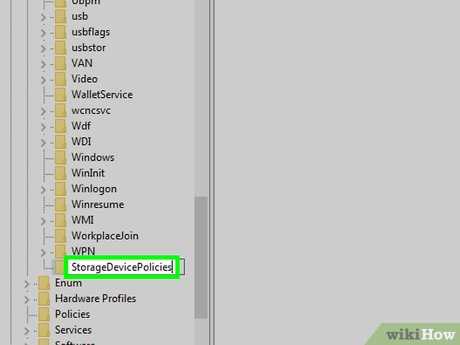
Если файл AutoCAD защищён от записи, но необходимо создать рабочую копию без ограничений, используйте команду SAVEAS. Она позволяет сохранить текущий чертёж под другим именем или в другом формате, обходя активную блокировку на запись.
Перед выполнением команды отключите возможные ограничения редактирования:
- Откройте файл в AutoCAD с правами администратора.
- Если файл только для чтения, проверьте свойства файла в проводнике: снимите флаг «Только чтение» на вкладке «Общие».
- Если активна защита уровня объекта, введите команду UNLOCK для снятия блокировки слоёв и объектов.
После этого выполните команду:
SAVEAS
В открывшемся диалоговом окне:
- Укажите новое имя файла, не совпадающее с оригиналом.
- Выберите формат, совместимый с используемой версией AutoCAD (например, AutoCAD 2018 или 2013).
- Сохраните файл в директорию, доступную для записи.
Если файл содержал встроенные ограничения через пароли или защищённые элементы (например, внешние ссылки с ограничениями), их нужно удалить вручную перед сохранением копии. Используйте команду XREF для отсоединения внешних ссылок и WBLOCK для сохранения выбранных объектов в отдельный файл без лишних метаданных.
Рекомендуется сохранить копию на локальный диск, а не в облачное хранилище, чтобы исключить повторную установку прав доступа при синхронизации.
Проверка и удаление встроенной защиты через сторонние утилиты
Перед использованием сторонних программ важно понимать, что их работа основана на переборе возможных паролей, что может занять значительное время в зависимости от сложности защиты. Кроме того, такие утилиты не всегда могут гарантировать полный успех, особенно если защита использует сильные алгоритмы шифрования. Важно выбрать проверенный инструмент, чтобы избежать повреждения данных.
Процесс снятия защиты с помощью таких утилит включает следующие шаги:
1. Открытие файла в программе и выбор функции восстановления пароля.
2. Запуск процесса восстановления, который может включать подбор пароля методом перебора.
3. После снятия защиты файл становится доступным для редактирования и сохранения без ограничений.
Другим вариантом является использование утилиты «DWG Unlocker». Эта программа разработана специально для снятия защиты с файлов AutoCAD. Она анализирует файлы и удаляет механизмы защиты от записи, позволяя пользователю получить полный доступ к содержимому документа. Для использования таких утилит нужно убедиться в отсутствии вирусов и вредоносного ПО, которое может попасть на устройство при скачивании программы с непроверенных источников.
При работе с такими инструментами следует помнить о юридических и этических аспектах. Снятие защиты с файлов, на которые распространяется авторское право или лицензия, без разрешения владельца может быть нарушением закона. Используйте утилиты только в тех случаях, когда это необходимо для восстановления собственного файла или в рамках законных соглашений.
Настройка прав на уровне блоков и внешних ссылок внутри DWG-файла
В AutoCAD права доступа на блоки и внешние ссылки (Xrefs) играют важную роль в контроле над редактированием и защитой содержимого DWG-файла. Настройка этих прав позволяет избежать несанкционированных изменений и ошибок при работе с проектами, особенно в условиях совместной работы нескольких пользователей.
Основные подходы к настройке прав на блоки и внешние ссылки:
1. Управление правами на блоки
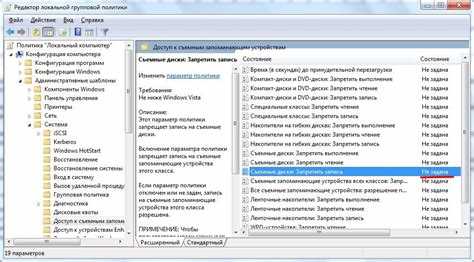
Для защиты блоков от редактирования в AutoCAD можно использовать несколько методов:
- Блокировки блоков: Для предотвращения изменений структуры блока рекомендуется использовать команду «BLOCK» с установкой пароля. В результате блок становится защищенным от редактирования, и любой пользователь, пытающийся изменить его, будет запрашиваться на ввод пароля.
- Блоки с аттрибутами: Если блоки содержат атрибуты, можно установить права доступа к этим аттрибутам, задав их как «только для чтения». Для этого в настройках атрибута в блоке необходимо активировать опцию «Только для чтения».
- Делегирование прав на блоки: При использовании внешних ссылок на блоки (например, через библиотеку блоков) можно ограничить возможность редактирования блоков только определенным пользователям, предоставив доступ только к версии файла, а не к исходному чертежу.
2. Работа с внешними ссылками (Xrefs)
Для работы с внешними ссылками в AutoCAD существует несколько методов настройки прав:
- Подключение Xrefs как внешних ссылок: Если требуется ограничить редактирование внешней ссылки, можно установить флаг «Read-only» при подключении Xref, что предотвратит любые изменения внешнего файла в текущем проекте.
- Права доступа к Xref-репозиториям: Важно настроить доступ к директориям, где хранятся Xref-данные. Для этого на уровне операционной системы необходимо настроить права доступа на файлы, ограничив возможность записи для неавторизованных пользователей.
- Актуализация Xrefs: Если подключение внешней ссылки в чертеж требует регулярных обновлений, можно использовать опцию «Reload», но важно помнить, что изменения в исходных Xref-файлах будут отображаться во всех проектах, где они используются. Это требует согласования прав между всеми пользователями, работающими с такими ссылками.
3. Защита целостности данных
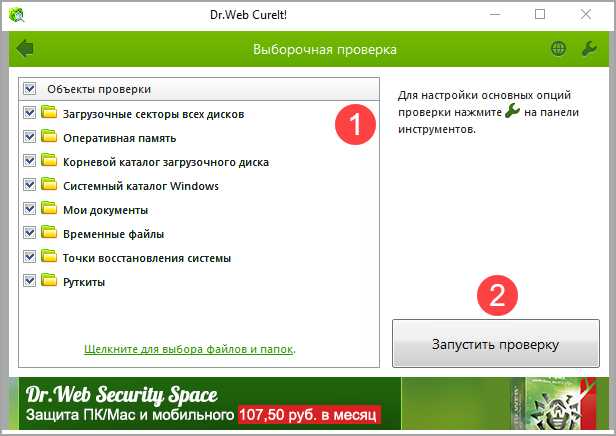
Кроме настройки прав на блоки и Xrefs, важно обеспечить защиту данных на уровне всего файла DWG. Рекомендуется использовать шифрование файлов и ограничения доступа через системы управления версиями. Это позволит предотвратить случайные изменения и восстановить предыдущие версии в случае необходимости.
Также следует регулярно делать резервные копии проектов, чтобы в случае потери или повреждения данных была возможность восстановления информации, включая настройки прав на блоки и Xrefs.
Что делать, если файл открыт другим пользователем и защищён от изменений
Если файл AutoCAD защищён от изменений, потому что он открыт другим пользователем, есть несколько шагов, которые помогут решить проблему.
1. Проверить доступность файла
Убедитесь, что файл действительно открыт другим пользователем. Для этого можно использовать команду RECOVER в AutoCAD, чтобы проверить, если файл имеет блокировку, и определить, кто его использует.
2. Обратиться к пользователю
Свяжитесь с человеком, который в данный момент работает с файлом. Если это возможно, попросите его закрыть файл или сохранить его в другом месте, чтобы освободить доступ для изменений.
3. Использовать режим «Только для чтения»
Если не удаётся получить доступ к файлу, откройте его в режиме «Только для чтения». Это позволит вам ознакомиться с содержимым без внесения изменений. После того как файл освободится, можно будет сохранить изменения.
4. Проверить блокировки на сервере
В случае использования файлов, хранящихся на сервере, проверьте настройки блокировки. В некоторых случаях можно вручную снять блокировку с файла через настройки сервера или с помощью системных администраторов.
5. Использовать резервные копии
Если доступ к файлу полностью заблокирован, возможно, поможет восстановление из резервной копии. Убедитесь, что копия файла актуальна и не потеряны важные данные.
6. Восстановление после сбоев
Иногда файл может быть повреждён и заблокирован системой AutoCAD из-за сбоя программы. В таком случае используйте инструмент восстановления RECOVER для восстановления работоспособности файла.
Вопрос-ответ:
Как снять защиту от записи с файла AutoCAD?
Для снятия защиты от записи с файла AutoCAD, вам нужно выполнить несколько шагов. Во-первых, откройте файл в AutoCAD, но не пытайтесь редактировать его сразу. Затем перейдите в меню «Свойства» и посмотрите, есть ли в настройках файлы или атрибуты, связанные с правами доступа. Если файл защищен паролем, потребуется ввести пароль для доступа к редактированию. В случае, если файл заблокирован через систему Windows (например, в режиме «Только для чтения»), нужно изменить атрибуты файла в проводнике, сняв флажок «Только для чтения». Если файл защищен с помощью специальных средств безопасности, такие как системы управления документами, обратитесь к администратору системы для снятия ограничений.
Почему файл AutoCAD может быть заблокирован для редактирования?
Файл AutoCAD может быть заблокирован для редактирования по нескольким причинам. Часто это связано с настройками прав доступа на уровне операционной системы. Например, если файл имеет атрибут «Только для чтения», то редактировать его нельзя. Также может быть установлена защита на уровне самой программы AutoCAD, например, через использование пароля для открытия или редактирования файла. Если файл находится в облачном хранилище, возможно, что он открыт на другом устройстве, что временно блокирует его редактирование. В некоторых случаях администрация системы может установить ограничения на доступ к файлам для обеспечения безопасности данных.
Можно ли снять защиту от записи, если у меня нет пароля?
Если у вас нет пароля для доступа к защищенному файлу AutoCAD, снятие защиты может быть сложным. В некоторых случаях можно использовать сторонние программы для восстановления паролей, но это зависит от того, каким образом файл был защищен. Некоторые файлы могут быть защищены с помощью внутреннего механизма AutoCAD, и без пароля не получится их отредактировать. Важно помнить, что любые попытки взломать защиту могут нарушать законы о защите авторских прав. Рекомендуется обратиться к владельцу файла или администратору системы для получения пароля или разрешения на редактирование.
Что делать, если AutoCAD не разрешает изменить файл, потому что он используется другим пользователем?
Если AutoCAD сообщает, что файл используется другим пользователем, это может означать, что он открыт на другом компьютере или в другом экземпляре программы. Чтобы решить эту проблему, попробуйте закрыть AutoCAD на всех устройствах, где файл может быть открыт. Если вы работаете в сетевой среде, убедитесь, что никто другой не редактирует файл в данный момент. Также стоит проверить настройки блокировки в самой программе или операционной системе. Если это не помогает, перезапустите AutoCAD или компьютеры, чтобы сбросить возможные блокировки. В случае работы в группе важно координировать редактирование файлов с другими пользователями.
Можно ли изменить настройки защиты от записи в AutoCAD?
В AutoCAD можно настроить определенные параметры, которые будут влиять на защиту файлов, включая возможность их редактирования. Это можно сделать через настройки безопасности в самой программе или с помощью атрибутов файлов в операционной системе. Для этого зайдите в «Параметры» AutoCAD и найдите раздел, связанный с безопасностью или правами доступа. Однако стоит помнить, что в случае защищенных паролем или шифрованием файлов, эти настройки будут требовать ввода пароля или использования специальных ключей для снятия защиты. Для более детальной настройки доступа лучше проконсультироваться с системным администратором или специалистом по безопасности данных.

 Загрузка...