Восклицательные знаки, появляющиеся рядом с размерами в Автокаде, могут быть результатом различных проблем с настройками или форматированием текста. Это может быть связано с неправильными значениями в стилях размеров или с ошибками при внесении изменений в существующие объекты. Задача состоит в том, чтобы правильно устранить этот визуальный элемент, который может сбивать с толку при работе с чертежами.
Для начала важно понять, что восклицательный знак в Автокаде часто сигнализирует о том, что размерные линии не соответствуют заданным параметрам, например, есть проблемы с масштабом или точностью. Чаще всего такая ошибка возникает при автоматическом расчете размеров в зависимости от настроек масштабирования.
Первый шаг – это проверка параметров стиля размеров. Откройте диалоговое окно настроек стиля размеров через команду DIMSTYLE и убедитесь, что в разделе Text не установлены необоснованные параметры, которые могут вызвать появление восклицательного знака.
Второй шаг заключается в проверке масштабных факторов. В Автокаде размеры могут отображаться некорректно, если при изменении масштаба чертежа не была обновлена информация о размере. Используйте команду DIMUPDATE для актуализации размеров в соответствии с текущими настройками и масштабами документа.
Удаление восклицательного знака требует внимательности и точности, так как неправильные действия могут привести к несоответствиям в отображении размеров на чертежах. Соблюдение этих рекомендаций позволит вам работать с размерами в Автокаде без лишних визуальных помех и ошибок.
Почему восклицательный знак появляется в размерах в Автокаде?
1. Неверные настройки текста или шрифта. Если выбран шрифт, который не поддерживает отображение чисел или символов, размер может быть отображён с ошибкой. Проверьте настройки шрифта в диалоговом окне «Текст» и убедитесь, что выбран подходящий шрифт для аннотаций.
2. Отсутствие подходящей блок-схемы или блоков аннотативных объектов. Если вы используете аннотативные размеры или другие объекты, связанные с блоками, и они не имеют привязки к масштабу или слою, это может вызвать ошибку отображения и появление восклицательного знака.
3. Проблемы с масштабом чертежа. Когда масштаб чертежа и размер объектов не синхронизированы, Автокад может не корректно отобразить размеры. Убедитесь, что масштаб чертежа соответствует установленным параметрам.
4. Ошибки в аннотативных размерах. При использовании аннотативных объектов и размеров может возникать ошибка, если они не настроены на нужный масштаб или слои. Проверьте правильность включения аннотативности для объектов.
5. Неверная настройка параметров размера. Иногда проблема заключается в параметрах установки размерных стилей, таких как допустимые диапазоны или формат чисел. Проверьте, что параметры стиля размера соответствуют требованиям вашего проекта.
6. Проблемы с текстовыми стилями или ссылками на внешние файлы. Если используется нестандартный текстовый стиль или отсутствуют ссылки на внешний файл стиля, Автокад может не отображать размеры корректно, что приводит к появлению восклицательного знака.
Как отключить отображение ошибок в настройках Автокада?
Автокад предоставляет функционал, позволяющий отключить отображение различных ошибок и предупреждений, чтобы избежать лишней информации при работе. В некоторых случаях это помогает улучшить производительность и сосредоточиться на основных задачах. Для того чтобы отключить эти уведомления, нужно изменить настройки через параметры программы.
- Откройте Автокад и перейдите в меню Програмные настройки (Options), которое доступно через команду OPTIONS или через контекстное меню.
- В появившемся окне выберите вкладку System и прокрутите до раздела Error Reporting.
- В разделе Error Reporting найдите опцию, связанную с отображением уведомлений об ошибках. Обычно это опция Display Errors and Warnings.
- Снимите галочку с этой опции, чтобы отключить отображение ошибок в процессе работы. Если вы хотите полностью отключить отправку отчетов о ошибках, также снимите галочку с Send Error Reports to Autodesk.
- После этого нажмите OK, чтобы сохранить изменения и выйти из настроек.
Теперь Автокад не будет отображать всплывающие окна с ошибками или предупреждениями, что поможет избежать помех в процессе работы.
Если в дальнейшем вы захотите вернуть отображение ошибок, повторите процесс и снова активируйте нужные опции в настройках.
Как настроить стиль размеров без предупреждений?
Чтобы избавиться от восклицательных знаков и других предупреждений в стиле размеров, необходимо правильно настроить параметры стилей размеров в AutoCAD. Прежде всего, отключите функцию отображения предупреждений, которые связаны с несоответствием установленных параметров.
1. Перейдите в меню Аннотативность и выберите нужный стиль размеров. Если стиль размеров ещё не создан, создайте его через команду DIMSTYLE.
2. В открывшемся окне настройки стиля размеров выберите вкладку Общие. Убедитесь, что для параметра Предупреждения выбрано значение «Не показывать предупреждения». Это поможет исключить все визуальные сигналы, которые могут отвлекать.
3. Перейдите на вкладку Текст и в разделе Высота текста установите подходящее значение для вашего проекта, чтобы не возникали дополнительные уведомления по поводу несоответствий. Убедитесь, что высота текста соответствует масштабам и не приводит к ошибкам в отображении.
4. Проверьте параметры Отображения в разделе Графика, чтобы отключить любые нежелательные визуальные элементы, которые могут вызывать раздражение или ошибочные уведомления.
5. Завершающим шагом является проверка всех параметров в Стилизации, убедитесь, что выбранная модель масштаба для аннотативных объектов не вызывает конфликтов с другими элементами на чертеже.
После выполнения этих настроек предупреждения больше не будут мешать вам в процессе работы, а стили размеров будут отображаться корректно.
Что делать, если восклицательный знак связан с ошибками в масштабах?
Первым шагом является проверка параметров аннотативного объекта. Если объект имеет аннотативный атрибут, убедитесь, что его масштаб правильно настроен. Для этого нужно выбрать объект, кликнуть правой кнопкой мыши и в выпадающем меню выбрать «Свойства». В разделе «Аннотативность» установите правильный масштаб, соответствующий текущим настройкам чертежа.
Настройка масштаба в пространстве модели также может быть причиной появления восклицательного знака. При работе в модели убедитесь, что масштаб чертежа в соответствующей области верно отображает размеры. Ошибки могут возникать, если масштаб слоев или видов не согласован. Проверьте, что для каждого вида назначен правильный коэффициент масштаба. Для этого откройте свойства вида и укажите нужный масштаб.
Решение проблемы с видимостью элементов также связано с масштабом. При изменении масштаба в модели могут исчезать объекты или они могут отображаться с неправильными размерами. В этом случае проверьте настройки видимости объектов через команду VISRETAIN в командной строке. Если установлен флаг, измените его, чтобы корректно отображать элементы в разных масштабах.
Если восклицательный знак появляется после вставки объектов из внешних ссылок или других чертежей, проверьте, чтобы масштабы внешних ссылок соответствовали масштабу основного чертежа. Для этого используйте команду XREF и настройте параметры масштаба внешней ссылки, чтобы устранить несовпадение.
Наконец, для восстановления правильного масштаба и предотвращения ошибок рекомендуется перепроверить настройки масштабов для каждого вида и слоя через соответствующие панели и команды AutoCAD. Убедитесь, что используемые единицы измерения согласуются с требованиями проекта, а все элементы чертежа масштабируются корректно.
Как исправить проблемы с аннотативными размерами в Автокаде?

Во-первых, важно убедиться, что объект или размерный стиль настроены как аннотативные. Это можно проверить через свойства объекта или через панель свойств размера, где необходимо установить флаг «Аннотативный». Без этого атрибута размеры не будут корректно изменяться в зависимости от масштаба.
Если аннотативный размер не изменяется при масштабировании, необходимо проверить, активирована ли опция «Аннотативные объекты» в текущем виде. Для этого откройте свойства вида и убедитесь, что в разделе «Аннотативные объекты» выбран правильный масштаб. Это позволит корректно отображать размеры в зависимости от активного масштаба.
Другой частой причиной является неправильная настройка текстовых размеров для аннотативных объектов. Текст в аннотативных размерах должен быть привязан к масштабу, иначе он будет отображаться либо слишком крупным, либо слишком мелким. Чтобы исправить это, откройте свойства текстового стиля и убедитесь, что параметр «Аннотативный» установлен на «Да».
Для того чтобы удалить восклицательные знаки, которые могут появляться рядом с аннотативными размерами, проверьте, что для всех размеров, отображаемых в проекте, задан правильный стиль. Восклицательные знаки часто свидетельствуют о несовпадении масштаба вида и размера объекта. Убедитесь, что для всех видов задана одинаковая настройка масштаба, соответствующая текущему уровню детализации.
Если проблема сохраняется, выполните команду READEF (пересоздание аннотативных объектов), чтобы автоматически обновить все аннотативные объекты в проекте. Это может устранить ошибки в отображении размеров и текстовых объектов, обеспечив их корректное масштабирование.
В случае если работа с масштабами и стилями не решает проблему, попробуйте пересоздать аннотативные размеры с нуля, избегая использования старых настроек, которые могли быть повреждены.
Как обновить параметры размеров, чтобы избавиться от восклицательных знаков?
Восклицательные знаки в размерах AutoCAD сигнализируют о том, что существует ошибка в настройках размеров или несоответствие между размером объекта и параметрами, применяемыми к нему. Чтобы устранить этот символ, выполните следующие шаги:
1. Проверьте, что все объекты, к которым применены размеры, существуют в чертеже. Если объект удален или изменен, пересоздайте его или обновите параметры размера, чтобы соответствовать текущей геометрии.
2. Откройте параметры размеров. Для этого введите команду DIMSTYLE в командной строке и выберите стиль размеров, с которым работаете. Проверьте настройки, связанные с точностью, масштабом и типами отображаемых единиц.
3. Обновите настройки точности. Убедитесь, что параметр «Точность» в настройках стиля размеров соответствует нужному значению. Если используется некорректная точность, AutoCAD может отображать восклицательный знак.
4. Пересмотрите настройки масштабирования размеров. Используйте команду DIMUPDATE для принудительного обновления размеров, если они не соответствуют изменениям в масштабе чертежа. Это позволит синхронизировать размеры с актуальным масштабом и избавиться от ошибок отображения.
5. Проверьте наличие блоков или внешних ссылок. Если размеры связаны с блоками или внешними ссылками, убедитесь, что все элементы корректно подключены и обновлены. В противном случае, восклицательные знаки могут появиться из-за несоответствия данных.
6. Если восклицательный знак остается, выполните команду REGEN для перерисовки всего чертежа. Это обновит все элементы, включая размеры, и может устранить проблему.
Следуя этим шагам, можно устранить восклицательные знаки и привести размеры в чертеже в соответствие с актуальными параметрами и объектами.
Проверка привязок и зависимостей для устранения ошибок размеров

Ошибки в размерах часто возникают из-за неправильных привязок или зависимостей объектов в AutoCAD. Для устранения таких проблем необходимо внимательно проверить все связи между элементами чертежа.
Основные шаги для проверки и устранения ошибок:
- Проверка привязок: Убедитесь, что все элементы размеров правильно привязаны к нужным объектам. Иногда размер может отображать неправильные значения из-за неправильной привязки. Для этого используйте инструмент «Проверка привязок» (CHECK) в командной строке.
- Проверка зависимостей: Зависимости между объектами могут влиять на размеры. Используйте команду «Зависимости» (XREF) для проверки внешних ссылок и зависимостей, особенно если размеры не обновляются автоматически.
- Использование инструмента «Решение проблем»: В AutoCAD есть встроенный инструмент «Решение проблем», который позволяет проверять на наличие ошибок размеров, таких как неактуальные привязки или проблемы с зависимостями. Этот инструмент также поможет устранить восклицательные знаки рядом с размерами.
- Проверка точности объектов: Ошибки размеров могут возникнуть из-за неправильной точности объектов. Убедитесь, что все элементы чертежа имеют корректные параметры точности. Если размер не совпадает с ожидаемым, возможно, одна из зависимостей некорректно настроена.
После того как привязки и зависимости будут правильно настроены, ошибки размеров, включая восклицательные знаки, должны исчезнуть. Важно следить за корректностью связей в процессе работы, чтобы избежать подобных проблем в будущем.
Решение проблем с масштабированием и отображением размеров в Автокаде
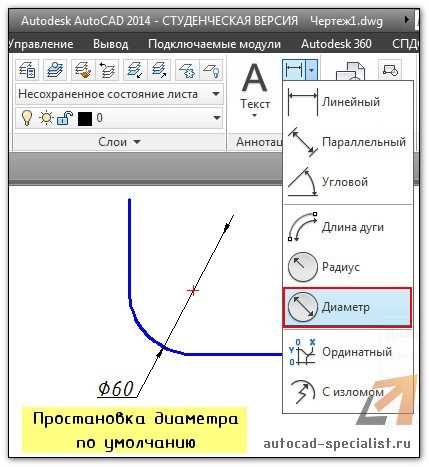
Первая проблема – это несоответствие масштаба размера и чертежа. Важно правильно настроить стиль размеров, чтобы размеры корректно отображались при разных масштабах. Для этого используйте команду DIMSTYLE для создания и редактирования стилей размеров. В настройках стиля нужно указать параметры, такие как высота текста, расстояние от линии размера до текста и коэффициент масштаба, чтобы эти элементы корректно отображались на всех уровнях масштаба.
Если в вашем чертеже появляются дополнительные элементы, такие как восклицательные знаки, связанные с размерами, это может быть вызвано несоответствием между установленными единицами измерений и фактическими значениями. Для устранения восклицательных знаков, которые указывают на ошибки или несоответствия в размерах, необходимо проверять настройки системных переменных, таких как DIMLFAC (коэффициент масштаба для размеров) и DIMTOFL (тип отображения единиц для размеров).
Другой распространённой проблемой является неправильная привязка размера к объекту. Часто размер может быть отображён неправильно, если он не связан с объектом должным образом. Используйте команду DIMASSOC для проверки и настройки ассоциативности размеров. При значении 2, размер будет связан с объектом, что обеспечит его корректное отображение при изменении объекта.
Кроме того, следует уделить внимание системной переменной DIMSTYLE для точной настройки отображения размеров в зависимости от масштаба. Важно выбрать оптимальный размер текста и интервалы между размерами, чтобы всё было читаемо в разных масштабах. Это позволяет избежать появления лишних символов и искажений в чертежах.
При необходимости также можно использовать команду DIMEDIT для корректировки и удаления элементов, таких как ненужные символы или ошибки в отображении размеров.
Наконец, регулярная проверка всех параметров масштаба, стилей размеров и ассоциативности поможет избежать распространённых ошибок при работе с размерами в Автокаде. Убедитесь, что в процессе работы учитываете все вышеописанные аспекты, чтобы повысить точность и удобство работы с чертежами.
Вопрос-ответ:
Как удалить восклицательный знак в размерах в Автокаде?
Для того чтобы удалить восклицательный знак в размерах в Автокаде, нужно отключить определенные настройки. Это делается через меню «Размеры». Перейдите в «Управление» -> «Переменные» и найдите переменную DIMCLRD. Установите её значение в «0». Это позволит убрать предупреждающий знак в размерах, который может появляться, если данные о размере не совпадают с настройками.
Что делать, если восклицательный знак не исчезает после изменения переменной DIMCLRD?
Если восклицательный знак не исчезает, вероятно, проблема в других настройках. Попробуйте проверить переменную DIMASSOC, которая управляет ассоциациями размеров. Убедитесь, что она установлена в значение «2» (связь между объектами и размерами). Иногда также помогает перезапуск программы или проверка слоев, чтобы восклицательный знак не появлялся из-за ошибок в наложении слоев.
Можно ли убрать восклицательный знак в Автокаде для всех размеров сразу?
Да, можно. Для этого вам нужно изменить настройку через меню «Размеры» или команду DIMSTYLE. В командной строке введите команду «DIMSTYLE», выберите стиль размеров, который используется, и откройте его настройки. В разделе «Текст» или «Знаки» можно отключить отображение восклицательных знаков для всех размеров, которые используют данный стиль.
Как отключить предупреждения о размерах в Автокаде, чтобы восклицательный знак не отображался?
Чтобы отключить все предупреждения о размерах, можно зайти в параметры Автокада и изменить настройки сообщений об ошибках. В командной строке введите «OPTIONS», затем перейдите на вкладку «Переменные». Измените значение переменной DIMMESSENGER на «0». Это полностью отключит предупреждения, включая восклицательные знаки, и вы больше не будете получать уведомления о несоответствиях в размерах.
Какие еще причины могут привести к появлению восклицательного знака в размерах в Автокаде?
Восклицательный знак может появиться, если существует несоответствие между размером объекта и его привязкой к другим элементам чертежа. Например, если объект, к которому привязан размер, был изменен, или если используются устаревшие данные в модели. Также проблема может быть связана с ошибками в настройках стилей размеров или в слое, на котором располагаются размеры. Стоит проверять все эти параметры для устранения проблемы.
Как удалить восклицательный знак в размерах в Автокаде?
Чтобы удалить восклицательный знак, который появляется в размерах в AutoCAD, нужно выполнить несколько шагов. Восклицательный знак обычно отображается, если система не может распознать правильное значение или возникает ошибка в аннотативных объектах. В первую очередь проверьте, является ли размер аннотативным. Для этого выделите размер и откройте свойства. Если размер аннотативный, попробуйте выполнить команду «DIMSTYLE», затем в меню стилей размеров отключите аннотативность для этого типа. Если восклицательный знак продолжает отображаться, проверьте правильность единиц измерения и убедитесь, что все объекты правильно связаны с нужной аннотативной единицей.

 Загрузка...