Папка AutoCAD Shared может появиться на вашем компьютере после установки AutoCAD или других продуктов Autodesk. Она используется для хранения данных, связанных с обменом файлами между пользователями и устройствами. Однако в некоторых случаях эта папка может занимать значительное количество места на диске, особенно если вы больше не используете программу или хотите освободить пространство. Если вы столкнулись с необходимостью удалить папку, важно понимать, как это сделать правильно, чтобы не повлиять на работу программы или системы в целом.
Перед удалением папки рекомендуется убедиться, что она действительно не содержит нужных вам данных. В некоторых случаях папка AutoCAD Shared может включать важные файлы, такие как шаблоны или настройки, которые могут понадобиться в будущем. Если вы уверены, что они вам не нужны, можно перейти к процессу удаления.
Удаление папки AutoCAD Shared можно осуществить несколькими способами, в зависимости от настроек безопасности и версии операционной системы. Важно следовать пошаговым инструкциям, чтобы избежать случайных ошибок и непредвиденных последствий. В следующей части статьи будут приведены подробные шаги по удалению папки и советы по безопасному управлению файлами AutoCAD.
Проверка местоположения папки AutoCAD Shared
Для начала необходимо точно узнать, где находится папка AutoCAD Shared на вашем компьютере. Это поможет избежать ошибок при удалении и убедиться, что папка не используется другими приложениями или процессами.
Первый способ – через проводник Windows. Откройте проводник и введите в строку поиска название папки: AutoCAD Shared. В результате будет показано все местоположение этой папки на диске.
Второй способ – проверка пути в настройках AutoCAD. Запустите AutoCAD и перейдите в меню Options (Параметры). Там, в разделе File, выберите Support File Search Path (Путь поиска файлов поддержки). Найдите строку, которая указывает на папку AutoCAD Shared. Это будет точное местоположение папки на вашем устройстве.
Также можно проверить папку через командную строку. Для этого откройте командную строку и введите команду dir /s AutoCAD Shared. Эта команда просканирует все каталоги на вашем диске и отобразит точный путь к папке, если она существует на вашем устройстве.
После того как вы найдете местоположение папки, убедитесь, что она не используется другими приложениями. Для этого можно закрыть все программы, использующие AutoCAD, или проверить активные процессы через диспетчер задач.
Удаление папки через Проводник Windows
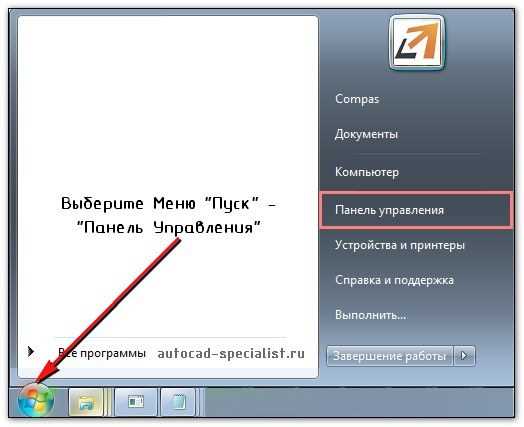
Для удаления папки AutoCAD Shared через Проводник Windows выполните следующие шаги:
1. Откройте Проводник Windows. Для этого нажмите комбинацию клавиш Win + E или выберите Проводник в панели задач.
2. Перейдите в директорию, где расположена папка AutoCAD Shared. Обычно её можно найти в следующем пути: C:\Users\Ваше_Имя_Пользователя\AppData\Roaming\Autodesk\, однако путь может отличаться в зависимости от версии и настроек программы.
3. В окне Проводника найдите папку AutoCAD Shared, щелкните по ней правой кнопкой мыши и выберите пункт Удалить.
4. Подтвердите удаление, если появится соответствующее окно с запросом. Если у вас возникнут проблемы с удалением, возможно, папка используется в данный момент другим процессом. В этом случае попробуйте закрыть все приложения AutoCAD и повторить попытку.
5. Если система сообщает о невозможности удаления из-за наличия открытых файлов, используйте Диспетчер задач для завершения процессов, связанных с AutoCAD. Откройте его с помощью комбинации клавиш Ctrl + Shift + Esc, найдите процессы, связанные с AutoCAD, и завершите их.
6. После успешного удаления папки, перезагрузите компьютер для завершения всех операций. Это гарантирует, что система очистит все временные файлы, связанные с AutoCAD Shared.
Использование командной строки для удаления папки
1. Для начала нужно перейти в директорию, где находится папка AutoCAD Shared. Введите команду:
cd "C:\ProgramData\Autodesk\Revit\Links"
Убедитесь, что путь указан правильно. В некоторых случаях путь может отличаться в зависимости от версии AutoCAD или настроек пользователя.
2. Для удаления самой папки используйте команду:
rmdir /s /q "AutoCAD Shared"
/s – удаляет папку вместе с её содержимым. /q – выполняет операцию без запроса подтверждения.
3. Если папка не удаляется, возможно, она используется системой или другой программой. В таком случае нужно закрыть AutoCAD или любые другие приложения, которые могут её блокировать.
4. Для того чтобы удостовериться, что папка удалена, можно воспользоваться командой:
dir
Эта команда покажет список оставшихся папок и файлов в текущей директории.
Используя командную строку, вы можете гарантированно удалить папку AutoCAD Shared, следуя указанным шагам. Это также подходящий метод, если графический интерфейс не позволяет выполнить операцию.
Как удалить AutoCAD Shared с помощью утилиты очистки
Удаление папки AutoCAD Shared может быть выполнено с использованием утилиты очистки. Это поможет удалить лишние файлы, связанные с AutoCAD, которые занимают место на диске. Рассмотрим, как правильно выполнить этот процесс с помощью специализированных инструментов.
Шаги для удаления папки AutoCAD Shared с использованием утилиты очистки:
- Скачайте и установите утилиту очистки: Для начала необходимо загрузить одну из популярных утилит для очистки системы, например, CCleaner, Wise Disk Cleaner или Glary Utilities.
- Запустите утилиту: Откройте выбранную программу. В большинстве утилит очистки есть раздел для поиска и удаления файлов, связанных с установленными программами.
- Запустите сканирование: Выберите опцию для поиска ненужных файлов, которые занимают место на диске. Убедитесь, что в списке найденных файлов присутствует папка AutoCAD Shared.
- Проверьте список файлов: Убедитесь, что папка AutoCAD Shared не содержит важных данных. Если уверены, что файлы можно безопасно удалить, продолжите процесс удаления.
- Удаление файлов: Выберите все ненужные файлы и папки для удаления. Утилита автоматически удалит все ненужные элементы, включая папку AutoCAD Shared, если она была найдена.
- Перезагрузите компьютер: После удаления файлов рекомендуется перезагрузить компьютер для завершения процесса очистки.
Таким образом, с помощью утилиты очистки можно легко и быстро удалить AutoCAD Shared и освободить место на диске. Этот процесс не требует специальных знаний и не представляет сложности, если следовать пошаговым инструкциям.
Удаление папки AutoCAD Shared, если она заблокирована
Первое, что нужно сделать, – это завершить процессы, которые могут использовать эту папку. Откройте Диспетчер задач (нажмите Ctrl + Shift + Esc), перейдите во вкладку «Процессы» и завершите все процессы, связанные с AutoCAD или приложениями, которые могут использовать файлы в этой папке.
Если завершение процессов не помогает, следующим шагом будет использование утилиты LockHunter или аналогичного инструмента для определения и устранения блокировки. Эти программы позволяют увидеть, какой процесс держит файл или папку, и предложат вариант завершения блокировки или удаления.
Ещё один способ – это перезагрузить компьютер в безопасном режиме. Для этого во время загрузки системы (до появления логотипа Windows) нажмите клавишу F8, чтобы войти в меню загрузки, и выберите «Безопасный режим». В этом режиме большинство сторонних программ не загружаются, и вы сможете удалить папку, не сталкиваясь с проблемой блокировки.
Если папка по-прежнему не удаляется, попробуйте воспользоваться командой rmdir в командной строке. Откройте командную строку с правами администратора (щелкните правой кнопкой мыши на «Командная строка» и выберите «Запуск от имени администратора»). Введите команду rmdir /s /q путь_к_папке, чтобы удалить папку и её содержимое без дополнительных подтверждений.
Если и этот метод не помогает, можно воспользоваться сторонними инструментами для удаления заблокированных файлов, такими как Unlocker или 7-Zip. Эти программы могут перехватывать процессы, блокирующие файлы, и удалять их.
Помните, что если AutoCAD работает в фоновом режиме или используется каким-либо другим приложением, это может блокировать доступ к папке. В таких случаях рекомендуется закрыть все программы перед удалением или выполнить удаление в безопасном режиме.
Как избежать появления папки AutoCAD Shared в будущем
Чтобы предотвратить создание папки AutoCAD Shared в будущем, необходимо внести изменения в настройки программы AutoCAD. Эта папка создается для хранения временных файлов, настроек и данных, используемых при совместной работе с другими пользователями. Однако, если она не требуется, можно минимизировать её появление или вовсе исключить её создание.
Первое, что нужно сделать – это отключить функцию автоматической синхронизации данных в облаке. Для этого откройте AutoCAD, перейдите в меню «Опции» и в разделе «Общие» найдите параметр, связанный с облачными сервисами. Убедитесь, что опция синхронизации данных отключена. Это предотвратит создание папки, связанной с облачными файлами.
Также можно изменить путь для временных файлов AutoCAD. Папка AutoCAD Shared обычно создается в стандартном местоположении на системном диске. Чтобы изменить это, в настройках программы укажите другой каталог для хранения временных файлов. Это можно сделать через команду «Параметры» в меню программы, а затем перейти в раздел «Файлы» и настроить путь для временных данных.
В случае использования нескольких лицензий или сетевой версии AutoCAD, стоит ограничить доступ к облачным функциям и сетевым папкам. Для этого настройте соответствующие параметры в управлении лицензиями или в конфигурации сервера. Важно, чтобы программа не пыталась синхронизировать данные между несколькими пользователями, что может привести к созданию папки AutoCAD Shared.
Кроме того, стоит учитывать, что папка может появляться, если используете совместно с другими людьми данные с разных устройств. В этом случае, можно ограничить доступ к сети или настроить локальную работу без подключения к облачным ресурсам. Это обеспечит исключение появления лишних файлов и папок в будущем.
Вопрос-ответ:
Что такое папка AutoCAD Shared и зачем она нужна на компьютере?
Папка AutoCAD Shared содержит различные файлы и данные, используемые для совместной работы в AutoCAD. Она может включать настройки, шаблоны и другие элементы, которые помогают нескольким пользователям работать с проектами в сети. Иногда эти файлы используются для синхронизации данных между различными устройствами и рабочими станциями, что облегчает совместную работу в AutoCAD.
Можно ли удалить папку AutoCAD Shared с компьютера без последствий?
Удаление папки AutoCAD Shared может привести к нарушению работы некоторых функций AutoCAD, таких как синхронизация данных и доступ к общим настройкам. Если вы не используете функцию совместной работы, можно попытаться удалить эту папку, но перед этим важно убедиться, что файлы в ней не важны для ваших текущих проектов. Лучше всего сначала создать резервную копию данных.
Как безопасно удалить папку AutoCAD Shared с компьютера?
Для безопасного удаления папки AutoCAD Shared нужно убедиться, что AutoCAD не использует файлы в этой папке. Закройте программу и выполните следующее: откройте «Проводник», перейдите в папку с AutoCAD Shared, правой кнопкой мыши выберите «Удалить». Если система не позволяет удалить папку, возможно, это связано с тем, что файлы еще используются другим процессом. В таком случае, нужно завершить все процессы AutoCAD через «Диспетчер задач».
Можно ли просто очистить папку AutoCAD Shared от ненужных файлов?
Да, можно очистить папку от ненужных файлов, если вы уверены, что они больше не используются. Это может быть полезно, если папка слишком разрослась и занимает много места. Однако следует быть осторожным при удалении файлов, так как некоторые из них могут быть важны для работы AutoCAD или для других пользователей, с которыми вы работаете в сети. Рекомендуется проверить, что файлы действительно не нужны, прежде чем их удалять.
Что делать, если не удается удалить папку AutoCAD Shared?
Если вы не можете удалить папку AutoCAD Shared, причиной может быть использование файлов программой или правами доступа. Проверьте, не запущены ли процессы AutoCAD. Также попробуйте выполнить удаление с правами администратора. В случае если это не помогло, можно воспользоваться утилитами для удаления заблокированных файлов или попробовать перезагрузить компьютер в безопасном режиме и удалить папку оттуда.

 Загрузка...