Работа с многослойными чертежами в AutoCAD часто приводит к накоплению слоёв, которые больше не используются, но продолжают усложнять структуру проекта. Их присутствие увеличивает вес файла, снижает производительность и затрудняет навигацию по чертежу. Чтобы минимизировать эти риски, важно правильно удалять ненужные слои, не нарушая целостности данных.
Автокад не позволяет удалить слой, если на нём остаются объекты, он является текущим, либо используется в блоках. Чтобы обойти эти ограничения, применяют инструменты LAYDEL, Удалить слой из палитры Слои, а также специализированные команды из набора Express Tools. Перед удалением стоит проверить наличие зависимостей с помощью команды QSELECT или фильтра по слоям в диспетчере свойств объектов.
В случае сложных чертежей с большим количеством блоков, содержащих устаревшие слои, эффективным решением будет использование команды PURGE с последующей очисткой через LAYMRG, позволяющей объединить содержимое ненужного слоя с другим активным слоем. Это помогает сохранить объекты, исключая вероятность потери данных при удалении слоя.
Проверка наличия зависимых объектов на слое перед удалением
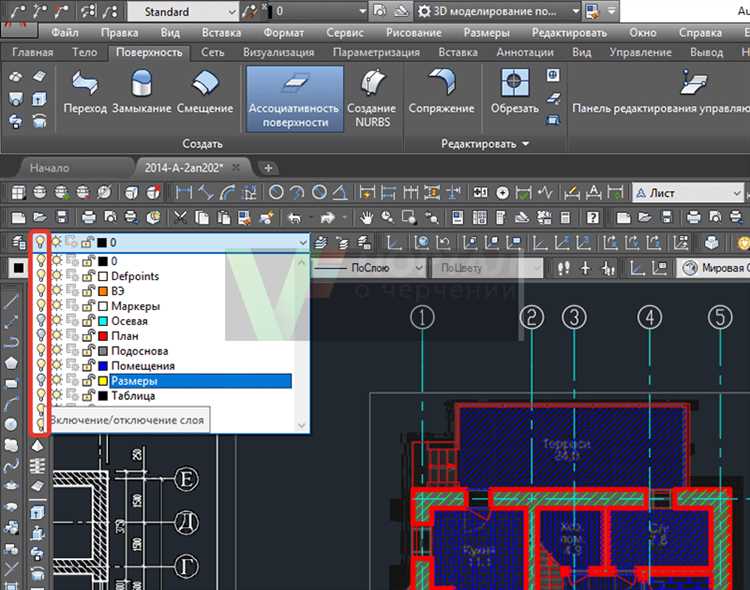
Перед удалением слоя в AutoCAD необходимо точно определить, содержатся ли на нем объекты. Удаление активного или занятого слоя приведет к ошибкам и потере данных. Для проверки используйте команду LAYDEL через командную строку. При запуске команды выберите опцию Имя слоя, чтобы программа показала все объекты, привязанные к слою.
Для ручной проверки включите отображение слоя и примените команду QSELECT. В открывшемся окне установите фильтр по нужному слою и убедитесь в наличии или отсутствии объектов. Если выборка возвращает элементы, удалите или перенесите их на другой слой.
В сложных чертежах используйте команду PURGE, выбрав опцию Слои. Однако учитывайте, что PURGE удаляет только неиспользуемые слои. Если слой содержит зависимые аннотативные объекты или блоки, потребуется предварительно удалить или изменить их свойства.
Особое внимание уделяйте скрытым и заблокированным объектам. Для их поиска снимите блокировку, включите все слои и отключите фильтрацию видимости. Используйте команду SELECTALL с последующей фильтрацией по имени слоя через свойства выделенного объекта.
Эти действия исключат ошибки при удалении слоя и обеспечат целостность чертежа.
Использование команды LAYDEL для удаления слоев
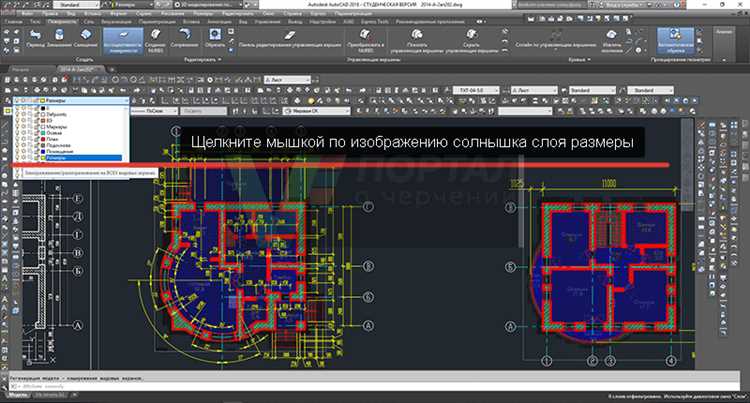
Команда LAYDEL позволяет удалить слой вместе со всеми объектами, которые на нем расположены, включая вложенные блоки. Это незаменимый инструмент, когда стандартное удаление слоев невозможно из-за их использования в чертеже.
Чтобы запустить команду, в командной строке введите LAYDEL и нажмите Enter. В появившемся окне выберите слой для удаления либо кликните по объекту, размещенному на целевом слое. Автокад определит слой автоматически.
Удаляемый слой исключается из чертежа без возможности восстановления через стандартную отмену действия. Рекомендуется перед использованием команды сохранить копию файла.
Команда удаляет даже те слои, которые используются внутри блоков. При этом все блоки, содержащие элементы с удаляемого слоя, также модифицируются – элементы исчезают из их состава. Это необходимо учитывать при работе с корпоративными стандартами и шаблонами.
LAYDEL эффективно удаляет слои, защищенные от удаления традиционными методами, включая замороженные, заблокированные и слои, установленные как текущие (при условии, что предварительно выбран другой слой для активного состояния).
Опция Имя слоя позволяет быстро выбрать нужный слой из списка без необходимости искать объекты на чертеже. В случае большого количества слоев эта функция значительно ускоряет работу.
Использование LAYDEL предпочтительнее ручного поиска и удаления объектов, так как исключает риск оставить незамеченные элементы на нежелательных слоях.
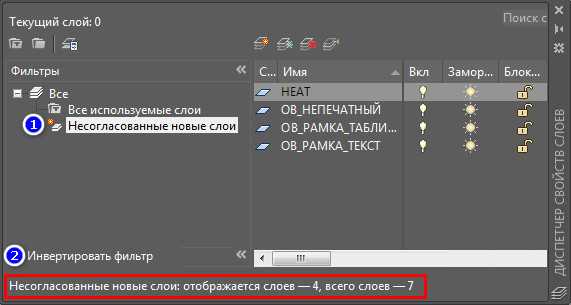
Удаление слоев с помощью диспетчера слоев
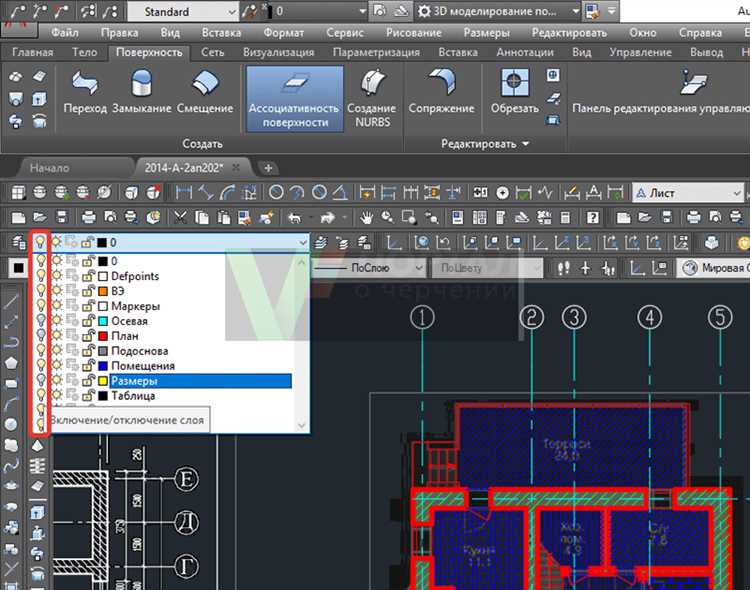
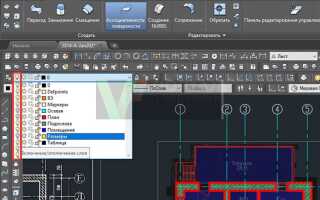
Для удаления ненужных слоев в AutoCAD откройте диспетчер слоев, нажав кнопку «Слои» на панели управления или введя команду LA в командной строке. В появившемся окне отобразится список всех слоев чертежа с их текущим состоянием.
Выберите слой, который требуется удалить. Если кнопка удаления активна, нажмите её. Если кнопка недоступна, проверьте, что слой:
- не является текущим;
- не содержит объектов;
- не защищён от удаления системными ограничениями (например, слои по умолчанию).
Чтобы убедиться, что на слое нет объектов, используйте команду QSELECT или вручную проверьте наличие элементов. В случае наличия объектов удалите их или перенесите на другой слой. После этого снова откройте диспетчер и удалите слой.
Если стандартный метод не позволяет удалить слой из-за встроенных ограничений, примените команду LAYDEL, которая позволяет принудительно удалить слой вместе со всеми содержащимися на нём объектами. Использовать этот способ следует с осторожностью, так как восстановление удалённых элементов невозможно.
Очистка чертежа от пустых и неиспользуемых слоев с помощью команды PURGE
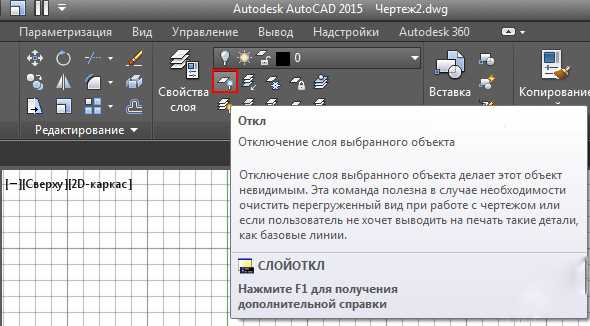
Команда PURGE позволяет быстро удалить из чертежа ненужные элементы, включая слои, которые не содержат объектов и не используются в текущем проекте. Для эффективного применения этой команды важно правильно настроить параметры очистки.
Вызовите команду, введя в командной строке PURGE и нажмите Enter. В открывшемся окне выберите пункт Проверить все, затем разверните список Слои. Автокад отобразит все слои, которые можно удалить без нарушения структуры чертежа. Это те слои, которые не содержат ни одного объекта и не назначены как текущие, а также не используются в стилях, блоках или аннотациях.
Обратите внимание: Автокад не удалит слои 0, Defpoints и слой текущий по умолчанию, даже если они пустые. Чтобы удалить слои, использующиеся внутри блоков, необходимо предварительно разорвать эти блоки с помощью EXPLODE и повторно применить PURGE.
При работе с большими чертежами рекомендуется включить опцию Удалять элементы, вложенные в блоки, чтобы избавиться от скрытых зависимостей, не отображающихся в общем списке слоев. Это особенно актуально при импорте внешних файлов, где часто остаются лишние служебные слои.
Для автоматизации процесса и исключения человеческого фактора используйте команду -PURGE с параметром ALL в режиме текстового ввода. Это позволит последовательно очистить все поддерживаемые категории, включая слои, без открытия графического окна.
Удаление замороженных и заблокированных слоев
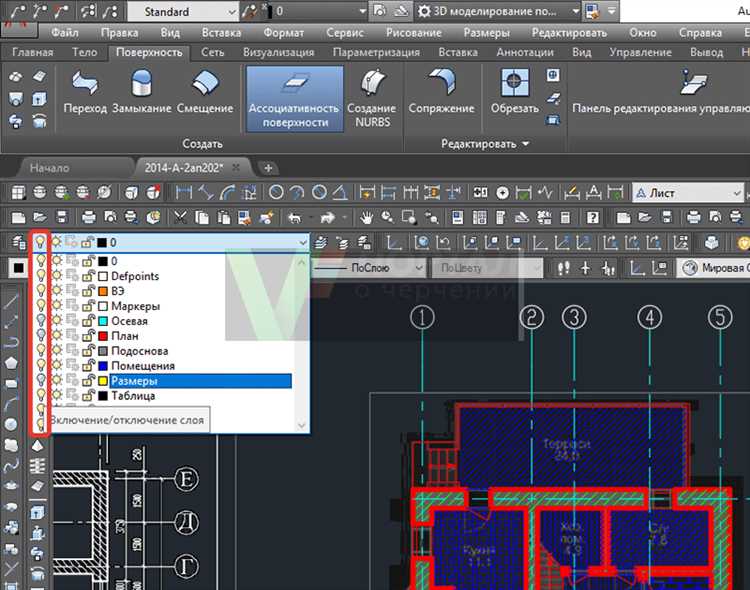
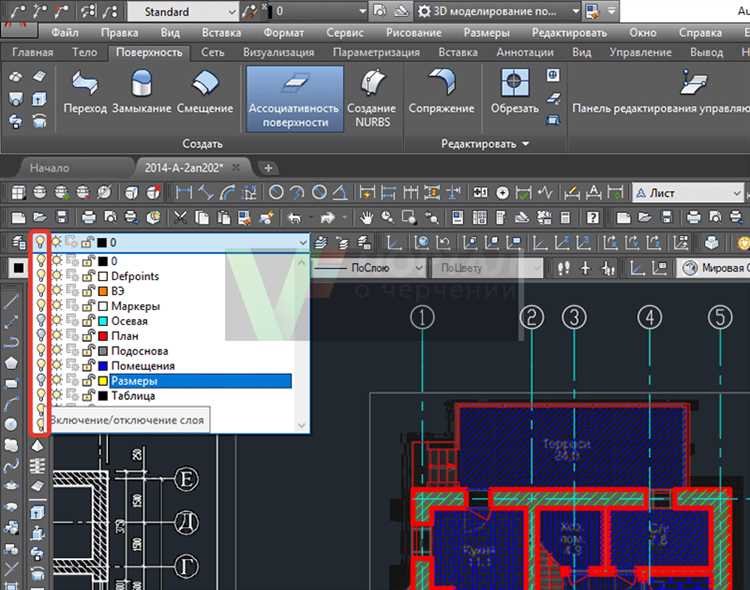
Для удаления замороженных слоев сначала необходимо их разморозить. Включите панель «Слои» и найдите значок снежинки напротив нужного слоя. Щелкните по нему, чтобы снять заморозку. После этого слой станет доступным для редактирования и удаления.
Заблокированные слои обозначаются значком замка. Для их разблокировки откройте список слоев, найдите нужный и кликните по значку замка. После разблокировки объекты слоя станут редактируемыми, а сам слой – доступным для удаления стандартной командой LAYDEL или через диспетчер слоев.
Использование команды LAYDEL позволяет удалять слои, даже если они содержат объекты. Однако команда не сработает, если слой является текущим или системным (например, 0, Defpoints). Чтобы избежать ошибок, всегда проверяйте, что удаляемый слой не используется как текущий, и не содержит объектов, назначенных по умолчанию системными стилями.
Решение проблемы с удалением системных и встроенных слоев

Системные и встроенные слои в AutoCAD часто не поддаются удалению через стандартные инструменты, что может вызвать трудности при работе с проектом. Однако существует несколько подходов, которые помогут решить эту проблему.
Системные слои, такие как «0», «Defpoints», и «Paper», являются частью ядра AutoCAD и не могут быть удалены напрямую. Эти слои предназначены для выполнения специфических функций, и их удаление может привести к нестабильности программы. Но их можно скрыть или заблокировать для предотвращения случайного редактирования.
- Скрытие системных слоев: Используйте команду «Layer Properties Manager» (LA) для скрытия этих слоев. Вы можете отключить отображение таких слоев в модели, не удаляя их. Для этого установите параметр «Off» в свойствах слоя.
- Блокировка слоев: Чтобы защитить системные слои от изменений, используйте команду «Lock» в «Layer Properties Manager». Это предотвратит их редактирование и перемещение объектов на этих слоях.
- Удаление из списка слоев: Некоторые встроенные слои можно удалить из списка через команду «Layer Delete». Однако, если слой является системным, AutoCAD не позволит его удалить. В таких случаях остается только скрытие или блокировка слоя.
Если нужно удалить пользовательские слои, созданные автоматически или встроенные через внешние ссылки, следуйте следующим шагам:
- Удаление пустых слоев: Если слой не содержит объектов, его можно безопасно удалить. Для этого откройте «Layer Properties Manager» и выберите ненужный слой, затем используйте команду «Delete».
- Проверка зависимостей: Перед удалением убедитесь, что слой не связан с внешними ссылками или блоками. Используйте команду «Xref» для просмотра внешних ссылок и их слоев. Удаление этих слоев может повлиять на работу с проектом, если они используются в других файлах.
- Удаление через LISP: Для более сложных случаев можно использовать скрипты на языке LISP для удаления слоев, которые не удаляются стандартными средствами. Пример скрипта: (command «_.layer» «delete» «LayerName»).
Использование этих методов позволяет эффективно управлять слоями, не нарушая работу AutoCAD и не удаляя критически важные для системы элементы.
Вопрос-ответ:
Как удалить лишние слои в AutoCAD?
Чтобы удалить ненужный слой в AutoCAD, нужно открыть панель «Слои» с помощью команды «LA» или через меню. Найдите слой, который хотите удалить, щелкнув по нему правой кнопкой мыши, и выберите «Удалить». Если слой содержит объекты, AutoCAD предложит сначала удалить все объекты на этом слое, прежде чем удалить сам слой.
Можно ли удалить слой в AutoCAD, если он содержит объекты?
Да, в AutoCAD можно удалить слой, на котором есть объекты. Программа предложит вам сначала переместить эти объекты на другой слой, а затем удалить слой. Для этого нужно выбрать объект на удаляемом слое, командой «QSELECT» или через фильтры выбрать все объекты на данном слое, а затем назначить им новый слой.
Как очистить проект от ненужных слоев в AutoCAD?
Для очистки проекта от ненужных слоев в AutoCAD рекомендуется использовать команду «LAYDEL». Она позволяет удалить слой и все связанные с ним объекты. Однако, если слой используется, команда не сможет его удалить, и вам нужно будет сначала перенести все объекты на другой слой.
Что делать, если AutoCAD не дает удалить слой?
Если AutoCAD не позволяет удалить слой, возможно, на нем есть объекты, которые невозможно переместить, или этот слой является текущим. В таких случаях нужно сначала отключить слой, перейти на другой, а затем попытаться удалить его. Также проверьте, не заблокирован ли слой, и разблокируйте его через панель управления слоями.

 Загрузка...