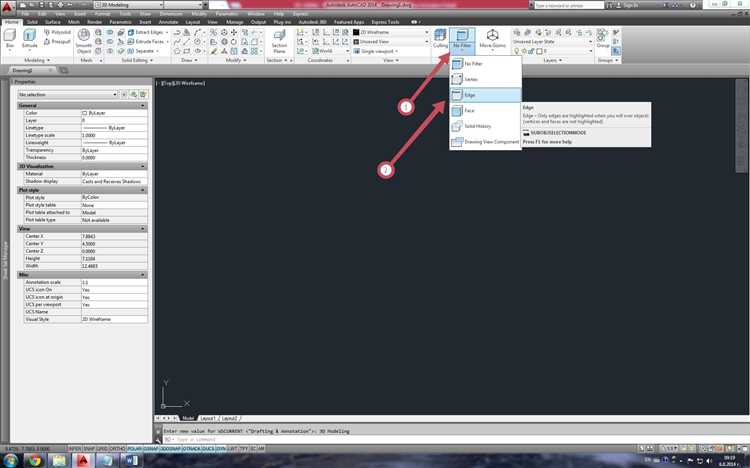
В AutoCAD старый платинум может существенно замедлять процесс работы, особенно когда приходится сталкиваться с крупными проектами. Чтобы избежать затруднений, важно применить несколько подходов, которые помогут улучшить производительность и точность работы.
Одним из первых шагов является оптимизация настроек графики. Убедитесь, что AutoCAD использует аппаратное ускорение, если ваша видеокарта поддерживает эту функцию. Это позволит ускорить рендеринг объектов и повысить плавность работы в сложных чертежах. Важно также отключить визуальные эффекты, такие как тени и сглаживание, которые могут создавать нагрузку на старое оборудование.
Кроме того, следует обновить драйвера устройства и убедиться, что в системе достаточно оперативной памяти. Для работы с большим количеством объектов рекомендуется увеличить объем выделяемой памяти в настройках AutoCAD, что позволит программе быстрее обрабатывать сложные модели.
Не менее важным моментом является оптимизация самих файлов. Разделение крупных чертежей на несколько частей и использование блоков может значительно снизить нагрузку на систему. Кроме того, можно удалить неиспользуемые слои и элементы, которые не влияют на текущую работу, но замедляют загрузку и сохранение файлов.
Применив эти методы, вы сможете значительно улучшить производительность старого платинум в AutoCAD и повысить качество работы даже на ограниченных системах.
Настройка параметров графики для более плавной работы
Для улучшения производительности в AutoCAD при работе с тяжелыми проектами важно настроить графические параметры. Это позволит уменьшить нагрузку на систему и повысить плавность работы. Рассмотрим несколько ключевых настроек, которые помогут достичь этого.
- Отключение антипотерь и сглаживания: В AutoCAD можно отключить функции, которые значительно загружают видеокарту, такие как сглаживание линий (Anti-aliasing) и улучшенные тени. Эти эффекты полезны для визуализации, но в процессе работы они замедляют систему. В разделе «Параметры графики» (GRAPHICS) можно отключить сглаживание и некоторые визуальные эффекты.
- Использование аппаратного ускорения: Включение аппаратного ускорения позволяет использовать возможности видеокарты для обработки графики, что значительно снижает нагрузку на процессор. Для активации этого параметра откройте настройки «Опции» (OPTIONS), затем перейдите в раздел «Графика» и включите аппаратное ускорение, если ваша видеокарта поддерживает эту функцию.
- Настройка качества отображения: В разделе «Параметры графики» можно выбрать оптимальный баланс между качеством изображения и производительностью. Уменьшение качества текстур и моделей позволит ускорить отображение объектов на экране, особенно в сложных чертежах.
- Отключение теней: Если ваша работа не требует использования теней, их можно отключить для ускорения работы. Включение теней сильно влияет на производительность, особенно при сложных объектах или большом количестве элементов. Это можно сделать в настройках графики через параметр «Отображение теней» (Shadows).
- Оптимизация графической карты: Видеокарты могут иметь собственные настройки, которые влияют на производительность в AutoCAD. Например, в драйверах NVIDIA или AMD можно настроить приоритет производительности, отключить вертикальную синхронизацию (V-Sync) или установить режим «Высокая производительность» для AutoCAD. Эти изменения могут значительно повысить стабильность работы программы.
- Использование режима 2D: Если проект не требует трехмерного отображения, можно перевести AutoCAD в режим 2D. Это уменьшит количество вычислений, необходимых для рендеринга, и ускорит процесс работы. Для этого в настройках можно включить режим «2D Wireframe» или «2D Conceptual» в зависимости от ваших нужд.
Настройка графических параметров в AutoCAD – это важный шаг для повышения производительности при работе с большими и сложными проектами. Важно регулярно проверять и оптимизировать эти настройки в зависимости от изменений в проекте или обновлений оборудования.
Оптимизация использования слоев для повышения производительности

Для улучшения работы в AutoCAD необходимо эффективно управлять слоями, поскольку их неправильное использование может значительно замедлить процесс проектирования. Начнем с того, что следует избегать чрезмерного количества слоев, особенно если они дублируют функции друг друга. Разделите объекты на группы с логичным распределением, например, по категориям (архитектурные элементы, коммуникации, электрические схемы). Это облегчит их редактирование и ускорит выполнение команд.
Использование шаблонов с заранее настроенными слоями позволяет стандартизировать работу и избежать путаницы. Важно, чтобы каждый слой имел конкретную задачу и соответствующий набор объектов. Рекомендуется отключать слои, которые не используются в текущем проекте, что снизит нагрузку на систему. Функция замораживания слоев (Layer Freeze) значительно уменьшает объем вычислений, так как AutoCAD не будет обрабатывать объекты на этих слоях.
Кроме того, не забывайте о порядке слоев. Применение слоев с более высоким приоритетом для активных объектов и отключение слоев с низким приоритетом в текущей работе помогает сократить время отклика. Применение фильтров слоев позволяет быстро находить нужные объекты без лишних затрат ресурсов.
Заключение: правильная настройка и управление слоями значительно повышает производительность работы в AutoCAD, снижая нагрузку на систему и улучшая удобство работы с проектом.
Починка и обновление старых объектов для корректного отображения
Для корректного отображения старых объектов в AutoCAD необходимо провести несколько ключевых операций, которые помогут устранить ошибки в геометрии и визуализации. Старые проекты могут содержать объекты, использующие устаревшие типы данных или несовместимые параметры. Чтобы избежать проблем с их отображением и избежать возможных ошибок в работе, следуйте этим рекомендациям:
- Проверка и обновление блока: Если в проекте используются старые блоки, их необходимо обновить до актуальных версий. Блоки, созданные в более старых версиях AutoCAD, могут не поддерживать новые функции и параметры. Используйте команду
BLOCKREPLACEдля замены старых блоков на новые. - Исправление ошибок геометрии: При работе с устаревшими файлами могут возникать проблемы с геометрией объектов, например, некорректные линии или несовпадение координат. Для проверки и исправления таких ошибок используйте команду
AUDIT, которая автоматически исправит найденные проблемы. - Пересоздание слоев и типов линий: Старые объекты могут содержать устаревшие типы линий или слои, не поддерживающие новые стандарты. Используйте команды
LAYOUTиLINETYPEдля создания новых слоев и типов линий, совместимых с текущей версией программы. - Обновление текстовых объектов: В старых файлах могут быть использованы устаревшие шрифты или настройки текста. Это может привести к неправильному отображению шрифтов или их искажению. Обновите текстовые стили с помощью команды
STYLEдля замены старых шрифтов на актуальные. - Применение новых форматов файлов: Старые проекты могут содержать объекты, которые не поддерживаются в новых версиях AutoCAD. При открытии таких файлов используйте команду
CONVERTдля преобразования файлов в новый формат, что позволит избежать проблем с их открытием и редактированием.
Для того чтобы гарантированно устранить все проблемы с отображением, важно регулярно обновлять файлы, следить за актуальностью использованных объектов и использовать инструменты AutoCAD для автоматической коррекции ошибок.
Снижение нагрузки на систему с помощью правильных настроек шаблонов
Первое, на что стоит обратить внимание, – это минимизация объема шаблонов. Избыточное количество ненужных объектов, таких как старые блоки или неиспользуемые слои, значительно увеличивает время загрузки проекта. Рекомендуется регулярно проверять шаблоны на наличие лишних элементов и удалять их. Важно использовать только те элементы, которые будут активно применяться в проекте, чтобы избежать излишней нагрузки на оперативную память.
Оптимизация слоёв – это второй ключевой аспект. Убедитесь, что слои не содержат избыточных настроек и объектов, которые не используются. Для часто применяемых объектов можно создавать специализированные слои с заранее настроенными свойствами, что упростит работу и уменьшит количество операций на протяжении всего процесса проектирования.
Использование внешних ссылок (Xrefs) также может существенно снизить нагрузку на систему. Вместо того чтобы вставлять большие объекты или детали прямо в шаблон, подключайте их через внешние ссылки. Это позволит вам работать с меньшими по объему файлами и при этом сохранять возможность динамически обновлять проект.
Не стоит забывать и о настройках стилей. В шаблоне следует заранее настроить стили для текста, размеров, линий и прочих элементов, чтобы избежать повторной настройки этих параметров в каждом новом проекте. Это не только ускоряет работу, но и предотвращает ошибки, которые могут возникнуть при ручной настройке каждого нового файла.
И наконец, отключение автоматических обновлений и настроек, которые не используются в процессе работы, поможет избежать излишней нагрузки на систему. Например, выключение функции автоматического восстановления или настройки параметров отображения графики при работе с большими чертежами может заметно улучшить производительность.
Как уменьшить время загрузки старых проектов в AutoCAD

Очистка чертежа от ненужных объектов и данных значительно ускоряет процесс. Используйте команду PURGE для удаления неиспользуемых блоков, слоев, объектов и других элементов, которые остаются в проекте после редактирования. Также стоит обратить внимание на команду CLEAN, которая помогает удалять излишки и ненужные данные, а также очищает нестабильные и избыточные блоки.
Еще одной причиной медленной загрузки может быть наличие сложных внешних ссылок, таких как XREF. Если в проекте используются ссылочные файлы, убедитесь, что все они актуальны и загружаются правильно. Удаление или замена лишних XREF на более легкие альтернативы поможет ускорить время загрузки.
Для повышения производительности также стоит оптимизировать параметры системы. Включение режима ускоренной работы с графикой в AutoCAD, например, уменьшение разрешения графики или использование упрощенных стилей визуализации, значительно сократит время на загрузку больших файлов. Отключение функций, не требующихся в процессе работы, таких как анимация или отображение теней, также может снизить нагрузку на систему.
Наконец, сохранение проектов в более новых версиях AutoCAD, если это возможно, позволяет использовать улучшенные механизмы работы с данными, что также влияет на скорость загрузки. Переход на современные форматы и оптимизация существующих файлов дают значительные преимущества в производительности.
Использование команд AutoCAD для быстрой работы с крупными файлами
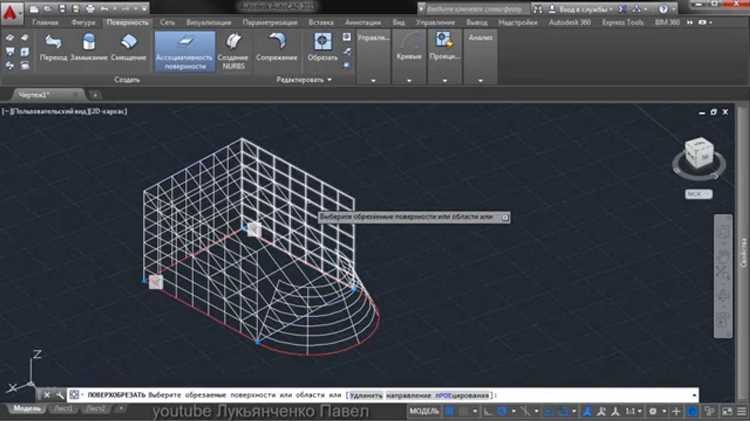
Работа с большими файлами в AutoCAD требует грамотного подхода и использования специфических команд, которые могут существенно повысить производительность. Важно правильно настроить программу и знать, какие инструменты помогут сократить время загрузки и обработки данных.
Одна из самых полезных команд – REGEN. Она обновляет экран и перерисовывает все объекты, что особенно важно при работе с файлами, содержащими множество сложных чертежей. Использование этой команды позволяет ускорить работу с графическими объектами, не перегружая систему.
Команда RECOVER применяется для восстановления поврежденных файлов. Она автоматически исправляет ошибки и восстанавливает данные, что помогает избежать потери информации при работе с большими проектами.
Команда AUDIT позволяет проверить чертеж на наличие ошибок и некорректных данных. Выполнение этой команды помогает минимизировать проблемы, возникающие при работе с крупными файлами, и улучшить общую стабильность AutoCAD.
Для ускорения загрузки и работы с чертежами стоит использовать команду EXPORTTOAUTOCAD. Она позволяет сохранить копию файла в более старой версии AutoCAD, что ускоряет работу с чертежами и снижает нагрузку на систему.
Рекомендуется использовать команду OVERKILL, которая удаляет дублирующиеся объекты и линии. Это снижает количество данных, с которыми работает AutoCAD, и улучшает общую производительность программы при работе с большими файлами.
Также важна настройка WORKSPACE. Для более быстрой работы с чертежами можно настроить рабочие пространства, оптимизированные для работы с большими файлами. Это позволит ускорить доступ к наиболее часто используемым инструментам и командам.
Использование команды LAYISO помогает изолировать определенные слои, тем самым уменьшая количество объектов на экране и повышая скорость работы. Это особенно полезно при сложных проектах, где требуется работать только с отдельными частями чертежа.
Для улучшения производительности при работе с крупными файлами рекомендуется отключить визуальные эффекты. Использование команд GRAPHICSCONFIG и RENDER позволяет настроить рендеринг таким образом, чтобы он не перегружал систему в процессе работы.
Регулярная очистка и архивирование данных для ускорения работы программы
Важно удалять или архивировать проекты, которые не используются в активной работе. При этом следует использовать стандартные инструменты AutoCAD для архивации, такие как команду «SAVEAS» с функцией очистки. Она позволяет сохранить только необходимые данные, исключив все временные и скрытые элементы, которые замедляют работу.
Для очистки данных можно применять инструмент «AUDIT», который помогает найти и исправить ошибки в чертежах. Регулярное использование этого инструмента предотвращает накопление битых ссылок и объектов, влияющих на производительность. Важно также следить за состоянием Xrefs, так как неактуальные внешние ссылки могут замедлять загрузку чертежей.
Архивирование больших файлов с помощью «WBLOCK» позволяет извлекать и сохранять только необходимые части чертежа в новый файл. Это помогает снизить объем данных в проекте и ускоряет его открытие и редактирование. При архивировании следует использовать подходящие форматы файлов, например, DWF или PDF, которые занимают меньше места и могут быть легко переданы другим пользователям.
Также стоит обращать внимание на количество данных, загружаемых в память программы. Использование слоев, блоков и внешних ссылок только в необходимых объемах позволяет ускорить работу AutoCAD и снизить риск возникновения ошибок из-за перегрузки памяти.
Вопрос-ответ:
Как повысить производительность старого AutoCAD Platinum на слабом компьютере?
Первым делом стоит отключить все ненужные визуальные эффекты. В настройках можно уменьшить детализацию отображения объектов и отключить сглаживание. Также желательно сократить количество одновременно открытых чертежей и использовать команды для очистки файла, такие как PURGE и OVERKILL. Они позволяют удалить лишние элементы, которые замедляют работу. Кроме того, стоит обновить драйвер видеокарты и временно отключить антивирус во время работы с AutoCAD, если он сильно нагружает систему.
Какие надстройки лучше удалить, чтобы AutoCAD работал быстрее?
В старых версиях AutoCAD Platinum часто остаются установленные надстройки, которые давно не используются. Их наличие может снижать стабильность и замедлять загрузку программы. Через диспетчер надстроек стоит отключить или удалить расширения, связанные с устаревшими форматами экспорта, автоматическим созданием отчётов и малоиспользуемыми библиотеками объектов. Это особенно актуально, если вы работаете только с базовыми функциями.
Можно ли улучшить интерфейс старой версии AutoCAD, чтобы упростить доступ к часто используемым инструментам?
Да, интерфейс можно адаптировать под свои задачи. В старом AutoCAD Platinum доступна настройка пользовательских панелей и ленты. Через команду CUI можно создать свои вкладки, разместить в них нужные команды и убрать лишние. Это ускоряет работу и снижает количество лишних кликов. Также стоит настроить горячие клавиши под часто используемые действия — это существенно ускоряет рутинные операции.
Почему старый AutoCAD иногда долго открывает файлы, и как это исправить?
Задержки при открытии файлов могут быть связаны с их «засорённостью» — наличием большого количества блоков, внешних ссылок, аннотаций или ошибок в структуре. Полезно использовать команды AUDIT и RECOVER для проверки и исправления повреждённых данных. Также желательно избегать автосохранения слишком часто, особенно при работе с крупными файлами. Интервал автосохранения можно увеличить в настройках, чтобы избежать лишней нагрузки.
Имеет ли смысл использовать старый AutoCAD Platinum с внешними скриптами и макросами?
Да, особенно если вы выполняете однотипные действия. Макросы на AutoLISP или скрипты на командном языке AutoCAD могут заметно ускорить выполнение повторяющихся задач. Например, можно автоматизировать размещение объектов, изменение стилей или экспорт данных. Главное — убедиться, что скрипты совместимы с вашей версией программы, поскольку синтаксис может отличаться от более новых редакций.

 Загрузка...