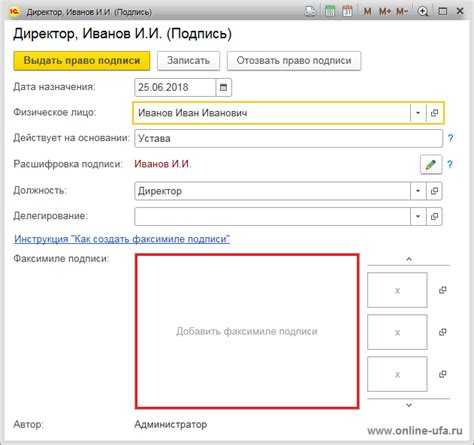
Добавление изображений в документы 1С является важной частью работы для многих пользователей системы, так как это позволяет улучшить визуальное восприятие данных и добавить наглядность в отчеты и другие формы. В этой статье рассматриваются методы вставки картинок в различные документы 1С, такие как накладные, счета, акты и другие виды документов, с учетом разных конфигураций и версий программы.
В зависимости от версии 1С и типа документа, добавление изображения может требовать различных подходов. Один из самых простых способов – это использование реквизита типа «Изображение» или «Графика» в элементах документа. В случае использования конфигураций, таких как 1С:Бухгалтерия или 1С:Управление торговлей, для вставки изображений в формы отчетов и документов часто применяется стандартный механизм ввода, который позволяет загрузить картинку с локального диска или из базы данных.
Для большинства конфигураций процесс выглядит следующим образом: необходимо создать реквизит типа «Графика» в объекте документа, после чего в коде обработки можно указать, как будет происходить загрузка и отображение изображения. Важно учитывать, что 1С поддерживает несколько форматов изображений, среди которых наиболее распространены JPG, PNG и GIF. Это позволяет гибко подходить к выбору качества и размера изображений для различных нужд.
Также стоит отметить, что в некоторых случаях для вставки картинок в документы может понадобиться использование встроенных средств отчетности, например, механизмов отчета, где изображения могут быть вставлены через код обработки. Это особенно важно при необходимости автоматизировать процесс добавления картинок в массовые документы, такие как счета или накладные.
Подготовка картинки для загрузки в 1С
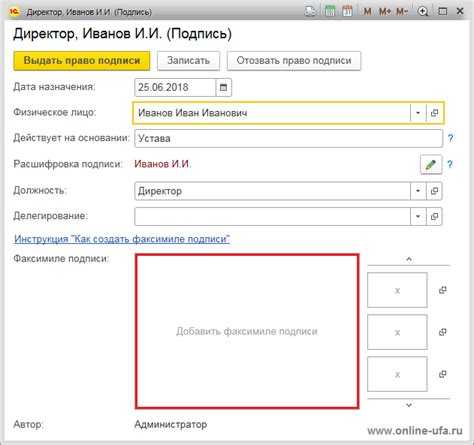
Для успешной загрузки изображения в систему 1С необходимо соблюдать несколько важных условий, чтобы картинка корректно отображалась в документах и отчетах. Прежде чем загружать файл, следует убедиться в его соответствии ряду технических требований.
Формат изображения имеет большое значение. 1С поддерживает изображения в форматах JPEG, PNG и GIF. Наиболее предпочтительным является формат JPEG для фотографий и изображений с плавными переходами цветов, в то время как для логотипов или схем лучше использовать формат PNG, так как он поддерживает прозрачность и сохраняет высокое качество изображения.
Размер файла также играет важную роль. Избыточный размер файла может привести к замедлению работы программы, а также проблемам при загрузке. Оптимальный размер изображения не должен превышать 1-2 МБ. Для этого используйте инструменты сжатия, чтобы уменьшить размер без потери качества. Это можно сделать с помощью онлайн-сервисов или программ для редактирования изображений.
Разрешение картинки должно быть подходящим для отображения в документах. Рекомендуемое разрешение – 300 пикселей на дюйм (dpi) для документов, требующих печати, и 72 dpi для изображений, предназначенных только для экрана. Выбор разрешения влияет на качество изображения, особенно при печати.
Размер изображения должен соответствовать стандартам документа. Обычно изображения не превышают 1000×1000 пикселей, чтобы они гармонично вписывались в макет документа. Слишком большие картинки могут быть искажены или обрезаны при отображении, что ухудшит восприятие данных.
Цветовая палитра должна быть универсальной, чтобы избежать искажений при отображении в 1С. Используйте цветовые профили с максимально точной передачей цвета, например, sRGB. Это поможет избежать проблем с цветопередачей на разных устройствах.
После подготовки изображения можно загружать его в 1С через соответствующий интерфейс, указывая необходимую ссылку или встраивая в документ. Следует помнить, что изображения могут занимать дополнительное пространство в базе данных, поэтому важно следить за их размером и количеством, чтобы не перегружать систему.
Добавление изображения в карточку документа в 1С
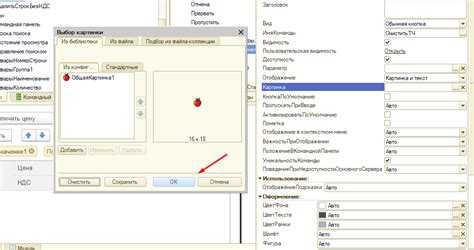
Для того чтобы добавить изображение в карточку документа в 1С, необходимо выполнить несколько шагов, включая настройку системы и корректное использование объектов платформы. Рассмотрим процесс пошагово.
Для начала определим тип изображения. В 1С можно работать с несколькими типами файлов: изображения, документы или другие типы бинарных данных. Для картинок используйте тип данных «Изображение».
Основные этапы добавления изображения в карточку документа:
- Создание реквизита для изображения:
- В конфигураторе откройте метаданные вашего документа.
- Добавьте новый реквизит типа «Изображение». Это можно сделать через вкладку «Реквизиты» в объекте документа.
- Укажите имя реквизита, например, «ИзображениеДокумента».
- Настройка формы документа:
- Перейдите к форме документа, где будет отображаться изображение.
- Добавьте элемент управления «Изображение» и привяжите его к созданному реквизиту.
- Убедитесь, что поле для отображения изображения имеет подходящий размер и расположение на форме.
- Заполнение реквизита изображением:
- После создания и настройки реквизита, добавьте код, который будет загружать изображение в этот реквизит.
- Для загрузки изображения используйте встроенную функцию, например, «ЗагрузитьФайл», которая позволяет выбрать изображение и присвоить его нужному реквизиту.
- Не забудьте о проверке формата загружаемого файла, чтобы избежать ошибок при загрузке некорректных данных.
- Сохранение и проверка:
- После добавления изображения и соответствующего кода, сохраните изменения и протестируйте форму документа.
- Убедитесь, что изображение корректно отображается на форме и сохраняется в базе данных.
Рекомендуется использовать изображения с оптимизированным размером, чтобы избежать замедления работы системы, особенно если речь идет о большом объеме данных или частой загрузке картинок.
Для корректной работы изображения также следует использовать стандартные форматы, такие как .jpg, .png и другие, поддерживаемые платформой 1С.
Как связать картинку с конкретным реквизитом документа
Для того чтобы связать картинку с реквизитом документа в 1С, необходимо использовать тип данных «Изображение» в структуре реквизита. Сначала создайте реквизит в конфигураторе. В его типе данных укажите «Изображение». После этого добавьте обработчик загрузки изображения через форму документа.
В форме документа добавьте элемент управления для отображения картинки. Обычно это будет элемент типа «Изображение», к которому подключается реквизит, отвечающий за хранение данных изображения. Для привязки используется стандартная привязка реквизита в обработке формы с помощью свойства «Реквизит» в объекте элемента управления.
После того как реквизит добавлен в форму, настройте соответствующий код для загрузки изображения в этот реквизит. Это можно сделать через стандартные механизмы обработки событий, например, через обработчик кнопки загрузки, который открывает диалоговое окно для выбора файла и сохраняет изображение в реквизит.
Для корректного отображения изображения, оно должно быть сохранено в формате, поддерживаемом 1С (например, JPG, PNG или BMP). Важно, чтобы размер изображения соответствовал требованиям к хранению, иначе может возникнуть проблема с производительностью или с загрузкой данных в базу.
Кроме того, для работы с изображениями в документах важно правильно настроить права доступа. Убедитесь, что у пользователей есть права на просмотр и изменение реквизитов, связанных с изображениями. Это позволит избежать ошибок при работе с изображениями и обеспечит корректную работу системы.
В случае, если необходимо связать картинку с несколькими документами или объектами, можно использовать механизм общих реквизитов или справочников, где хранятся ссылки на изображения, что позволит централизованно управлять изображениями для различных объектов.
Использование объекта «Изображение» в конфигурации 1С
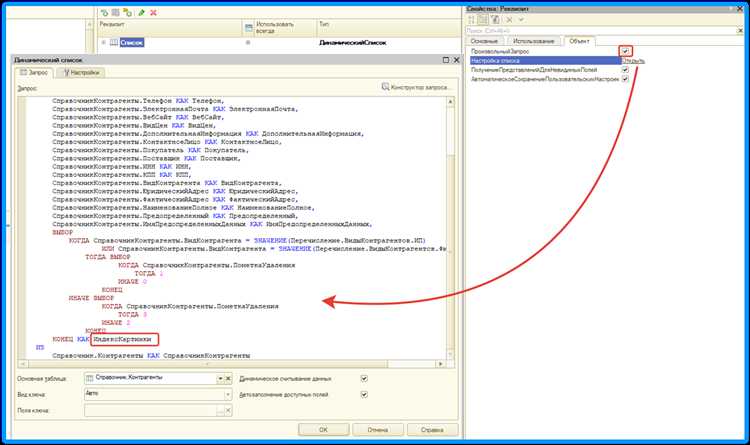
Объект «Изображение» в 1С применяется для работы с графическими данными, такими как логотипы, схемы или фотографии. Он позволяет интегрировать картинки в различные документы и формы без необходимости использования внешних приложений. Такой объект используется в конфигурациях для привязки изображений к сущностям, таким как номенклатура, контрагенты, или для отображения в отчетах.
Для добавления объекта «Изображение» в конфигурацию необходимо создать реквизит соответствующего типа данных. В большинстве случаев изображение хранится в виде двоичных данных в базе данных, что позволяет удобно интегрировать его в различные элементы интерфейса 1С, включая формы документов или отчеты.
Тип данных для изображения в 1С – «Изображение». Этот тип позволяет сохранять файлы в стандартных форматах, таких как PNG, JPEG, BMP. Важно учитывать, что изображения хранятся в базе как бинарные данные, что может повлиять на производительность при работе с большими файлами или при значительном объеме данных.
Чтобы добавить изображение в документ или объект, необходимо выполнить следующие шаги:
- Создать реквизит типа «Изображение» в объекте метаданных.
- Настроить форму документа или справочника, чтобы отображать этот реквизит.
- Использовать методы работы с данными, такие как «Загрузить», для присваивания изображения объекту.
- Обработать изображения при необходимости с помощью встроенных методов обработки графики в 1С, таких как изменение размеров или формата.
Пример кода для загрузки изображения в реквизит объекта:
Изображение = Новый Изображение;
Изображение.Загрузить("C:\path\to\image.jpg");
Объект.Изображение = Изображение;
Этот код загружает изображение и сохраняет его в реквизите объекта. При отображении формы пользователю будет показываться соответствующее изображение.
Для работы с изображениями можно использовать стандартные методы 1С, такие как «Загрузить», «Сохранить», а также операции для обработки и изменения изображений. Особенно важно учитывать размер изображения, так как слишком большие файлы могут негативно повлиять на производительность системы.
При добавлении изображений в документы или отчеты, важно учесть особенности отображения в зависимости от контекста. Например, в некоторых случаях требуется изменить размер изображения в отчете или адаптировать его к размерам документа. Для этого можно использовать встроенные средства 1С для масштабирования изображений.
Таким образом, использование объекта «Изображение» позволяет эффективно интегрировать графические данные в бизнес-процессы, поддерживая оптимизацию работы с документами и отчетами в системе 1С.
1. Сохранение изображения в объекте
В 1С можно хранить картинку как бинарные данные в базе. Для этого нужно использовать тип данных «Рисунок» или «Изображение». В форме объекта необходимо создать реквизит, который будет хранить это изображение. Рекомендуется сохранять изображение в базе данных в формате, поддерживающем сжатие, например, JPEG или PNG, чтобы уменьшить нагрузку на систему.
2. Настройка печатной формы
Для использования картинки в отчетах и печатных формах, нужно в конфигураторе настроить объект печати с учетом использования изображений. Для этого создается элемент в разделе «Печать» или используется отчетный объект, где в разделе «Текст» добавляется команда вставки изображения. В качестве источника изображения можно указать поле объекта или внешний путь, если картинка хранится на сервере.
3. Добавление изображения через шаблон отчета
При создании печатной формы через шаблон Word или Excel можно вставить метку для изображения. Например, в шаблоне Word можно добавить метку изображения, указав ссылку на реквизит объекта, который содержит картинку. В шаблоне Excel можно использовать функции вставки данных из полей объекта.
Автоматизация процесса добавления изображений в документы
Для упрощения и ускорения работы с документами в 1С можно внедрить механизмы автоматического добавления изображений, что особенно актуально для организаций, работающих с большими объемами данных. Внедрение такой автоматизации помогает избежать ручных ошибок и ускоряет процесс обработки информации.
Один из эффективных способов автоматизации – использование внешних обработок и процедур для добавления изображений в документы. Например, при добавлении нового документа можно предусмотреть скрипт, который автоматически извлекает изображения из файлов в заранее определённой папке и прикрепляет их к нужным полям документа.
Для этого в конфигурации 1С можно создать обработку, которая будет выполнять следующие шаги:
1. Загрузка изображений в систему: Используйте внешние обработки для автоматического считывания изображений из папки, куда пользователи или сканеры загружают файлы. Программа должна проверять формат изображения (например, JPEG, PNG) и передавать его в нужное поле документа.
2. Привязка изображения к документу: После загрузки изображения в 1С нужно автоматизировать привязку этих файлов к соответствующим записям документа. Это может быть сделано через уникальные идентификаторы записей, которые привязываются к изображениям при их добавлении в систему.
3. Контроль качества и ошибок: Для минимизации ошибок можно внедрить механизм проверки корректности изображений. Например, можно настроить проверку на наличие пустых файлов или неправильных форматов, что позволит избежать сбоев в процессе работы с документами.
4. Сохранение изображений в базе данных: Для удобства работы с изображениями их можно сохранять в базе данных 1С как бинарные данные. Это упростит доступ и ускорит поиск нужных изображений при необходимости.
5. Массовая обработка изображений: Для крупных организаций важно внедрить механизм массовой обработки изображений. Например, можно настроить автоматическое добавление изображений к нескольким документам одновременно, что существенно экономит время.
6. Интеграция с другими системами: В случае необходимости интеграции с внешними источниками данных, например, с системами электронного документооборота или CRM, можно настроить обмен изображениями между ними. Это позволит обеспечить гибкость и взаимосвязь различных информационных систем.
Автоматизация процесса добавления изображений не только сокращает время на выполнение рутинных операций, но и повышает точность и безопасность работы с данными. Важно, чтобы система была гибкой, позволяла адаптировать процессы под специфические нужды предприятия и обеспечивала доступность изображений для всех заинтересованных пользователей.
Настройка прав доступа к изображениям в 1С
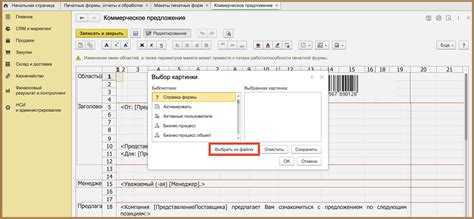
Для обеспечения безопасности и управления доступом к изображениям в 1С необходимо настроить права доступа к объектам, которые содержат эти изображения. В 1С изображения обычно хранятся в виде вложений в документы, справочники или регистрационные записи. На каждом уровне работы с данными важно правильно настроить доступ, чтобы избежать утечек информации или нежелательных изменений.
Основным инструментом для настройки прав доступа является механизм конфигурации прав пользователей через интерфейс 1С. Для этого необходимо использовать настройку ролей, которая позволяет назначать доступ на уровне объектов и операций с ними. Роль пользователя может включать право на просмотр, добавление, изменение или удаление изображений, прикрепленных к документам.
Для настройки доступа к изображениям нужно сделать следующее:
1. В конфигураторе 1С откройте справочник «Роли». Выберите роль, для которой необходимо настроить права.
2. В свойствах роли настройте права доступа к объектам, содержащим изображения. Это может быть доступ на создание, чтение, изменение и удаление вложений в документах или справочниках. Например, для документов с изображениями настройте право на редактирование или просмотр вложений, если это необходимо.
3. Используйте механизм ограничений прав на уровне пользователей. Для этого через настройки интерфейса роли можно задать, какие действия конкретный пользователь может выполнять с изображениями. Например, можно ограничить доступ только для чтения или предоставить возможность загрузки изображений только определённым пользователям.
4. Настройте права на уровне операций. В зависимости от типа документа или справочника могут быть доступны различные операции с изображениями. Для каждого действия (например, загрузка изображения, просмотр, изменение) можно отдельно настроить доступ для разных ролей.
5. При необходимости используйте логирование операций с изображениями для отслеживания действий пользователей. Это помогает не только контролировать доступ, но и обеспечивать прозрачность операций с изображениями в системе.
6. Важно также учитывать функциональные ограничения, например, для определённых ролей можно отключить возможность удаления изображений или ограничить размер файлов, которые могут быть загружены в систему. Эти параметры можно настроить через регламентированную настройку базы данных или непосредственно в интерфейсе 1С.
Правильная настройка прав доступа к изображениям в 1С позволит эффективно управлять доступом и защитить систему от несанкционированных изменений или утечек данных.
Проблемы и решения при добавлении изображений в 1С
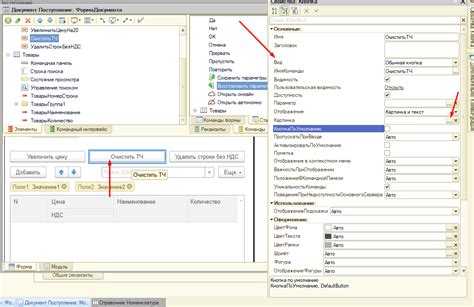
При работе с изображениями в 1С могут возникнуть различные проблемы. Чтобы эффективно решать их, важно понимать ключевые моменты, связанные с настройками и возможными ограничениями платформы.
- Ошибка при загрузке больших файлов
1С имеет ограничения по размеру загружаемых файлов, что может привести к ошибкам при попытке загрузить изображение большого размера. Для решения этой проблемы:
- Проверьте настройки сервера 1С и увеличьте максимальный размер загружаемых файлов (например, в конфигурации сервера или в настройках IIS).
- Рекомендуется оптимизировать изображения перед загрузкой, уменьшив их разрешение или размер с помощью стандартных графических редакторов.
- Для автоматической обработки изображений можно использовать сторонние скрипты, которые будут сжимать изображения до нужного размера перед загрузкой.
- Проблемы с отображением изображений
Если изображение не отображается на форме документа или отчета, причиной может быть некорректное указание пути к файлу или ошибка в данных, связанных с файлом. Чтобы избежать этого:
- Убедитесь, что путь к изображению правильно прописан в конфигурации 1С.
- Используйте относительные пути, а не абсолютные, чтобы избежать проблем при переносе базы данных на другой сервер.
- Если изображение хранится в базе данных, проверьте, что оно корректно зафиксировано в соответствующей таблице.
- Проблемы с совместимостью форматов изображений
1С поддерживает основные форматы изображений (JPEG, PNG, GIF), однако некоторые специфические форматы могут не отображаться корректно. Для устранения проблемы:
- Используйте стандартные форматы изображений, такие как PNG или JPEG, так как они наиболее часто поддерживаются системой.
- Преобразуйте файлы в нужный формат до загрузки, чтобы избежать ошибок совместимости.
- Зависания или замедление работы при загрузке изображений
При загрузке большого количества изображений система может замедлить свою работу, что связано с объемом данных и производительностью сервера. Чтобы минимизировать влияние:
- Используйте отдельную базу данных для хранения изображений, чтобы разгрузить основную систему.
- Загрузку изображений можно оптимизировать, используя методы асинхронной загрузки или процессинг изображений в фоновом режиме.
- Если изображения не требуются для оперативной работы, можно ограничить их отображение только на финальных этапах обработки документа.
- Проблемы с правами доступа
Недостаточные права доступа могут препятствовать загрузке или отображению изображений. Чтобы решить эту проблему:
- Проверьте права доступа на уровне сервера и базы данных для пользователей, которые работают с изображениями.
- Убедитесь, что у пользователей есть доступ к папкам, где хранятся изображения, а также к объектам, которые используются для их отображения в системе.
- Проблемы с производительностью при работе с изображениями в отчетах
При создании отчетов с изображениями может возникнуть замедление работы системы из-за увеличения объема данных. Для оптимизации:
- Используйте предварительное сжатие изображений перед их добавлением в отчет.
- Разделите отчет на несколько меньших частей, чтобы уменьшить нагрузку на систему при генерации.
Вопрос-ответ:
Как добавить картинку в документ 1С?
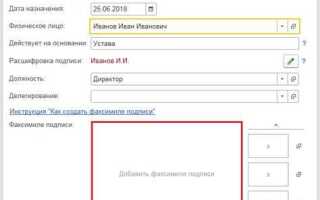
Чтобы добавить картинку в документ 1С, нужно открыть сам документ и выбрать вкладку «Прикрепить файлы» (или аналогичную, в зависимости от конфигурации). Далее нажмите на кнопку «Добавить», выберите изображение с компьютера и загрузите его. После этого картинка будет отображаться в документе.
Можно ли вставить картинку в форму документа 1С, чтобы она была видна при его открытии?
Да, можно. Для этого необходимо отредактировать форму документа в конфигураторе 1С. Нужно добавить элемент типа «Картинка» или «Графика» в нужное место формы. В настройках этого элемента указывается путь к изображению или привязка к документу, чтобы оно отображалось при открытии формы.
Как добавить изображение в заказ покупателя в 1С?
Для добавления изображения в заказ покупателя в 1С, откройте сам заказ и перейдите в раздел «Документы» или «Вложения». Здесь можно прикрепить изображение, которое будет храниться вместе с заказом. Выберите нужное изображение на вашем компьютере и прикрепите его к заказу. В некоторых конфигурациях может понадобиться настройка формы для отображения картинок в виде превью.
Как добавить картинку для каждого документа в 1С автоматически?
Для автоматической вставки изображений в документы 1С нужно настроить соответствующие правила в конфигураторе. Это делается через обработку или регистр, который будет автоматически прикреплять изображения к определённым типам документов по заранее заданным параметрам, например, по имени файла или категории документа. Для более сложных настроек могут понадобиться скрипты или дополнительные обработки для автоматизации процесса.

 Загрузка...