Корректное заполнение классификаций бюджетной классификации (КБК) в 1С критически важно для формирования отчетности и правильного учета налоговых обязательств. Пропуск или ошибка в КБК может привести к отказу в приеме отчетности в ФНС или неправильному распределению платежей по бюджетам.
В 1С:Бухгалтерия предусмотрено два основных способа добавления КБК: ручной ввод и автоматическая загрузка из внешних источников. Каждый из них имеет свои особенности и подходит под разные сценарии использования. При небольшом объеме изменений или необходимости внести специфический КБК, предпочтительнее ручной ввод. В случае массового обновления справочника используется загрузка по регламентированному файлу с сайта ФНС или другого источника.
При ручном вводе необходимо перейти в справочник «Коды бюджетной классификации», выбрать нужный тип КБК (например, налог или страховой взнос), затем вручную заполнить все поля: код дохода, КБК полностью, назначение платежа. Важно учитывать актуальность кодов на отчетный период, поскольку ежегодно структура КБК может изменяться.
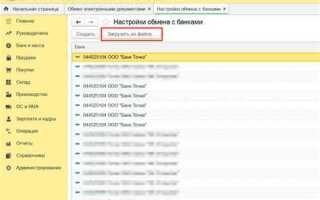
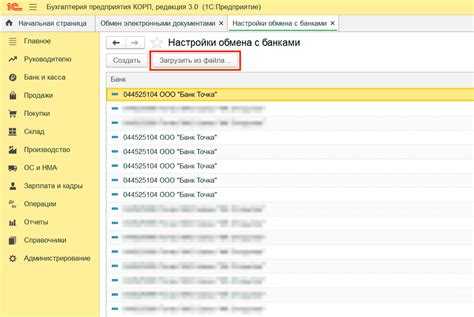
Для загрузки используется файл в формате .xml или .txt, предоставляемый уполномоченными органами. В 1С загрузка осуществляется через раздел «Настройки – Загрузка данных – Импорт КБК». Перед загрузкой рекомендуется сделать резервную копию базы. После загрузки система автоматически обновит существующие КБК и добавит новые, при этом дубли и ошибки будут отображены в журнале обработки.
Пошаговое добавление КБК вручную в справочник «КБК»
- Откройте раздел «Справочники» в конфигурации 1С (например, «Бухгалтерия государственного учреждения»).
- Выберите справочник «КБК» или «Коды бюджетной классификации».
- Нажмите кнопку «Создать» на панели инструментов.
- В поле «Код» введите полный 20-значный код КБК без пробелов. Пример: 18210202010061000160.
- Укажите наименование КБК точно в соответствии с официальной классификацией. Пример: Налог на доходы физических лиц, зачисляемый в федеральный бюджет.
- Выберите тип КБК: доход, расход или источник финансирования дефицита. Эта настройка влияет на использование КБК в документах.
- При необходимости заполните дополнительные поля: «Целевой признак», «Раздел», «Подраздел» – в зависимости от требований конкретной учетной политики.
- Проверьте корректность данных и нажмите «Записать и закрыть».
- Если включена проверка по ОКБК, убедитесь, что код соответствует действующей редакции классификатора.
- Добавленные КБК становятся доступны для использования в документах только после записи в справочник.
Как найти справочник «КБК» в конфигурациях 1С:Бухгалтерия и 1С:ЗУП
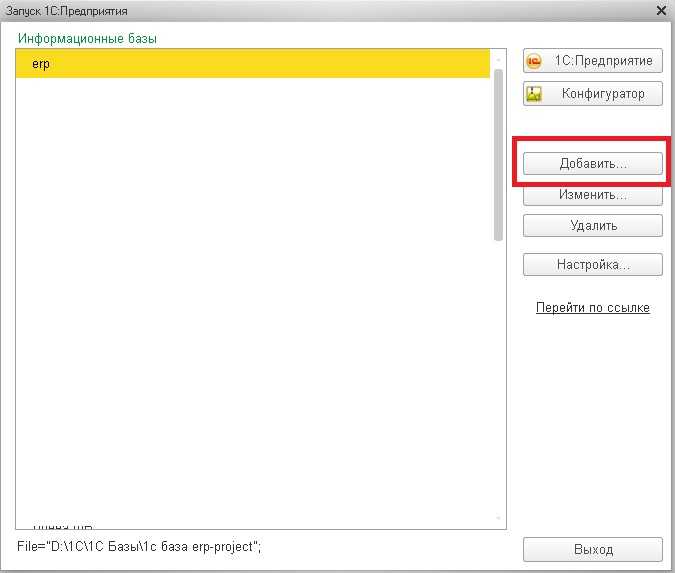
В 1С:Бухгалтерия справочник «КБК» встроен в структуру налогообложения и используется при формировании отчетности и платежных документов. Для доступа к нему откройте раздел «Справочники» – далее «Налоги и взносы» – пункт «Коды бюджетной классификации». Альтернативно, используйте строку поиска (Ctrl+F) в командном интерфейсе и введите «КБК» – система отобразит ссылку на нужный справочник.
В 1С:Зарплата и управление персоналом (ЗУП) справочник «КБК» используется для назначения кодов при расчете страховых взносов и налогов на доходы. Для его открытия перейдите в раздел «Настройка» – затем «Налоги и взносы» – пункт «Коды бюджетной классификации». В версиях 3.1 и выше можно также воспользоваться поиском по интерфейсу, введя «КБК» в глобальное поле навигации.
Если справочник не отображается в интерфейсе, убедитесь, что включен полный режим отображения функций. Для этого в 1С:Бухгалтерия перейдите в «Главное» – «Настройки» – «Параметры пользователя» и установите флажок «Показывать все разделы». В 1С:ЗУП аналогичная настройка доступна в «Настройках пользователя» в разделе «Настройка интерфейса».
При работе с КБК через механизм загрузки или при интеграции с внешними источниками (например, с сайта ФНС), убедитесь, что доступ к справочнику открыт в пользовательских правах. Если КБК не редактируются, проверьте роль пользователя и при необходимости добавьте соответствующие полномочия через конфигурацию или профиль доступа.
Особенности заполнения полей КБК при ручном вводе
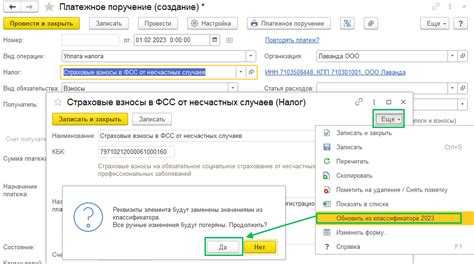
При ручном вводе КБК в 1С необходимо точно соблюдать структуру кода из 20 знаков. Ошибка даже в одном символе приведёт к некорректной классификации платежа. Первые три знака обозначают администратора доходов (например, «182» – ФНС), следующие три – вид дохода, затем идут признаки целевой статьи, программы и подпрограммы, вид поступлений и так далее.
Поле «КБК» не заполняется автоматически – требуется вручную ввести полный код без пробелов и разделителей. Важно предварительно уточнить актуальный КБК на сайте ФНС или в официальных источниках. В 1С нет встроенной проверки валидности КБК, поэтому сверка вручную обязательна.
Поле «Наименование» должно соответствовать содержанию КБК. Оно не влияет на бухгалтерские проводки, но используется для удобства идентификации. Рекомендуется использовать формулировки, идентичные формам, принятым в органах казначейства, чтобы исключить неоднозначности при проверке.
При вводе нескольких КБК важно исключить дубли: 1С не препятствует сохранению одинаковых КБК с разными названиями, что может привести к путанице при формировании платёжек. Контроль дубликатов осуществляется вручную.
После сохранения нового КБК убедитесь, что он доступен для выбора в документах: платежных поручениях, начислениях и т. д. Для этого проверьте флаг активности и доступность в справочнике «Коды бюджетной классификации».
Подготовка шаблона Excel для загрузки КБК в 1С
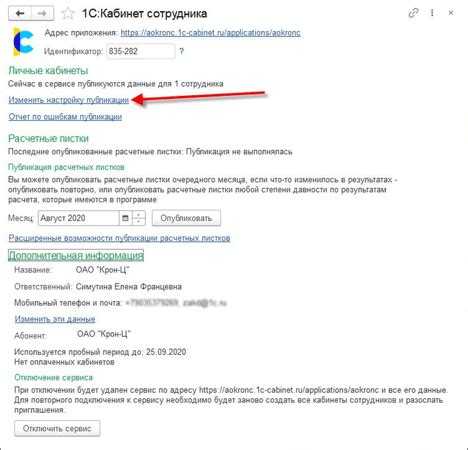
Для автоматизированной загрузки кодов бюджетной классификации в 1С необходимо заранее подготовить Excel-файл, соответствующий требованиям конфигурации. Неверный формат или отсутствие обязательных колонок приведёт к ошибкам при импорте.
- Создайте новый Excel-файл с листом, на котором первая строка содержит заголовки столбцов.
- Обязательные колонки, которые должны присутствовать:
- Код – полный код КБК, без пробелов, строго в текстовом формате.
- Наименование – точное описание КБК, соответствующее классификатору Минфина.
- Вид – указывается «Доход», «Расход» или «Источник финансирования», в зависимости от назначения КБК.
- Дополнительные колонки (если предусмотрены настройками загрузки в 1С):
- Статья – детализация по подстатьям для удобной аналитики.
- Комментарий – служебная информация, не загружается, но может быть полезна для сверки.
- Формат ячеек:
- Код КБК – текст, длина строго 20 символов. Автозаполнение нулями, если код начинается с них.
- Наименование – не длиннее 255 символов. Без спецсимволов и лишних пробелов.
- Удалите пустые строки и дубли перед сохранением.
- Сохраните файл в формате XLSX, убедившись, что лист, содержащий данные, – первый по порядку.
Перед загрузкой рекомендуется протестировать шаблон на тестовой базе, чтобы избежать массового ввода некорректных данных в рабочую систему.
Импорт КБК из Excel с использованием обработки «Загрузка данных»
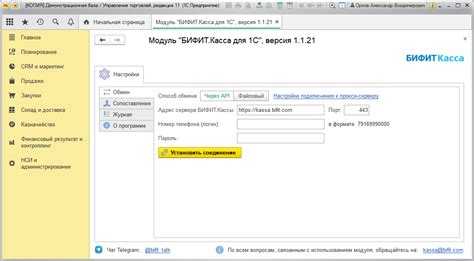
Для загрузки КБК из Excel в 1С используйте стандартную обработку «Загрузка данных из табличного документа». Она доступна в конфигурациях, поддерживающих универсальные механизмы загрузки, например, в «Бухгалтерии предприятия» и «Зарплате и управлении персоналом».
Подготовьте Excel-файл: первый лист, строка заголовков – в первой строке. Обязательные столбцы: «Код», «Наименование», «Дата начала действия», «Дата окончания действия». Формат даты – ДД.ММ.ГГГГ. Значения кодов должны быть строкового типа, без разделителей, длиной 20 символов.
Откройте обработку через меню: «Администрирование» – «Обслуживание» – «Загрузка данных». Выберите источник – Excel-файл. В настройках сопоставьте колонки файла с реквизитами справочника «Коды бюджетной классификации»: «Код» – с «Код», «Наименование» – с «Наименование» и т.д. Установите флажок «Создавать новые элементы» для добавления отсутствующих КБК.
После сопоставления выполните предварительный просмотр данных. Убедитесь, что все строки распознаны корректно. Нажмите «Загрузить». После завершения импорта проверьте справочник КБК – новые записи появятся с указанными реквизитами и периодами действия.
Если обработка не отображается в интерфейсе, включите соответствующую опцию через «Функциональность» или загрузите внешнюю обработку из стандартного дистрибутива 1С.
Решение ошибок при загрузке КБК из внешнего файла
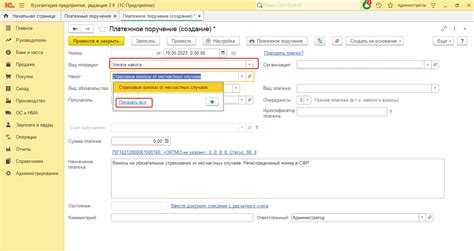
1. Некорректное соответствие форматов КБК. Часто при загрузке КБК из внешнего файла возникает ошибка, если структура файла не соответствует требованиям 1С. Например, если в файле используется неверное разделение полей или не соблюдены длина и формат числовых значений. В этом случае необходимо:
- Проверить структуру файла. Убедитесь, что количество и порядок полей в файле совпадает с ожидаемыми для загрузки в 1С.
- Использовать стандартные форматы (например, CSV или XML) и соответствующие шаблоны импорта, предложенные 1С.
- Проверить корректность разделителей (например, запятая, точка с запятой или табуляция) и кодировку файла.
2. Отсутствие обязательных данных. Если в файле не указаны обязательные для загрузки поля, например, номер КБК или наименование, система может вернуть ошибку. Решение:
- Добавить все необходимые поля в файл.
- Если поле может быть пустым, проверьте настройки импорта на возможность пропуска таких значений.
3. Ошибки в кодах КБК. Внешний файл может содержать ошибки в самих кодах КБК, например, некорректные символы, слишком длинные или короткие значения. В таких случаях важно:
- Провести предварительную проверку КБК в файле с помощью функции проверки или отчета о валидности данных в 1С.
- Убедиться, что коды КБК соответствуют актуальной классификации, предоставленной налоговыми органами.
4. Ошибки в типах данных. Еще одной причиной могут быть несоответствия типов данных, например, попытка загрузить текстовое значение в поле, предназначенное для числовых данных. Решение:
- Проверьте типы данных для каждого поля в файле и соответствие их типам в 1С.
- Используйте механизм преобразования данных в 1С, если файл содержит данные в неподходящем формате.
5. Ошибка кодировки файла. Иногда проблемы возникают из-за несоответствия кодировки файла и настроек 1С. Это может привести к некорректному отображению символов или невозможности загрузить файл. Для решения:
- Убедитесь, что файл сохранен в подходящей кодировке, например, UTF-8 или Windows-1251.
- Проверьте настройки загрузчика данных в 1С и убедитесь, что они соответствуют используемой кодировке файла.
Если после выполнения всех проверок ошибки не устраняются, полезно воспользоваться функцией отладки загрузки в 1С. Это поможет детально увидеть, на каком шаге возникает проблема и точно определить причину ошибки.
Обновление уже добавленных КБК через повторную загрузку
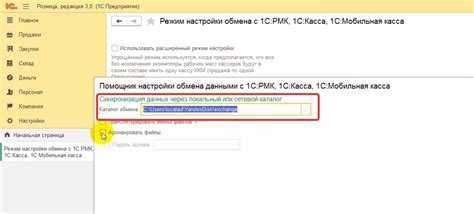
Обновление КБК в 1С через повторную загрузку необходимо в случаях, когда были внесены изменения в структуру или содержание справочников, а также для исправления ошибок, связанных с неправильными данными. Этот процесс позволяет синхронизировать информацию с актуальными изменениями без необходимости вручную редактировать каждую строку.
Для корректной загрузки данных и обновления уже существующих КБК важно соблюдать следующие шаги:
1. Подготовка данных для загрузки. Перед повторной загрузкой необходимо подготовить файл с обновленными КБК. Файл должен соответствовать стандарту, принятому в вашей версии 1С. Если используются форматы CSV или Excel, убедитесь, что структура колонок и их содержание соответствует требованиям системы.
2. Обработка изменений в данных. Прежде чем загружать данные, убедитесь, что обновления не содержат дублирующихся записей. Система 1С может некорректно обработать повторяющиеся КБК, что приведет к ошибкам при загрузке. Для этого перед загрузкой можно провести предварительную проверку на уникальность данных в файле.
3. Использование механизма замены. В 1С предусмотрена возможность обновления данных через механизм замены. Этот процесс заменяет старые записи новыми, не создавая дубликатов. Чтобы использовать эту функцию, необходимо активировать соответствующую настройку в процессе загрузки. При этом важно, чтобы в обновленных данных были указаны те же КБК, которые уже существуют в системе, а также все дополнительные изменения (например, изменения в наименованиях или других реквизитах).
4. Загрузка данных в 1С. Для загрузки обновленных КБК в систему выберите соответствующий файл и выполните процедуру загрузки через меню «Загрузка данных» в разделе администрирования. Убедитесь, что файл прошел проверку на соответствие формату и на наличие ошибок.
5. Контроль за результатами загрузки. После завершения загрузки рекомендуется провести проверку внесенных изменений. Для этого можно использовать отчеты по КБК, чтобы убедиться, что все данные были обновлены корректно. В случае возникновения ошибок, важно проанализировать лог загрузки и устранить причины.
Регулярная проверка и обновление КБК через повторную загрузку позволяет поддерживать актуальность данных, улучшая точность и надежность расчетов в 1С.
Проверка корректности добавленных КБК и их использование в документах
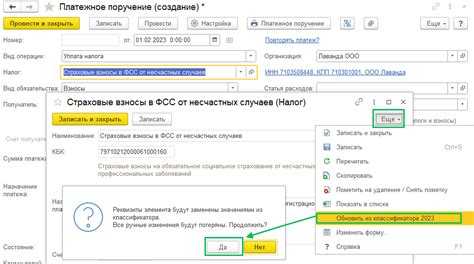
Для правильной работы с кодами бюджетной классификации (КБК) в 1С необходимо не только корректно добавить их в систему, но и регулярно проверять их соответствие действующим нормативным требованиям. Ошибки в КБК могут привести к некорректному расчету налоговых обязательств, проблемам при передаче данных в бюджетные органы и затруднениям в формировании отчетности.
Перед использованием КБК в документах следует выполнить несколько шагов для проверки их корректности. Во-первых, необходимо убедиться, что КБК соответствует последним изменениям в классификаторе, публикуемым на официальном сайте Федерального казначейства. Для этого рекомендуется регулярно обновлять справочник КБК в 1С. В некоторых версиях системы предусмотрена автоматическая загрузка актуальных данных, что значительно упрощает этот процесс.
Кроме того, важно проверить правильность привязки КБК к соответствующим статьям бюджета и операциям. Каждому коду КБК должны быть присвоены соответствующие настройки в налоговых и бухгалтерских документах. В 1С для этого необходимо правильно настроить справочник КБК и убедиться, что в документах (например, в счетах-фактурах, актах выполненных работ или платежных поручениях) выбран корректный код.
Использование КБК в документах должно происходить в соответствии с правилами бюджетного учета. Для этого важно, чтобы система автоматически подтягивала правильные КБК при формировании документа. Неверно указанный код может привести к ошибке при отправке данных в бюджетные органы. Чтобы избежать таких ситуаций, в 1С существует возможность настроить проверку валидности КБК непосредственно в процессе ввода данных. Это можно сделать через настройку обязательных параметров для каждого типа документа или операции, связанную с бюджетной отчетностью.
Кроме того, важно учитывать, что при добавлении новых КБК вручную в 1С возможна ошибка ввода из-за человеческого фактора. Для минимизации таких ошибок следует использовать шаблоны и автоматические проверки на основе актуальных данных. В случае, если КБК не входит в стандартный список, его следует внимательно проверять перед добавлением, чтобы исключить возможные несоответствия.
Заключительным этапом проверки является тестирование работы системы с добавленными КБК в реальных документах, чтобы убедиться, что они корректно отображаются, выгружаются и обрабатываются в отчетах. Для этого можно провести пробный ввод данных и проверить результаты в отчетах и расчетах.
Вопрос-ответ:
Как добавить КБК в 1С вручную?
Для добавления КБК вручную в 1С необходимо открыть раздел «Налоги и отчеты», затем выбрать пункт «Коды бюджетной классификации». В открывшемся окне можно нажать кнопку «Добавить», заполнить необходимые поля, такие как номер КБК, наименование и другие реквизиты, и сохранить запись.
Как загрузить КБК в 1С с помощью файла?
Для загрузки КБК через файл в 1С, нужно подготовить файл в формате, поддерживаемом системой (например, XML или CSV). Затем в разделе «Налоги и отчеты» выбрать опцию «Загрузка КБК», указать путь к файлу и нажать кнопку «Загрузить». Важно, чтобы файл соответствовал формату 1С, иначе загрузка может завершиться ошибкой.
Какие данные нужны для корректной загрузки КБК в 1С?
Для правильной загрузки КБК в 1С необходимо, чтобы файл содержал такие данные, как номер КБК, наименование, соответствующие статьи бюджета, и другие обязательные реквизиты. Также важно, чтобы структура файла соответствовала формату, принятому в 1С, например, XML или CSV. Это предотвратит возможные ошибки при импорте данных.
Можно ли изменить уже добавленный КБК в 1С?
Да, изменить добавленный КБК в 1С можно. Для этого нужно перейти в раздел «Коды бюджетной классификации», выбрать нужный КБК из списка, нажать на кнопку «Редактировать», внести необходимые изменения и сохранить их. При этом важно, чтобы изменения не нарушали текущие настройки учета и не влияли на корректность отчетности.
Какие ошибки могут возникнуть при загрузке КБК в 1С и как их исправить?
При загрузке КБК в 1С могут возникнуть несколько типов ошибок. Чаще всего это проблемы с форматом файла (например, несоответствие структуры данных), отсутствие обязательных реквизитов или ошибки в кодах КБК. Чтобы исправить ошибки, необходимо проверить файл на соответствие требованиям 1С, убедиться, что все обязательные поля заполнены, а затем повторно выполнить загрузку. Также стоит убедиться, что используемая версия 1С поддерживает выбранный формат файла.

 Загрузка...