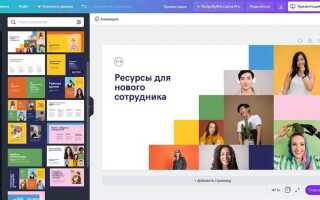
Microsoft PowerPoint – один из самых популярных инструментов для создания презентаций, однако его платная модель может ограничить доступ к функциям для пользователей без подписки. Существует несколько проверенных способов использовать PowerPoint бесплатно, не нарушая лицензионных соглашений.
Браузерная версия PowerPoint доступна на официальном сайте office.com. После входа с помощью бесплатной учетной записи Microsoft можно создавать и редактировать презентации прямо в браузере. Функции в этом режиме ограничены, но базовые возможности – слайды, текст, изображения, анимации – работают стабильно и подходят для большинства задач.
Еще один способ – мобильные версии PowerPoint для iOS и Android. На устройствах с диагональю экрана до 10,1 дюйма приложения предоставляют бесплатный доступ к редактированию и созданию файлов. На планшетах с большим экраном потребуется подписка, но на смартфонах программа работает полноценно без оплаты.
Если необходима работа с файлами без постоянного доступа к интернету, подойдёт установка пробной версии Microsoft 365. Она действует 30 дней и предоставляет полный функционал PowerPoint. По истечении срока подписку можно отменить, избегая списаний.
Для студентов и преподавателей образовательных учреждений Microsoft предоставляет бесплатный доступ к Office 365, включая PowerPoint. Необходимо иметь учебную почту в домене .edu или аналогичном, зарегистрировать её на сайте education.microsoft.com и подтвердить статус.
Регистрация и использование PowerPoint Online через браузер
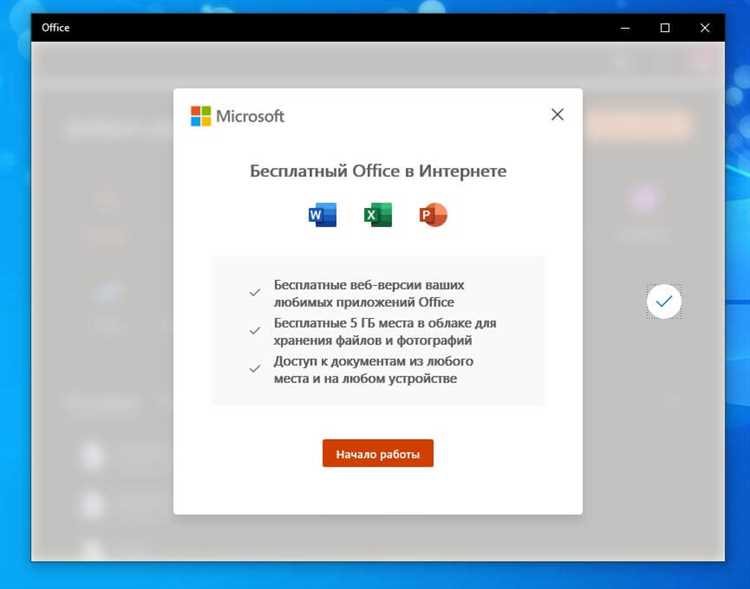
Для доступа к PowerPoint Online откройте сайт office.com в любом современном браузере. Нажмите «Войти» или «Создать учетную запись». Если у вас нет учетной записи Microsoft, зарегистрируйтесь, указав адрес электронной почты (допустимы Gmail, Yahoo и др.), придумайте пароль, подтвердите адрес и завершите создание аккаунта.
После входа выберите иконку PowerPoint в списке доступных приложений. Интерфейс аналогичен настольной версии: доступны шаблоны, вставка графики, таблиц, SmartArt, анимации и переходы. Автоматическое сохранение работает через OneDrive, при этом предоставляется 5 ГБ облачного хранилища бесплатно.
Для создания новой презентации выберите «Новая презентация». Работа в браузере поддерживает совместную работу: нажмите «Поделиться» и введите email участников. Они получат ссылку с правами редактирования или просмотра в зависимости от ваших настроек.
Поддерживаются экспресс-функции, такие как «Дизайнер», предлагающий оформление слайдов на основе содержимого. Ограничения по сравнению с десктопной версией включают отсутствие поддержки надстроек и некоторых продвинутых анимаций, однако базовый и средний функционал полностью реализован.
Для доступа с мобильных устройств можно использовать браузер или установить официальное приложение PowerPoint, авторизовавшись тем же аккаунтом Microsoft.
Создание бесплатной учетной записи Microsoft для доступа к PowerPoint
Для использования PowerPoint без оплаты лицензии требуется учетная запись Microsoft. Перейдите на сайт signup.live.com. Укажите адрес электронной почты, не привязанный к Microsoft, либо создайте новый на домене outlook.com. После ввода пароля и подтверждения личности через SMS или email, учетная запись будет активирована.
Зайдите на office.com под своей учетной записью. На главной странице доступна онлайн-версия PowerPoint. Она работает в браузере, не требует установки и включает базовые функции: создание презентаций, редактирование слайдов, добавление изображений, таблиц, анимации и графиков.
Файлы сохраняются автоматически в облаке OneDrive, объем хранилища – 5 ГБ. Для создания презентации нажмите «PowerPoint» → «Новая презентация». Работа возможна с любого устройства, поддерживающего браузер: ПК, планшет, смартфон.
Функции, доступные в бесплатной версии PowerPoint Online
PowerPoint Online предоставляет основные инструменты для создания и редактирования презентаций без необходимости приобретения подписки Microsoft 365. Доступ к сервису осуществляется через браузер при наличии аккаунта Microsoft.
- Создание презентаций с нуля или на базе шаблонов, включая базовые темы оформления и цветовые схемы.
- Редактирование текста, вставка изображений, фигур, иконок, SmartArt и диаграмм с возможностью их настройки.
- Работа с анимацией: доступны простые эффекты появления, затухания, масштабирования и перемещения.
- Переходы между слайдами: предоставлены базовые варианты, такие как «Растворение», «Сдвиг», «Протекание».
- Совместная работа в реальном времени: одновременное редактирование и комментирование другими пользователями с учётной записью Microsoft.
- Сохранение всех изменений автоматически в OneDrive, доступ к последним версиям с любого устройства.
- Режим показа слайдов с возможностью демонстрации через интернет-браузер без установки программы.
- Импорт и редактирование файлов .pptx, созданных в настольной версии PowerPoint.
Ограничения включают отсутствие продвинутых эффектов анимации, невозможность вставки видеофайлов с локального диска, сокращённый выбор шрифтов и отсутствие возможности работы без подключения к интернету. Для повседневных задач и учебных целей функциональности PowerPoint Online более чем достаточно.
Ограничения PowerPoint Online по сравнению с настольной версией
PowerPoint Online не поддерживает работу с макросами и надстройками. Если презентация содержит VBA-скрипты или активные элементы управления, они будут заблокированы или вовсе не загружены.
Отсутствует режим представления «Заметки докладчика» с расширенными функциями, такими как таймер, предварительный просмотр следующих слайдов и отдельное отображение заметок на втором экране. Это критично при проведении профессиональных презентаций.
В онлайн-версии нет полноценного инструмента для записи озвучки и видеосопровождения слайдов. Возможности добавления мультимедиа ограничены: нельзя вставлять аудио с локального устройства, только из облачных источников.
Функция SmartArt работает ограниченно: нельзя создавать некоторые типы диаграмм и схем, редактирование вложенных структур затруднено. Также недоступны динамические переходы типа «Морфинг».
Совместная работа возможна, но в сложных презентациях с большим количеством анимаций и объектов возникают конфликты синхронизации, что приводит к потере эффектов или форматирования.
Форматирование текста ограничено: отсутствует расширенный выбор шрифтов, особенно тех, что не входят в стандартный веб-набор. Также нельзя внедрять шрифты в файл, что влияет на отображение при открытии на другом устройстве.
Нет возможности работать с файлами более 300 МБ. Также отсутствует поддержка некоторых расширений, например .potm (шаблоны с макросами).
Для сложных задач, включая автоматизацию, детальную настройку анимаций и работу в офлайн-режиме, рекомендуется использовать настольную версию PowerPoint.
Использование мобильного приложения PowerPoint без подписки
Мобильное приложение PowerPoint для Android и iOS предоставляет базовые функции без оформления подписки Microsoft 365. Это позволяет создавать, редактировать и просматривать презентации бесплатно, если соблюдены определённые условия.
- На устройствах с диагональю экрана до 10,1 дюйма (например, планшеты и смартфоны) доступен бесплатный режим работы с документами.
- Для авторизации достаточно зарегистрированного аккаунта Microsoft (создаётся бесплатно на account.microsoft.com).
- Файлы можно открывать как с локального хранилища, так и через облако OneDrive, Google Drive или Dropbox.
Без подписки доступны:
- Создание новых слайдов с текстом и изображениями.
- Редактирование содержимого и изменение порядка слайдов.
- Использование базовых шаблонов и тем оформления.
- Сохранение и экспорт в формат .pptx.
- Совместная работа через OneDrive с ограничениями (без функции отслеживания изменений).
Функции, требующие подписки (и недоступные бесплатно):
- Дикторская озвучка слайдов и запись видео.
- Доступ к премиум-шаблонам и дизайнерам слайдов.
- Расширенные параметры экспорта (например, PDF с настройками печати).
Для повседневного использования мобильной версии достаточно: простого устройства с актуальной ОС, аккаунта Microsoft и доступа к интернету. Установка осуществляется через Google Play или App Store без необходимости оплаты.
Открытие и редактирование презентаций в PowerPoint через Google Slides
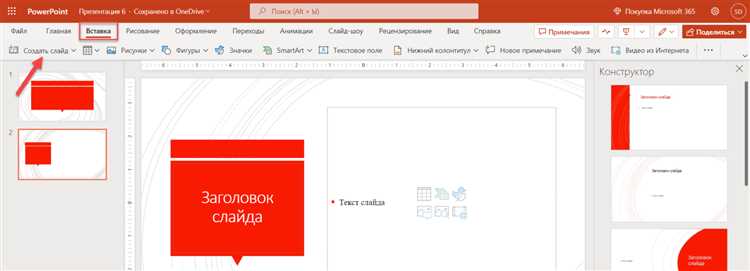
Google Slides позволяет открыть и редактировать презентации PowerPoint без необходимости использования лицензионной версии Microsoft Office. Для этого достаточно загрузить файл .pptx в Google Диск и открыть его с помощью Google Slides. Этот сервис поддерживает большинство форматов, включая сложные элементы, такие как анимации, переходы и графику.
Для загрузки файла просто перетащите его в Google Диск или воспользуйтесь кнопкой «Новый» и выберите «Загрузить файл». После загрузки файл откроется автоматически в Google Slides. Если нужно, можно преобразовать его в формат Google Slides для дальнейшего редактирования и хранения, при этом PowerPoint-функции будут сохранены. Однако стоит учитывать, что не все элементы могут быть перенесены без потерь, особенно если в презентации используются специфические шрифты или графика.
При редактировании важно помнить, что Google Slides имеет менее широкие возможности в сравнении с PowerPoint, особенно в части настройки анимаций и переходов. В случае сложных эффектов или элементов, требующих специфических функций PowerPoint, эти элементы могут быть либо упрощены, либо удалены при конвертации. В таких ситуациях рекомендуется проверять совместимость элементов после загрузки файла.
Кроме того, Google Slides позволяет совместную работу в реальном времени, что делает его удобным для командных проектов. Можно приглашать других пользователей для редактирования презентации, обмениваться комментариями и вносить изменения, не переживая о потере данных, благодаря автоматическому сохранению на Google Диске.
После завершения редактирования презентации можно скачать файл обратно в формате .pptx для дальнейшего использования в PowerPoint или в другом офисном пакете. Google Slides поддерживает функцию экспорта в несколько форматов, включая PDF и изображения, что дает дополнительные возможности для распространения готовых материалов.
Загрузка и установка пробной версии Microsoft 365
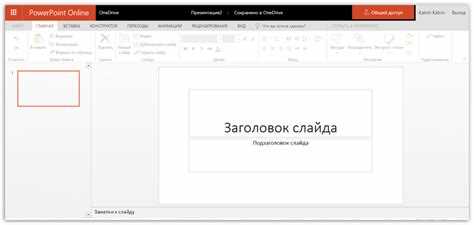
Для получения доступа к пробной версии Microsoft 365, выполните несколько простых шагов. Это позволит использовать все функции PowerPoint в течение ограниченного времени, обычно 1 месяц, без необходимости оплачивать лицензию.
1. Перейдите на официальный сайт Microsoft 365 по адресу https://www.microsoft.com/ru-ru/microsoft-365/try.
2. Нажмите на кнопку «Попробовать бесплатно». Вам предложат создать учетную запись Microsoft, если у вас ее нет. Если учетная запись уже есть, просто войдите в нее.
3. После авторизации вас перенаправит на страницу с предложением выбрать подходящий тариф для пробной версии. На данный момент доступна версия для домашних пользователей, которая включает все приложения, включая PowerPoint.
4. Введите платежные данные. Это необходимо для автоматического продления подписки по окончании пробного периода. Однако с вас не будет снята плата в течение первого месяца.
5. После подтверждения данных начнется процесс загрузки и установки Microsoft 365 на ваш компьютер. Вы получите доступ ко всем приложениям пакета, включая PowerPoint, Word, Excel и другие.
6. Следуйте инструкциям на экране для завершения установки. После завершения процесса вы сможете использовать все функции PowerPoint без ограничений в течение пробного периода.
7. Обратите внимание, что если вы не хотите продолжать использование после окончания пробного периода, рекомендуется отменить подписку заранее, чтобы избежать списания средств. Это можно сделать в разделе «Учетная запись» на сайте Microsoft.
Альтернативные способы просмотра презентаций PowerPoint без лицензии
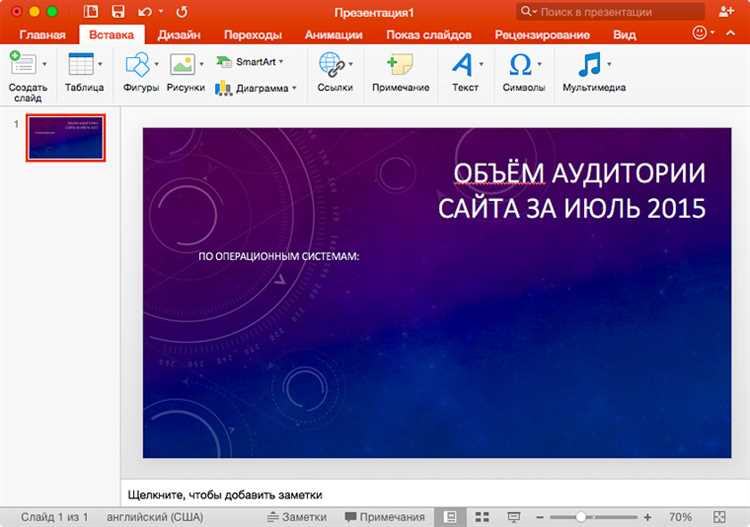
Для просмотра файлов PowerPoint без лицензии можно воспользоваться рядом доступных и бесплатных решений, которые обеспечивают необходимую функциональность. Некоторые из них предлагают ограниченный функционал, но для базового просмотра презентаций этого вполне достаточно.
Одним из популярных вариантов является использование приложения Microsoft PowerPoint Viewer. Этот инструмент был специально разработан для бесплатного просмотра файлов формата PPT и PPTX, но стоит отметить, что он был официально снят с поддержки. Однако, его можно найти на сторонних сайтах для загрузки. Главное преимущество – это высокая совместимость с большинством версий PowerPoint.
Другим удобным решением являются онлайн-сервисы, такие как Google Slides и Office Online. Они позволяют загружать презентации прямо в браузере и просматривать их без установки дополнительного ПО. Эти платформы не требуют подписки на Microsoft 365 и обеспечивают хорошую совместимость с PowerPoint.
Также можно использовать LibreOffice Impress – бесплатный офисный пакет, который поддерживает открытие и редактирование файлов PowerPoint. LibreOffice работает на разных операционных системах, включая Windows, macOS и Linux. Эта альтернатива позволяет не только просматривать, но и редактировать презентации, что является большим преимуществом.
Кроме того, стоит обратить внимание на WPS Office, который включает в себя программу для просмотра и редактирования презентаций PowerPoint. Бесплатная версия WPS Office поддерживает работу с форматами PPT и PPTX, предлагая функционал, аналогичный Microsoft PowerPoint.
Для пользователей мобильных устройств доступны бесплатные приложения для просмотра PowerPoint-презентаций. Например, Google Slides и Microsoft PowerPoint в мобильных версиях позволяют открывать файлы на Android и iOS без необходимости приобретать лицензию.
Вопрос-ответ:
Можно ли использовать PowerPoint без оплаты лицензии?
Да, существует несколько способов использовать PowerPoint без покупки лицензии. Один из вариантов — это бесплатная версия PowerPoint Online, которая доступна через веб-браузер. Это ограниченная версия, но для базовых задач её вполне достаточно. Также можно использовать альтернативы PowerPoint, такие как Google Slides или LibreOffice Impress, которые позволяют создавать презентации без необходимости покупки лицензии Microsoft.
Как использовать PowerPoint без лицензии на мобильных устройствах?
Для мобильных устройств также есть бесплатная версия PowerPoint, доступная в виде приложения для iOS и Android. Однако, для использования большинства функций без ограничений, необходимо войти в учетную запись Microsoft. Без подписки доступ будут ограничен некоторыми возможностями редактирования и сохранения документов. В любом случае, приложение не требует оплаты для просмотра и создания простых презентаций.
Можно ли найти бесплатную альтернативу PowerPoint с похожими функциями?
Да, существует несколько бесплатных программ, которые могут заменить PowerPoint. Среди них стоит выделить Google Slides, который полностью совместим с PowerPoint и позволяет работать с презентациями онлайн. LibreOffice Impress — еще один хороший бесплатный инструмент, который поддерживает большинство форматов PowerPoint и обладает множеством полезных функций для создания презентаций. Эти альтернативы вполне подходят для работы без подписки.
Какие функции PowerPoint доступны в бесплатной версии?
В бесплатной версии PowerPoint Online доступны основные функции для создания и редактирования презентаций, такие как добавление текста, изображений, анимации и переходов. Однако, в бесплатной версии отсутствуют более сложные функции, такие как возможность работы с диаграммами и сложными анимациями. Кроме того, в бесплатной версии можно работать только через интернет, а также существует ограничение на объем памяти для хранения файлов.
Как получить PowerPoint бесплатно на длительный срок?
Один из способов — это использовать PowerPoint Online, который доступен бесплатно через браузер. Это веб-версия программы, которая не требует установки и имеет базовый набор функций. Также можно получить доступ к PowerPoint через Microsoft 365 Education, если вы являетесь студентом или преподавателем, так как для образовательных учреждений существует бесплатная версия. Важно помнить, что для использования полной версии программы без ограничений придется приобретать лицензию.

 Загрузка...