Редактирование header в OpenCart – одна из базовых задач, с которой сталкиваются пользователи при создании и настройке интернет-магазинов. Этот элемент страницы не только влияет на внешний вид, но и на удобство навигации, а значит, его корректная настройка непосредственно влияет на опыт пользователей. В этой статье рассмотрим, как без лишних трудностей изменить header, используя стандартные инструменты OpenCart.
1. Поиск нужных файлов для редактирования. Header OpenCart состоит из нескольких компонентов, включая логотип, меню и корзину. Все они расположены в файлах шаблонов, которые находятся в директории catalog/view/theme/your_theme/template/common. Основной файл, отвечающий за отображение header, – header.tpl или header.twig, в зависимости от версии OpenCart. Откройте его для внесения изменений.
2. Изменение логотипа и элементов меню. Чтобы изменить логотип, достаточно заменить файл изображения в соответствующей папке и обновить путь в настройках. Меню можно редактировать через панель администрирования, добавляя, удаляя или редактируя ссылки. Важно помнить, что OpenCart поддерживает многоуровневые меню, что позволяет создавать более сложные структуры для навигации.
3. Настройка виджетов и дополнительных элементов. В стандартном header можно добавить различные виджеты, например, форму подписки, кнопки социальных сетей или акции. Для этого потребуется внести изменения в HTML-код и подключить соответствующие стили и скрипты. Все эти элементы легко интегрируются в существующий header без значительных усилий.
4. Тестирование изменений. После внесения правок важно тщательно протестировать изменения на различных устройствах и в разных браузерах. OpenCart поддерживает адаптивный дизайн, но иногда требуется подгонка отдельных элементов для корректного отображения на мобильных устройствах.
Как найти и отредактировать шаблон header в OpenCart
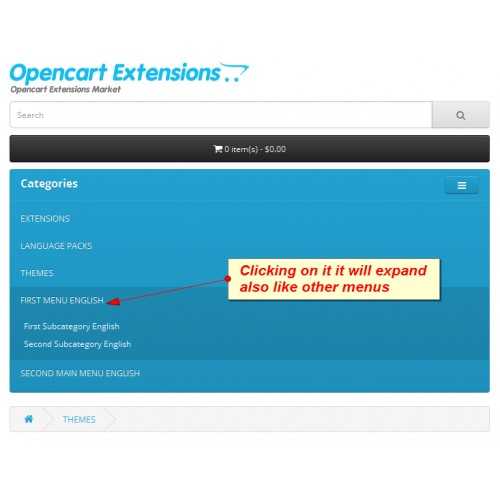
В OpenCart файл шаблона для шапки сайта обычно находится в директории catalog/view/theme/{название_темы}/template/common/header.tpl. Чтобы отредактировать его, нужно зайти в файловую структуру вашего сайта через FTP-клиент или через панель управления хостингом.
1. Перейдите в папку с вашей активной темой. Для этого определите название темы в административной панели OpenCart (Настройки > Система > Магазины > Редактировать магазин > Шаблон).
2. В папке с темой откройте файл header.tpl. Это основной файл, который отвечает за отображение шапки сайта. В нем прописаны блоки, такие как логотип, меню, корзина и контактные данные.
4. Для добавления новых элементов, например, пользовательских ссылок или иконок, найдите нужный раздел в шаблоне и вставьте HTML-код. Убедитесь, что изменения не нарушат работу других компонентов шапки.
5. Если вы хотите сделать более сложные изменения, такие как добавление функционала (например, отображение нового контента в шапке), вам может понадобиться редактировать контроллеры и языковые файлы. В таком случае, изучите файлы catalog/controller/common/header.php и catalog/language/{язык}/common/header.php.
6. После внесения изменений всегда проверяйте результат на фронтенде сайта. Очистите кеш и обновите страницу, чтобы убедиться, что все корректно отображается.
Изменяя файл header.tpl, важно помнить, что все изменения должны быть совместимы с общей структурой вашего сайта, чтобы не нарушить его функциональность. Если вы не уверены в своих силах, сделайте резервную копию файла перед редактированием.
Изменение логотипа в header через админ-панель
Для того чтобы изменить логотип в header OpenCart, выполните следующие шаги:
1. Перейдите в админ-панель вашего магазина.
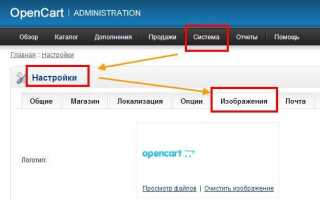
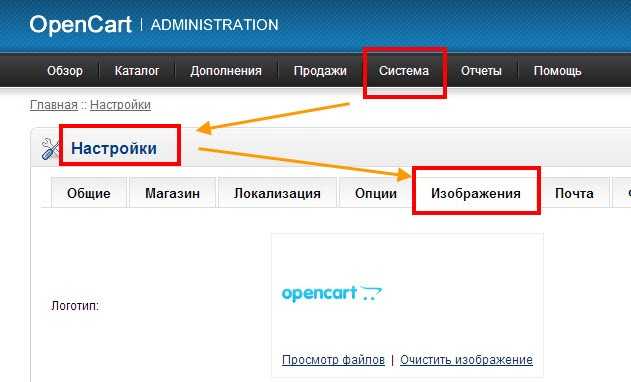
2. В главном меню выберите раздел «Система» и откройте пункт «Настройки».
3. На странице «Настройки» выберите нужный магазин для редактирования, если у вас несколько магазинов.
4. Перейдите во вкладку «Сервер» или «Магазин» (в зависимости от версии OpenCart) и найдите раздел, связанный с логотипом. В большинстве версий он называется «Логотип».
5. Нажмите на кнопку «Изменить» рядом с полем логотипа.
6. В открывшемся окне нажмите кнопку «Загрузить», чтобы выбрать изображение для логотипа с вашего компьютера. Рекомендуется использовать изображение с прозрачным фоном и разрешением около 200×50 пикселей для оптимального отображения.
7. После загрузки нового логотипа нажмите «Сохранить» в правом верхнем углу.
8. Обновите страницу вашего магазина, чтобы увидеть изменения.
Теперь ваш магазин будет отображать новый логотип в header. Если логотип не изменился сразу, очистите кэш браузера и кэш в админ-панели (Настройки > Кэш).
Настройка меню и ссылок в header для улучшения навигации
1. Создание и управление категориями
Чтобы меню было удобным и логичным, стоит разделить товары по категориям. Для этого перейдите в админ-панель OpenCart, затем в раздел «Категории» и создайте нужные категории и подкатегории. Каждая категория будет отображаться в меню, обеспечивая пользователю легкий доступ к нужной информации.
2. Использование сторонних ссылок
Иногда меню должно содержать ссылки на внешние страницы. Например, ссылки на контактную информацию, страницы с доставкой или политику возврата товаров. Чтобы добавить такую ссылку, используйте модуль «Меню», который позволяет вставлять внешние URL. Эти ссылки можно разместить в верхней или нижней части меню, чтобы не перегружать основной блок навигации.
3. Изменение порядка ссылок
4. Добавление пользовательских ссылок
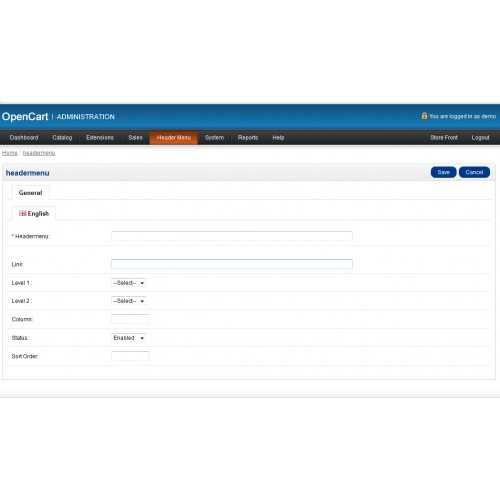
Для создания уникального меню стоит добавить пользовательские ссылки. Это могут быть дополнительные страницы, которые не входят в стандартные категории, например, блог или раздел с акциями. В OpenCart можно добавить такие страницы через модуль «Информационные страницы» в админ-панели, указав нужные URL.
5. Всплывающее меню для подкатегорий
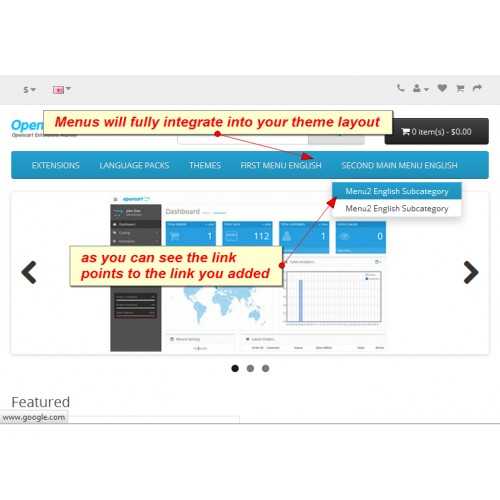
Если ваш сайт включает большое количество подкатегорий, стоит использовать всплывающее меню. Это поможет избежать перегрузки главной навигации. В OpenCart настройка всплывающих подкатегорий осуществляется через редактор шаблонов, где для каждого пункта меню можно задать подменю с подкатегориями, что улучшит визуальную структуру и функциональность.
6. Адаптация меню под мобильные устройства
Мобильные пользователи составляют значительную часть аудитории, поэтому важно настроить меню для корректного отображения на смартфонах и планшетах. В OpenCart для этого можно использовать адаптивные шаблоны, которые автоматически изменяют структуру меню в зависимости от размера экрана, улучшая пользовательский опыт.
Правильная настройка меню и ссылок в header OpenCart помогает не только улучшить навигацию, но и повышает эффективность сайта в целом, увеличивая количество посещений и конверсий.
Как добавить кастомный код в header для персонализации
Для добавления кастомного кода в header OpenCart, необходимо вмешаться в структуру шаблона. Ниже представлен пошаговый процесс для внедрения персонализированных элементов, таких как дополнительные скрипты, стили или HTML-элементы, без риска повредить функциональность сайта.
- Определите нужное место для вставки кода:
- Добавление кастомного кода:
После того как вы нашли нужное место, можно вставить кастомный код. Например, для добавления JavaScript скрипта можно использовать следующий фрагмент:
<script type="text/javascript"> // Ваш кастомный код alert('Привет, мир!'); </script> - Использование модификаторов для динамических данных:
Если нужно добавить динамические данные, такие как переменные OpenCart, можно использовать синтаксис Twig. Например, для добавления переменной имени пользователя, который вошел в систему, вставьте следующий код:
<div>Привет, {{ customer.name }}!</div> - Подключение стилей:
Для добавления кастомных стилей можно подключить внешний CSS файл или добавить стили прямо в header. Пример подключения внешнего CSS файла:
<link rel="stylesheet" href="path/to/your/styles.css">Для добавления инлайн-стилей используйте тег <style>:
<style> .custom-header { background-color: #f4f4f4; } </style> - Проверка и тестирование:
После внесения изменений важно проверить работоспособность кода. Для этого откройте сайт в браузере и убедитесь, что новый функционал или стили корректно отображаются. Также важно проверить совместимость с другими модулями и темами.
Таким образом, добавление кастомного кода в header OpenCart позволяет легко персонализировать внешний вид и функциональность сайта. Главное – соблюдать осторожность при внесении изменений, чтобы не нарушить структуру шаблона и не вызвать ошибок на странице.
Как изменить стили CSS для header без изменений в шаблоне
Для изменения стилей CSS для блока header в OpenCart без изменения файлов шаблона, можно использовать методы, которые позволяют не трогать исходный код темы, а работать с пользовательскими настройками.
1. Вставка CSS в панель администратора:
Перейдите в админку OpenCart и откройте раздел «Система» > «Настройки». Выберите магазин и перейдите в «Редактор». Здесь можно добавить кастомный CSS в раздел «Стили». Это идеальный способ для быстрого изменения внешнего вида header, не касаясь шаблонных файлов. Для этого добавьте необходимые CSS правила в форму редактирования.
2. Использование пользовательских стилей через файл .css:
Создайте файл стилей и добавьте его в папку с активной темой. В файле добавьте нужные CSS стили, например:
#header {
background-color: #000;
color: #fff;
}
После этого подключите новый файл в файле common/header.tpl (или аналогичном, в зависимости от используемой темы). Для этого добавьте строку:
3. Использование расширений и модулей:
Для тех, кто не хочет вручную работать с кодом, существуют модули, которые позволяют добавлять собственные стили CSS через интерфейс админки. Они упрощают процесс и минимизируют риск ошибок. Включите модуль и добавьте CSS в соответствующем разделе.
4. Инструменты разработчика браузера:
Для тестирования стилей удобно использовать инструменты разработчика, доступные в любом современном браузере (например, Google Chrome). Откройте раздел «Инспектор» и найдите элемент header. Здесь можно попробовать различные стили в реальном времени, после чего перенести их в ваш кастомный файл CSS или добавить в настройки через панель администратора.
Изменение стилей header в OpenCart таким способом позволяет гибко настраивать внешний вид сайта, не затрагивая основные файлы шаблона и избегая проблем с обновлениями.
Решение проблем с адаптивностью header на мобильных устройствах
Первое, на что стоит обратить внимание, это размер шрифта и элементов. На мобильных устройствах рекомендуется уменьшить размер шрифта, чтобы улучшить восприятие. Для этого можно задать медиазапросы для разных ширин экрана, например:
@media (max-width: 767px) {
.header .logo {
font-size: 24px;
}
.header .menu {
font-size: 14px;
}
}
Следующий момент – это управление шириной элементов. При создании header важно, чтобы элементы, такие как логотип и навигация, автоматически уменьшались при сужении экрана. Использование процентов и flexbox поможет создать гибкие контейнеры, которые подстраиваются под размер экрана.
Также стоит учесть, что на мобильных устройствах часто используются гамбургер-меню. Оно скрывает основную навигацию, экономя место на экране. Для реализации такого меню используйте JavaScript или CSS для скрытия и отображения блоков при клике на иконку меню.
Рекомендуется использовать компактные иконки и оптимизировать изображения для мобильных устройств. Это снизит нагрузку на загрузку страницы и улучшит общую производительность. Важно также проверить, чтобы все кнопки были достаточно крупными для удобного нажатия пальцем.
Не забывайте тестировать header на различных мобильных устройствах, чтобы убедиться в правильности отображения. Использование инструментов разработчика в браузерах помогает быстро адаптировать сайт под различные разрешения экранов.
Вопрос-ответ:
Как изменить header в OpenCart?
Для изменения header в OpenCart нужно отредактировать файл, отвечающий за этот элемент дизайна. Он находится в директории вашего магазина: catalog/view/theme/your_theme/template/common/header.tpl. В этом файле можно настроить как визуальное оформление, так и функциональные блоки. Например, можно добавить или удалить элементы меню, логотип или изменить шрифты. После внесения изменений сохраните файл и проверьте результат на сайте.
Нужно ли иметь навыки программирования для изменения header в OpenCart?
Для внесения изменений в header в OpenCart не обязательно быть опытным программистом. Однако, знание HTML и CSS будет полезным, чтобы настроить внешний вид элементов. Если изменения касаются только контента, например, добавления новых блоков или текста, можно обойтись без глубоких знаний в кодировании. Важно понимать, как работать с шаблонами и редактировать текстовые файлы, что доступно даже новичкам.
Где найти файл для изменения header в OpenCart?
Файл для редактирования header в OpenCart находится в папке с темой вашего магазина. Путь к нему следующий: catalog/view/theme/your_theme/template/common/header.tpl. В этом файле хранятся все элементы, отображаемые в верхней части сайта, включая логотип, меню и контактную информацию. Если вы используете стандартную тему, название папки будет ‘default’, если свою, то вместо ‘your_theme’ будет имя вашей активной темы.
Как изменить логотип в header OpenCart?
Чтобы заменить логотип в header OpenCart, нужно выполнить несколько шагов. Сначала загрузите новый логотип в папку с изображениями вашего сайта, обычно это catalog/view/theme/your_theme/image. Затем отредактируйте файл header.tpl, найдите строку, где подключается логотип, и замените ссылку на новый файл изображения. Если вы хотите изменить размеры логотипа, сделайте это через CSS, указав нужные параметры в стиле.
Какие ошибки могут возникнуть при изменении header в OpenCart?
При изменении header в OpenCart возможны несколько распространенных ошибок. Одна из них — неправильно прописанные пути к изображениям или файлам стилей, что может привести к некорректному отображению логотипа или других элементов. Также, если не учитывать совместимость с мобильными устройствами, сайт может плохо отображаться на телефонах или планшетах. Чтобы избежать таких проблем, важно тщательно проверять изменения, тестировать сайт в разных браузерах и на разных устройствах после каждого редактирования.
Как изменить header в OpenCart без лишних трудностей?
Чтобы изменить header в OpenCart, сначала нужно войти в админ-панель вашего магазина. Перейдите в раздел «Дизайн» и выберите «Шаблоны». Там найдите файл «header.twig» или «header.tpl», в зависимости от используемой версии OpenCart. В этом файле содержится весь код, отвечающий за внешний вид шапки сайта. После его открытия можно изменять HTML и CSS код, чтобы подстроить шапку под свои нужды. Для добавления новых элементов, например, логотипа или меню, нужно внести соответствующие изменения в код шаблона. Если вам нужно изменить стиль, например, цвета или шрифт, используйте настройки CSS, которые обычно можно найти в файле стилей вашего шаблона.
Какие сложности могут возникнуть при изменении header в OpenCart?
Основная сложность при изменении header в OpenCart может заключаться в правильной работе с шаблонами. Если в вашей версии OpenCart используется Twig-шаблонизатор, то нужно быть внимательным при изменении структуры шаблонов, чтобы не нарушить функциональность магазина. Также могут возникнуть трудности с адаптивностью шапки: изменения, сделанные для ПК-версии, могут не подходить для мобильных устройств. Чтобы избежать ошибок, важно тестировать шапку на различных устройствах после внесения изменений. Иногда также потребуется дополнительная настройка стилей в CSS для корректного отображения на разных экранах.

 Загрузка...