Термин «трейд» в контексте AutoCAD обозначает процесс обмена чертежной информацией между участниками проектирования. Это может включать импорт внешних блоков, наложение ссылок (Xref), а также координацию совместных изменений. Четкое понимание последовательности действий при принятии трейда минимизирует риск потери данных и повышает согласованность моделей.
Прежде чем приступить к импорту изменений, необходимо удостовериться, что используемый файл не содержит незамкнутых ссылок и ошибок в слоях. Для этого примените команду AUDIT и последующую PURGE, чтобы очистить чертеж от ненужных объектов. Проверьте согласованность единиц измерения с помощью INSUNITS – это критично при работе с внешними источниками.
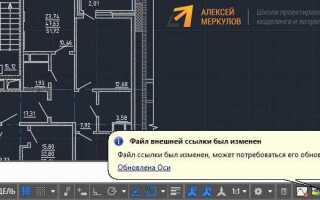
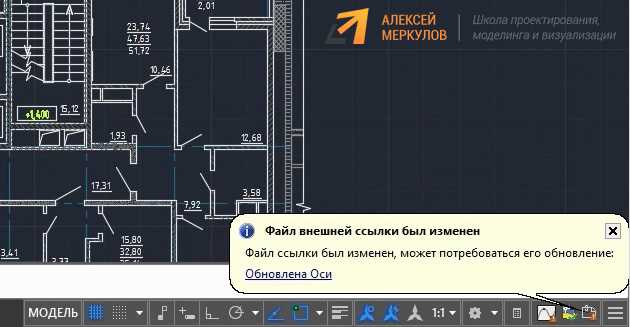
Следующий шаг – проверка структуры внешних ссылок. Используйте диспетчер внешних ссылок (External References), чтобы убедиться, что все подключения актуальны и корректно загружаются. Рекомендуется применять относительные пути вместо абсолютных, особенно при командной работе через общий репозиторий или сетевое хранилище.
Перед финальным принятием трейда выполните привязку (binding) внешних ссылок, если планируется дальнейшая работа с чертежом в автономном режиме. Используйте опцию Bind с типом Insert, чтобы избежать конфликтов имен слоев и блоков. В завершение проверьте все внедренные элементы на предмет дублирующих стилей, линий и аннотативных объектов.
Как открыть и подготовить файл чертежа для работы с трейдом
Откройте AutoCAD и выберите пункт меню «Файл» → «Открыть». Укажите путь к файлу с расширением .dwg, содержащему план, к которому будет добавлен трейд. Убедитесь, что файл не защищён паролем и не содержит ошибок чтения.
Включите все слои через панель Layer Properties Manager. Отключённые или замороженные слои могут скрывать важные элементы, влияющие на размещение трейда. Проверьте наличие и корректность координатной системы – используйте команду UCS для установки пользовательской системы координат при необходимости.
Очистите файл от лишних объектов командой PURGE, затем выполните команду AUDIT с подтверждением исправления ошибок. Это снизит риск сбоев при вставке или редактировании трейда.
Установите единицы измерения командой UNITS. Для инженерных проектов с трейдами, как правило, используются миллиметры или метры. Несоответствие единиц может привести к искаженному отображению компонентов.
Если трейд будет вставляться как блок или внешняя ссылка, создайте опорные точки (например, через POINT или LINE), чтобы упростить позиционирование. Убедитесь, что масштаб листа соответствует масштабу модели – проверьте через команду PAGESETUP.
Сохраните подготовленный файл под новым именем, чтобы избежать потери исходных данных при последующих изменениях. Рекомендуется использовать файловое имя с датой и кратким описанием этапа (например, «TradePrep_2025-05-13.dwg»).
Импорт трейда в существующий проект AutoCAD

Для импорта трейда в текущий чертёж AutoCAD откройте целевой файл и перейдите на вкладку «Вставка». Выберите опцию «Блоки» или «Присоединить DWG», если трейд представлен в виде отдельного файла. Убедитесь, что координатная система трейда соответствует системе текущего проекта. При расхождении используйте команду ALIGN или вручную откорректируйте вставку по опорным точкам.
Перед вставкой проверьте слои трейда на наличие конфликтов: совпадающие имена слоёв могут вызвать некорректное отображение. Чтобы избежать этого, используйте инструмент Layer Translator для переноса слоёв трейда в структуру проекта. Обязательно отключите ненужные аннотативные объекты, если они не используются в текущем чертеже.
Если трейд содержит внешние ссылки (Xrefs), предварительно преобразуйте их в блоки или встроенные элементы. Это устранит зависимости и ускорит загрузку проекта. После вставки используйте команду AUDIT для автоматического поиска и устранения ошибок, связанных с импортом.
Завершив вставку, проверьте масштаб объектов. При необходимости примените масштабирование через команду SCALE, учитывая масштабный коэффициент, заданный в настройках проекта. Не забудьте сохранить файл под новым именем до финальной интеграции, чтобы избежать потери исходных данных.
Настройка слоёв и привязок для корректного отображения трейда
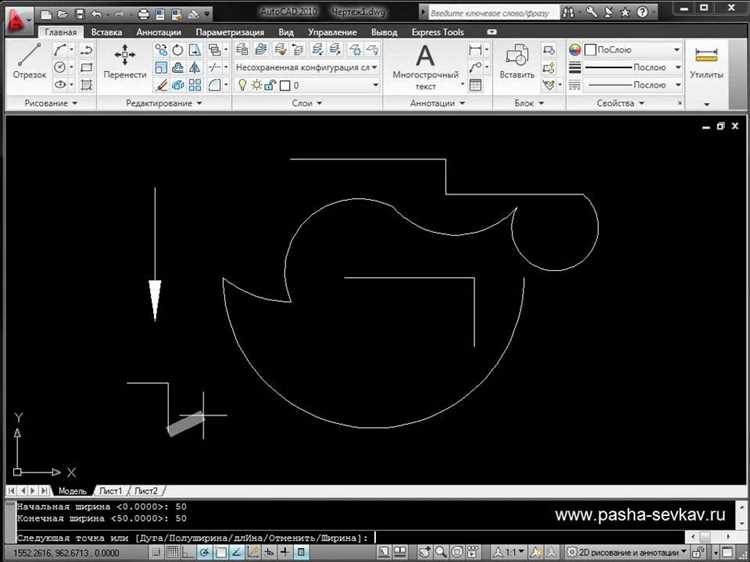
Перед началом работы с трейдом необходимо создать отдельный слой, например, «TRADE_PIPE», и задать для него чёткий цвет (например, 30 или 170), тип линии Continuous и толщину 0.3 мм. Это упростит визуальную идентификацию элементов трейда на чертеже и обеспечит контроль над отображением при печати и экспорте.
Убедитесь, что слой активен перед началом трассировки. Это исключит случайное размещение объектов в неподходящих слоях. Отключите ненужные слои для предотвращения визуального шума, но не замораживайте те, на которые возможно потребуется ссылка при привязке.
Для точного размещения элементов трейда активируйте объектные привязки (OSNAP). Обязательные режимы: Endpoint, Midpoint, Intersection, Node. Включение Perpendicular и Tangent допустимо при работе с отводами и сопряжениями, но их лучше использовать временно через SHIFT+правый клик – это исключит ошибки при масштабной работе.
При трассировке следите, чтобы элементы привязывались к уже существующим точкам сети, а не к вспомогательным линиям или тексту. Использование режима ORTHO (F8) помогает выдерживать прямолинейность трубопроводов. В сложных узлах активируйте режим Snap (F9) только при необходимости, задав шаг кратный масштабу проекта – например, 100 мм при масштабе 1:50.
Проверка геометрии и устранение пересечений после вставки трейда
После вставки трейда в модель важно сразу выполнить геометрическую проверку с использованием команды GEOVERIFY или GEOCHECK (если применима в текущей конфигурации). Это позволяет выявить несоответствия в стыковке труб, отклонения от допустимых углов и ошибочные соединения с другими инженерными системами.
Для анализа пересечений активируйте режим визуального анализа с помощью команды INTERFERE. Выделите трейд и смежные объекты (воздуховоды, конструкции, арматуру), чтобы получить отчет о коллизиях. При необходимости используйте команду ISOLATE для удобства анализа проблемных зон.
Каждое зафиксированное пересечение должно быть либо устранено смещением трассы (через STRETCH или MOVE), либо заменой отдельных участков на фасонные элементы. В системах с высокой плотностью прокладки рекомендуется включить динамическое отображение ограничений через DGNADJUST, если используется соответствующая привязка к внешним ссылкам.
Если проект ведётся с использованием BIM-платформы (например, AutoCAD Plant 3D), используйте инструменты проверки маршрутов и пространственных конфликтов. Для автоматизации процесса можно применять внешние проверочные скрипты на AutoLISP или использовать встроенные проверки Net-based Clash Detection.
После корректировок выполните финальное сканирование модели через 3DORBIT в сочетании с включёнными слоями каркаса и инженерных сетей. Это позволит визуально убедиться в отсутствии неразрешённых конфликтов перед передачей модели в следующую стадию согласования.
Связывание трейда с атрибутивными данными проекта
Для эффективного управления инженерными данными в AutoCAD важно обеспечить точную привязку трейдов к атрибутивной информации проекта. Это необходимо для корректного взаимодействия с базами данных, спецификациями и системами автоматизированного проектирования.
- Перед связыванием убедитесь, что в трейде заданы уникальные идентификаторы – например, через ObjectID или специально созданное поле GUID. Это исключит дублирование и обеспечит трассируемость объекта.
- Используйте палитру свойств или команду
EATTEDITдля просмотра и редактирования атрибутов блоков, связанных с трейдом. Убедитесь, что поля, такие как “Наименование”, “Тип соединения”, “Марка материала”, заполнены строго по корпоративным стандартам. - Для интеграции с внешними данными (например, из Excel или базы Access) используйте команду
DATAEXTRACTION. Создайте шаблон извлечения данных, включающий только необходимые свойства трейда. Экспортируйте данные в формат CSV и привяжите к соответствующим полям в проектной БД. - При работе с XREF-файлами проследите, чтобы трейды имели согласованные имена слоёв и стандартизированные описания. Это необходимо для корректной подгрузки и дальнейшего анализа.
- Применяйте
FIELDдля автозаполнения параметров трейда данными из других объектов или внешних источников. Например, можно подставлять текущий этаж, зону или спецификацию по шаблону. - Настройте шаблоны аннотаций (аннотационные блоки), в которых трейд автоматически отображает атрибуты, связанные с проектной структурой: ID, назначение, группу оборудования и пр.
- Для автоматизации связывания используйте скрипты на AutoLISP или Python (через AutoCAD API), позволяющие парсить и назначать значения атрибутов по правилам классификации проекта.
Связывание трейдов с атрибутивными данными должно быть строго системным и воспроизводимым, особенно в проектах с требованиями к BIM-интеграции или документообороту в CDE-среде.
Сохранение и экспорт проекта с учётом внесённого трейда
После внесения изменений в проект с использованием трейда в AutoCAD, важно правильно сохранить и экспортировать файл, чтобы сохранить все модификации. Важно помнить, что трейд может изменять геометрию, слои и другие элементы проекта, которые должны быть учтены при сохранении и экспорте.
1. Сохранение проекта
При сохранении проекта после внесения трейда, используйте команду SAVEAS, чтобы сохранить копию проекта с новым именем или в другом формате. Это позволит сохранить оригинальный файл, чтобы избежать потери данных при дальнейшей работе. Также рекомендуется использовать формат DWG для лучшей совместимости с другими версиями AutoCAD и программами.
2. Экспорт в другие форматы
Для передачи проекта внешним пользователям или для использования в других программах, экспортируйте файл в формат PDF, DXF или DWG в зависимости от потребностей. Для экспорта используйте команду EXPORT и выберите нужный формат. Если проект содержит сложные элементы трейда, обязательно проверьте, что они корректно отображаются в экспортированном файле.
3. Учет слоев и свойств объекта
При экспорте трейда следует обратить внимание на сохранение слоев и свойств объектов. Если в проекте используются нестандартные слои или материалы, убедитесь, что они будут корректно экспортированы. Это можно настроить через диалоговое окно экспорта, где можно выбрать параметры сохранения слоев, цветов и других атрибутов.
4. Совместимость с другими версиями AutoCAD
Если проект должен быть открыт в более старой версии AutoCAD, используйте команду SAVEAS для сохранения в формате, совместимом с этой версией. Это предотвратит возникновение ошибок при открытии файла в устаревшей среде.
5. Проверка проекта перед экспортом
После внесения трейда и перед экспортом, проверьте проект на наличие ошибок и несоответствий. Для этого можно использовать команду AUDIT, которая выявляет и исправляет проблемы с проектом, такие как поврежденные элементы или некорректные связи между объектами.
Правильное сохранение и экспорт проекта с учётом внесённого трейда обеспечит корректную передачу данных и успешную дальнейшую работу с файлом.
Вопрос-ответ:
Что такое трейд в AutoCAD и как его использовать?
Трейд в AutoCAD — это процесс перемещения объектов из одного чертежа в другой. Он позволяет упростить работу с проектами, объединяя несколько чертежей в одном. Для того чтобы начать использовать трейд, нужно выбрать необходимые объекты, затем применить команду TRADE для их вставки в новый файл. Эта функция позволяет значительно сократить время на редактирование и обновление проектной документации.
Как выбрать объекты для трейда в AutoCAD?
Для того чтобы выбрать объекты для трейда, нужно сначала выделить их в рабочем пространстве. Это можно сделать с помощью инструментов выделения, например, с использованием команды «Выделить» или через контекстное меню. После этого объекты можно вставить в другой чертеж с помощью команды TRADE, указав соответствующие параметры для вставки.
Могу ли я использовать трейд для перемещения объектов между разными файлами AutoCAD?
Да, трейд позволяет переносить объекты между различными файлами AutoCAD. Для этого необходимо выбрать объекты в одном файле, а затем использовать команду трейда для их вставки в другой файл. Таким образом, можно легко работать с несколькими чертежами одновременно, объединяя необходимые данные в одном проекте.
Какие преимущества дает использование трейда в AutoCAD?
Использование трейда в AutoCAD значительно ускоряет процесс работы, так как позволяет не создавать дублирующие элементы вручную, а просто перенести их из одного чертежа в другой. Это упрощает обновление проектной документации, снижает вероятность ошибок при копировании объектов и помогает работать с большими проектами, где нужно быстро адаптировать элементы к новым условиям.
Как избежать ошибок при применении трейда в AutoCAD?
Чтобы избежать ошибок при применении трейда в AutoCAD, важно тщательно проверять все объекты перед их переносом, чтобы они не содержали лишних элементов, которые могут повлиять на другие части проекта. Также важно учитывать правильность масштабов и координат, чтобы объекты были вставлены в нужное место. Регулярное использование команд «Отмена» и «Повторить» позволяет быстрее исправить возможные ошибки в процессе работы.
Что такое трейд в AutoCAD и как его применить?
Трейд в AutoCAD — это процесс перемещения объектов из одного чертежа в другой или обмена объектами между различными файлами. Это позволяет работать с несколькими проектами одновременно, не потеряв нужные элементы. Чтобы применить трейд, необходимо открыть оба чертежа, выбрать объекты, которые нужно перенести, и использовать команду «Xref» (внешняя ссылка), чтобы добавить их в новый файл. После этого можно работать с этими объектами так, как если бы они были частью текущего проекта.

 Загрузка...